Deine Post-Purchase-Seite wird durch dein Shopify-Checkout-Branding gestaltet — dieselben Einstellungen, die auch deinen Checkout, deine Thank-You-Seite und deine Bestellstatusseiten gestalten. Sie hat kein eigenes, separates Styling.
Wenn dein Shop nicht auf einem Shopify-Plus-Plan ist, stimmt die Vorschau im Aftersell-Editor nicht mit deiner Live-Seite überein. Shopify erlaubt Apps auf diesen Plänen nicht, dein Branding auszulesen, daher greift die Vorschau auf die Standard-Shopify-Einstellungen zurück.Das betrifft nur die Vorschau; deine Live-Post-Purchase-Seite verwendet weiterhin dein echtes Branding. Um das zu bestätigen, gib eine Testbestellung auf und prüfe die Post-Purchase-Seite.Der Checkout-Editor zeigt keine Post-Purchase-Seite an, daher gibt es dort nichts in der Vorschau zu sehen. Dein Branding gilt trotzdem im Hintergrund für sie.
Wo du dieses Branding bearbeitest, hängt von deinem Shopify-Plan ab.

Wenn du nicht auf Shopify Plus bist (funktioniert auch für Shopify Plus)
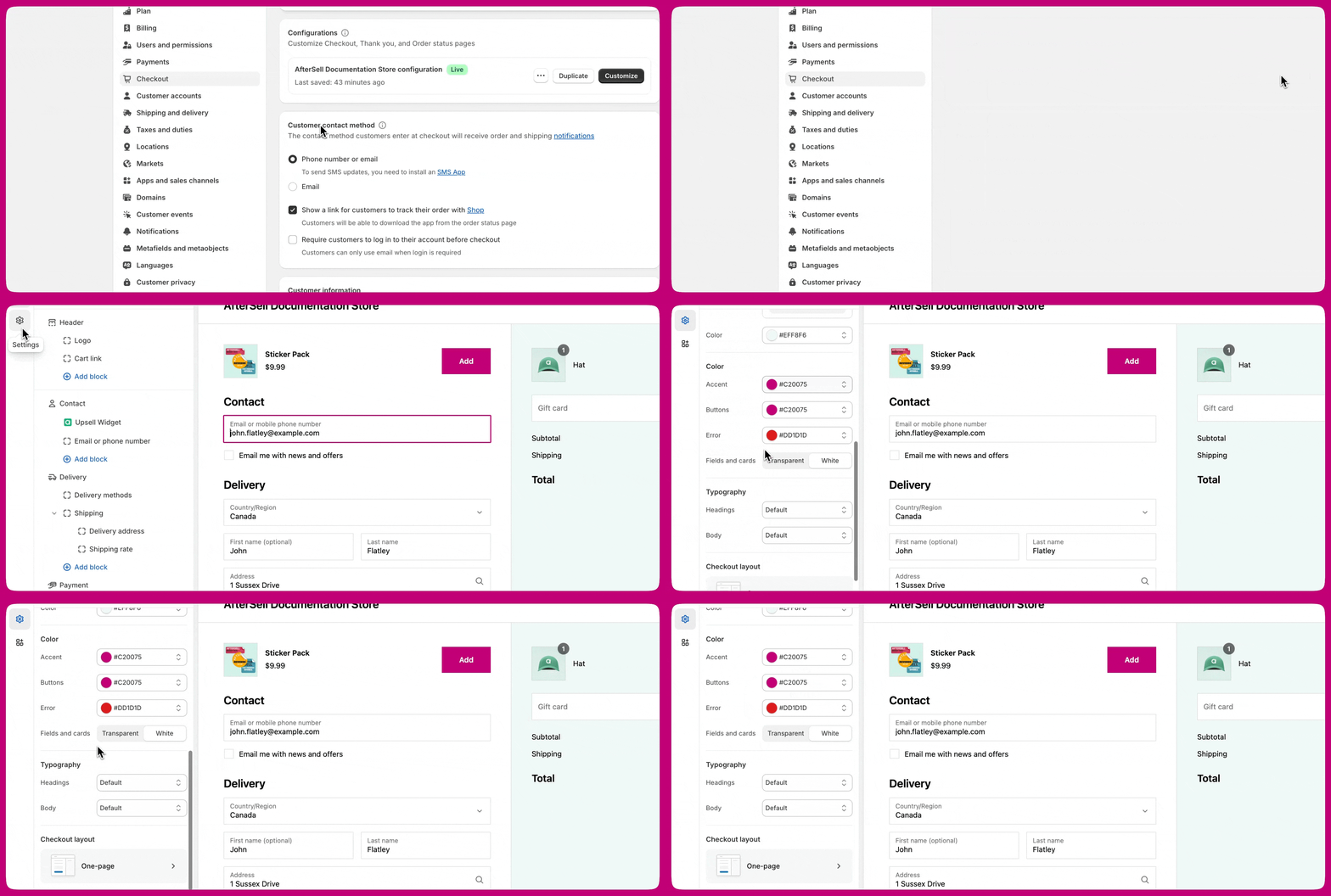
Shopify erlaubt Apps das Lesen und Schreiben des Checkout-Brandings nur auf Plus-Plänen, daher kann Aftersell dein Branding weder anzeigen noch ändern. Nimm deine Änderungen stattdessen im Shopify-Checkout-Editor vor. Um ihn zu öffnen, gehe in deinem Shopify-Admin zu Settings → Checkout und klicke auf Customize: Öffnen der Shopify-Seite „Settings Checkout“ und ihres Branding-Anpassungseditors Der Checkout-Editor zeigt keine Post-Purchase-Seite an, daher gibt es dort nichts in der Vorschau zu sehen. Dein Branding gilt trotzdem für sie. Die Einstellung Colors → Buttons ist diejenige, nach der Händler am häufigsten fragen — sie steuert die „Add to order“- und Weiter-Buttons auf deiner Post-Purchase-Seite: Einstellungspanel des Checkout-Editors mit hervorgehobenem Farbfeld für Buttons

Wenn du auf Shopify Plus bist

Bearbeite dein Branding direkt in Aftersell unter Settings → Checkout branding. Deine Änderungen werden direkt in dein Shopify-Checkout-Branding geschrieben und gelten daher für deinen Checkout sowie deine Post-Purchase-, Thank-You- und Bestellstatusseiten. Siehe auch Checkout-Branding-Einstellungen Auf diesen Plänen zeigt auch die Vorschau des Aftersell-Editors dein echtes Branding, sodass du dein Styling sehen kannst, ohne eine Bestellung aufzugeben. Du kannst stattdessen auch den Shopify-Checkout-Editor verwenden, wenn du das bevorzugst. Beide schreiben in dieselben Einstellungen, du brauchst also nur einen.
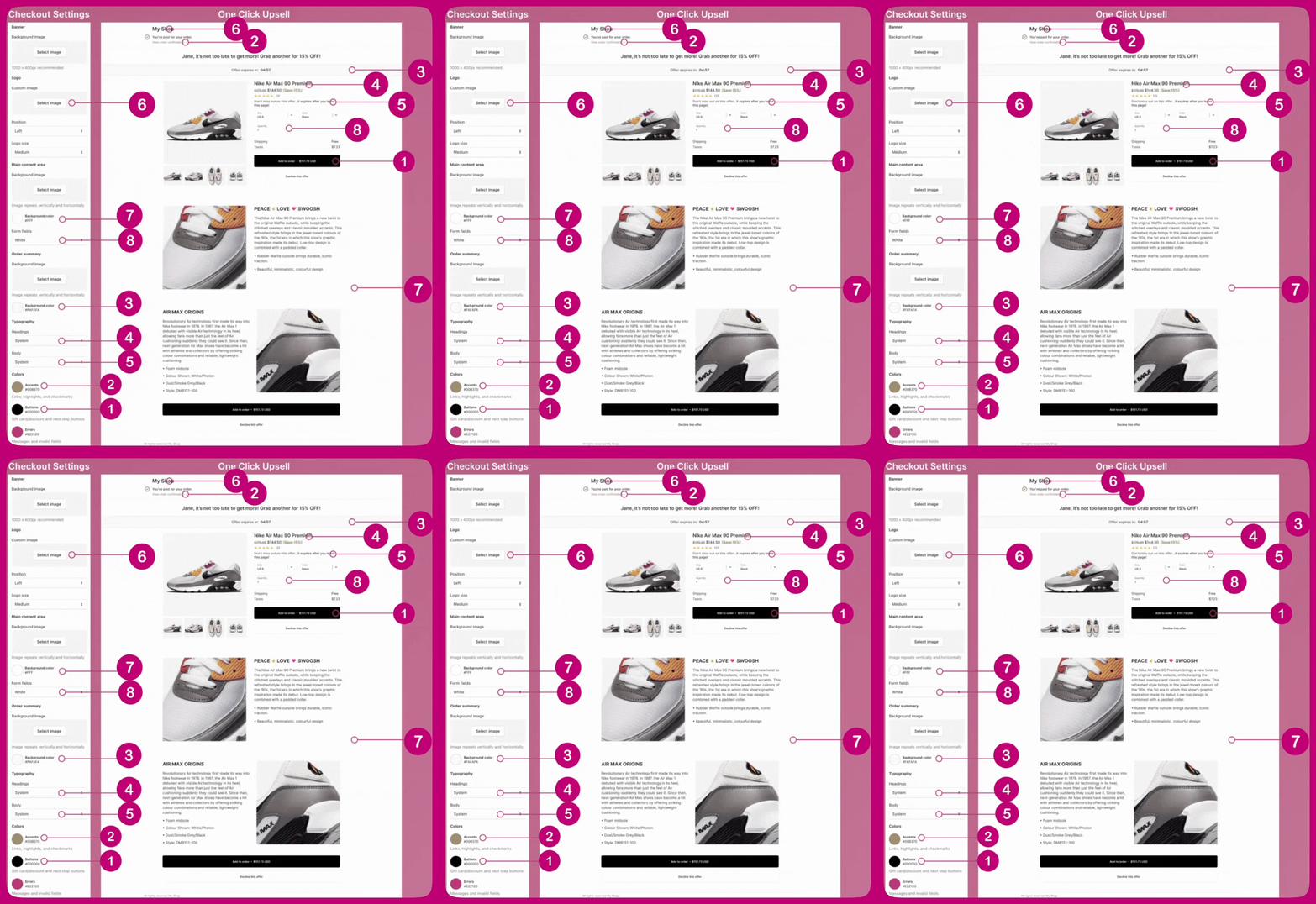
Viele der Felder im Shopify-Checkout-Editor sind mit der Post-Purchase-Seite von Aftersell verknüpft. Die folgende Zuordnung zeigt, welche Shopify-Checkout-Einstellung welches Element auf der Post-Purchase-Upsell-Seite steuert: Zum Beispiel spiegelt sich die Button-Farbe im Shopify-Checkout direkt in der Button-Farbe auf der Post-Purchase-Seite wider: Nummeriertes Diagramm, das Shopify-Checkout-Branding-Einstellungen den Elementen der Post-Purchase-Seite zuordnet