

Dieser Artikel zeigt, wie du die Hintergrund- und Textfarben des Post-Purchase-Call-to-Action-Buttons änderst.Die Hintergrundfarbe des Post-Purchase-Upsell-Buttons entspricht immer der Button-Farbe deiner Shopify-Checkout-Seite. Das wird von Shopify vorgegeben, um das Checkout-Erlebnis für deine Kunden konsistent zu halten. Für das vollständige Bild, wie das Post-Purchase-Styling funktioniert — einschließlich dessen, was dein Checkout-Branding sonst noch steuert und wo du es je nach Plan bearbeitest — siehe Post-Purchase-Branding-Einstellungen. Gehe zu deinem Shopify-Adminbereich > Einstellungen > Checkout und klicke dann auf den Button „Anpassen“ bei deinem Live-Checkout-Profil:
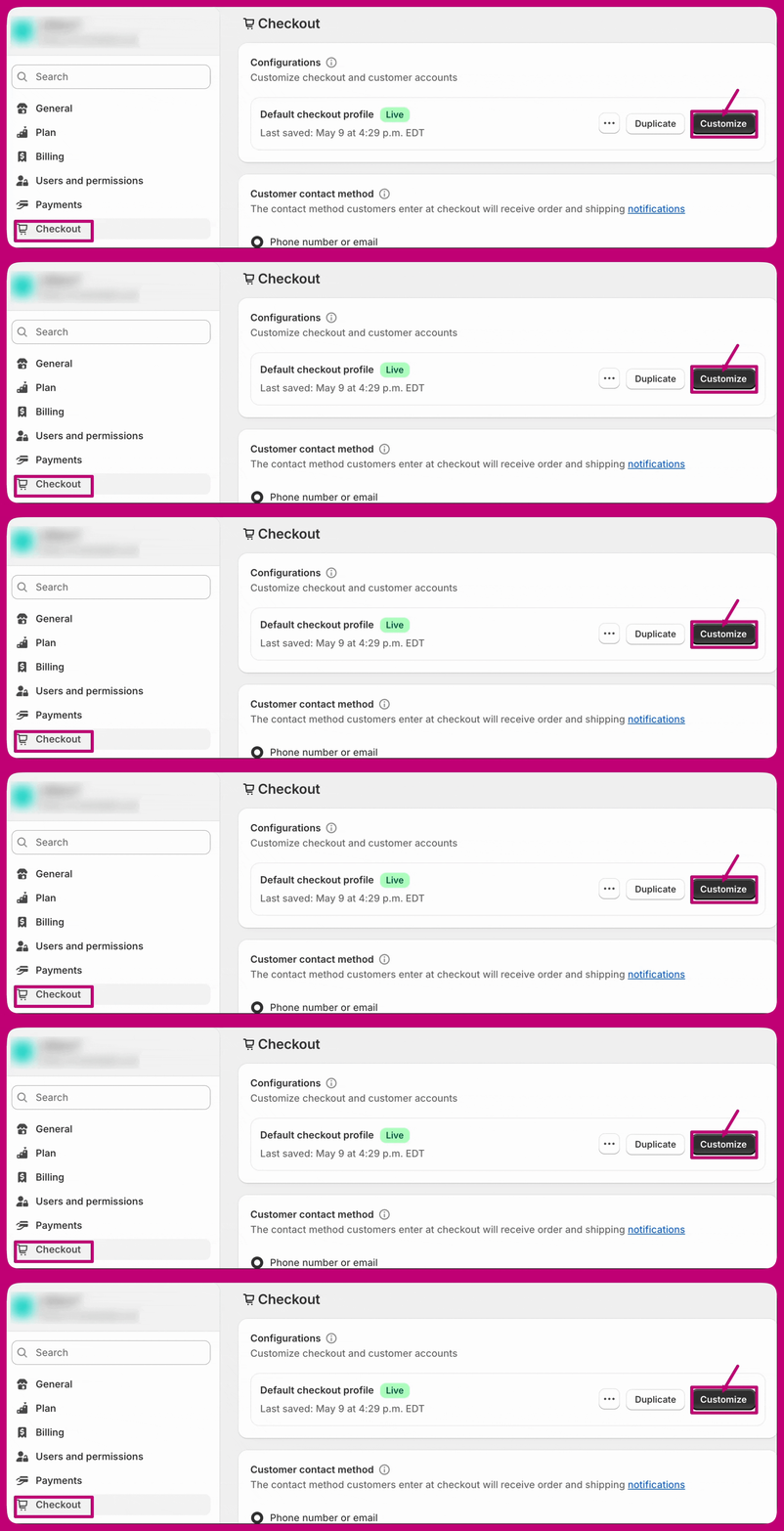

Wenn der Button in der Vorschau des Aftersell-Editors nicht dem entspricht, was du hier eingestellt hast, ist das auf Nicht-Plus-Plänen zu erwarten — Post-Purchase-Branding-Einstellungen erklärt warum und wie du es mit einer Testbestellung überprüfst. Wenn du Probleme oder weitere Fragen hast, wende dich gerne über die Chat-Option unten rechts in der App an unser Support-Team.