Um mit Rokt Thanks auf deiner Danke-Seite (Thank You), Bestellstatus-Seite (Order Status) und deinen Kundenkonto-Seiten zusätzliche Umsätze zu erzielen, musst du Rokt Thanks zunächst im Aftersell-Adminbereich einrichten und aktivieren. So gehst du vor:
Navigiere zum Tab Rokt Thanks im Navigationsmenü.
Klicke auf “Get Started”.
Wähle im Schritt Your store deine Branche im Dropdown-Menü Your industry aus und wähle anschließend die passende Unterkategorie unter Your products/services. Beide Angaben sind erforderlich — Save & Continue bleibt deaktiviert, bis beide gesetzt sind, und das zweite Dropdown-Menü lässt sich erst auswählen, nachdem du eine Branche gewählt hast. Wenn du deine genaue Branche oder Unterkategorie nicht findest, wähle die nächstliegende Option.
Klicke auf “Save & Continue”, um zum nächsten Schritt zu gelangen. In diesem Assistenten gibt es keine separate Einwilligungs-Checkbox — Rokt Thanks ist durch die Bedingungen abgedeckt, die du bei der ersten Einrichtung von Aftersell akzeptiert hast. Als Referenz findest du hier unsere Allgemeinen Geschäftsbedingungen und unsere Datenschutzrichtlinie.
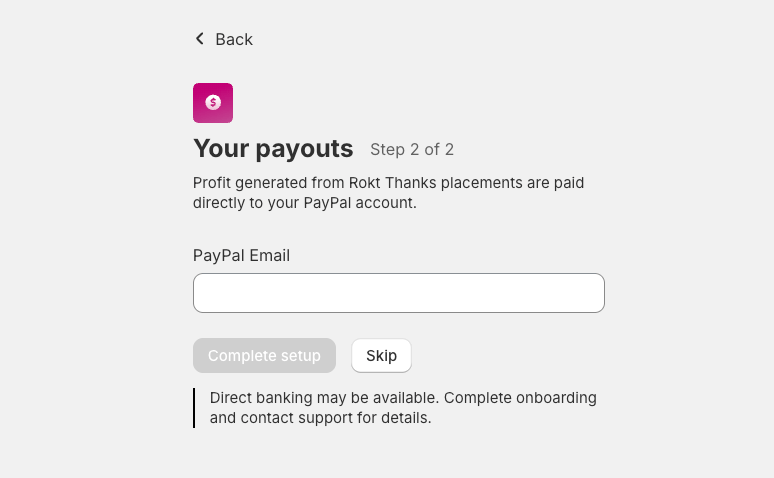
Um für deine Rokt Thanks-Angebote bezahlt zu werden, musst du eine PayPal-E-Mail-Adresse angeben. Wenn du kein PayPal-Konto hast, kannst du trotzdem die E-Mail-Adresse eingeben, über die du Zahlungen erhalten möchtest, und PayPal hilft dir bei der Kontoerstellung, sobald deine erste Zahlung verarbeitet wurde. Mehr über Auszahlungen erfährst du hier.
Anschließend zeigt dir die App einen Ladebildschirm, während wir dein Rokt-Konto erstellen und dir Zugriff auf unsere Rokt Thanks-Funktion geben. Dadurch wird Rokt Thanks nicht sofort in deinem Store aktiviert.
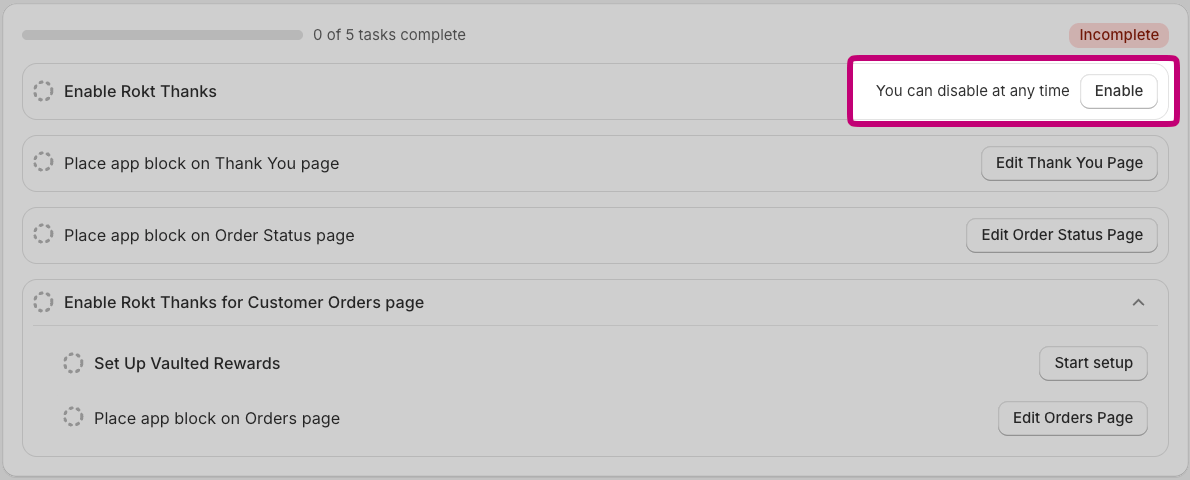
Sobald dein Konto erstellt wurde, aktiviere Rokt Thanks, indem du in der Einrichtungsanleitung auf die Schaltfläche “Enable” klickst.
ALS NÄCHSTES: Wir platzieren die Angebote in deinem Store.
Platzierung des App-Blocks
Rokt Thanks basiert auf Shopifys Checkout-Extensibility-Framework und erfordert die Platzierung eines App-Blocks auf Shopify-Seiten, damit es gerendert werden kann. Der App-Block, den wir für Rokt Network-Produkte verwenden, heißt ‘Rokt Thanks’-Block.
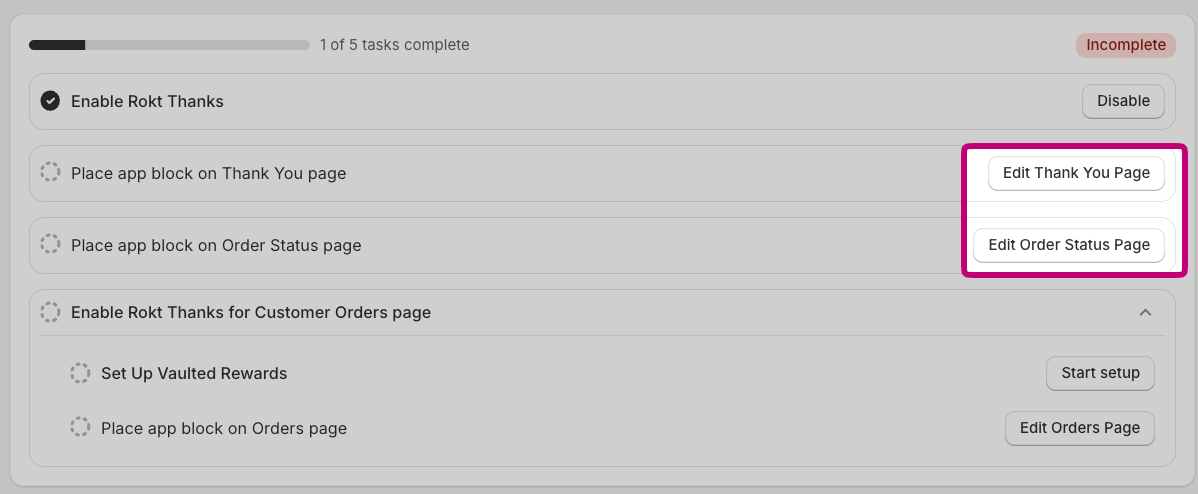
Um diesen Block auf deiner Danke-Seite und Bestellstatus-Seite zu platzieren, klicke einfach im Rokt Thanks-Adminbereich auf die Schaltflächen ‘Edit Thank you page’ und ‘Edit Order status page’, um zum Shopify-Checkout-Editor weitergeleitet zu werden.
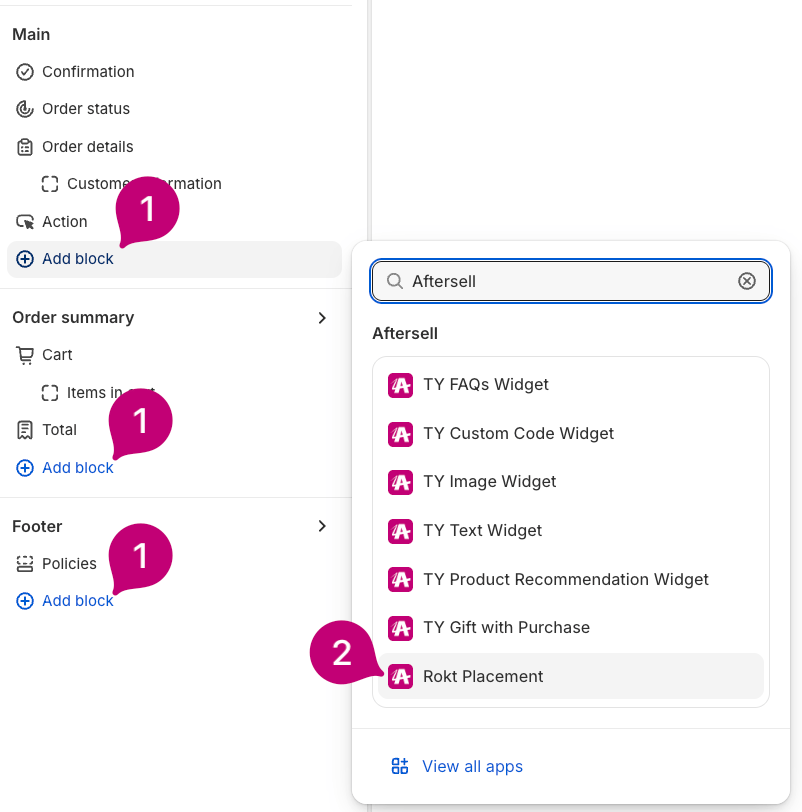
Klicke dort in einem beliebigen Abschnitt deiner Seite auf ‘Add block’ und wähle ‘Rokt Thanks’ aus der Liste der Aftersell-Blöcke aus.
Achte nach dem Platzieren darauf, auf “Save” zu klicken.
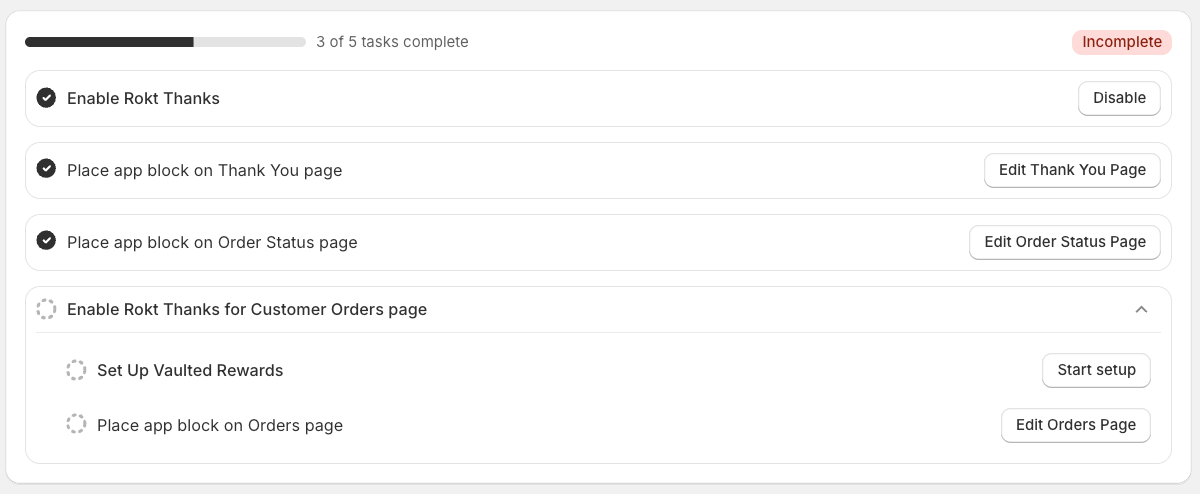
Wenn du zum Rokt Thanks-Adminbereich zurückkehrst, erkennen wir die Blockplatzierung automatisch und deine Aufgabencheckliste wird aktualisiert. Bitte beachte, dass die Einrichtung unvollständig bleibt, bis die App-Blöcke erfolgreich im Shopify-Checkout-Editor gespeichert wurden.
Rokt Vaulted Rewards (Kundenkonto-Seiten)
Überblick
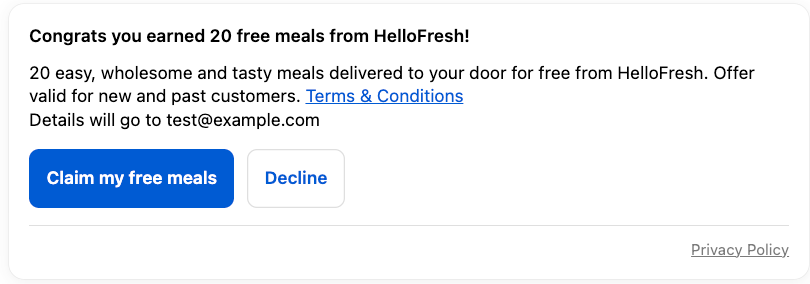
Shopify hat eine neue Generation von Kundenkonto-Seiten eingeführt — insbesondere die Profile- und Orders-Seiten —, die App-Blöcke unterstützen. Wenn dein Store zu diesen neuen Konto-Seiten migriert ist, kannst du Rokt Thanks-Anzeigen jetzt auch in diesen Platzierungen anzeigen, genauso wie sie auf deiner Danke-Seite erscheinen.
Das stellt eine bedeutende zusätzliche Umsatzchance dar, mit einer geschätzten Steigerung von 10–20 % zusätzlich zu deinen aktuellen Platzierungen.
Voraussetzungen
Dein Store muss Shopifys neue Kundenkonto-Seiten verwenden. Du kannst das anhand deiner Login-Erfahrung überprüfen:
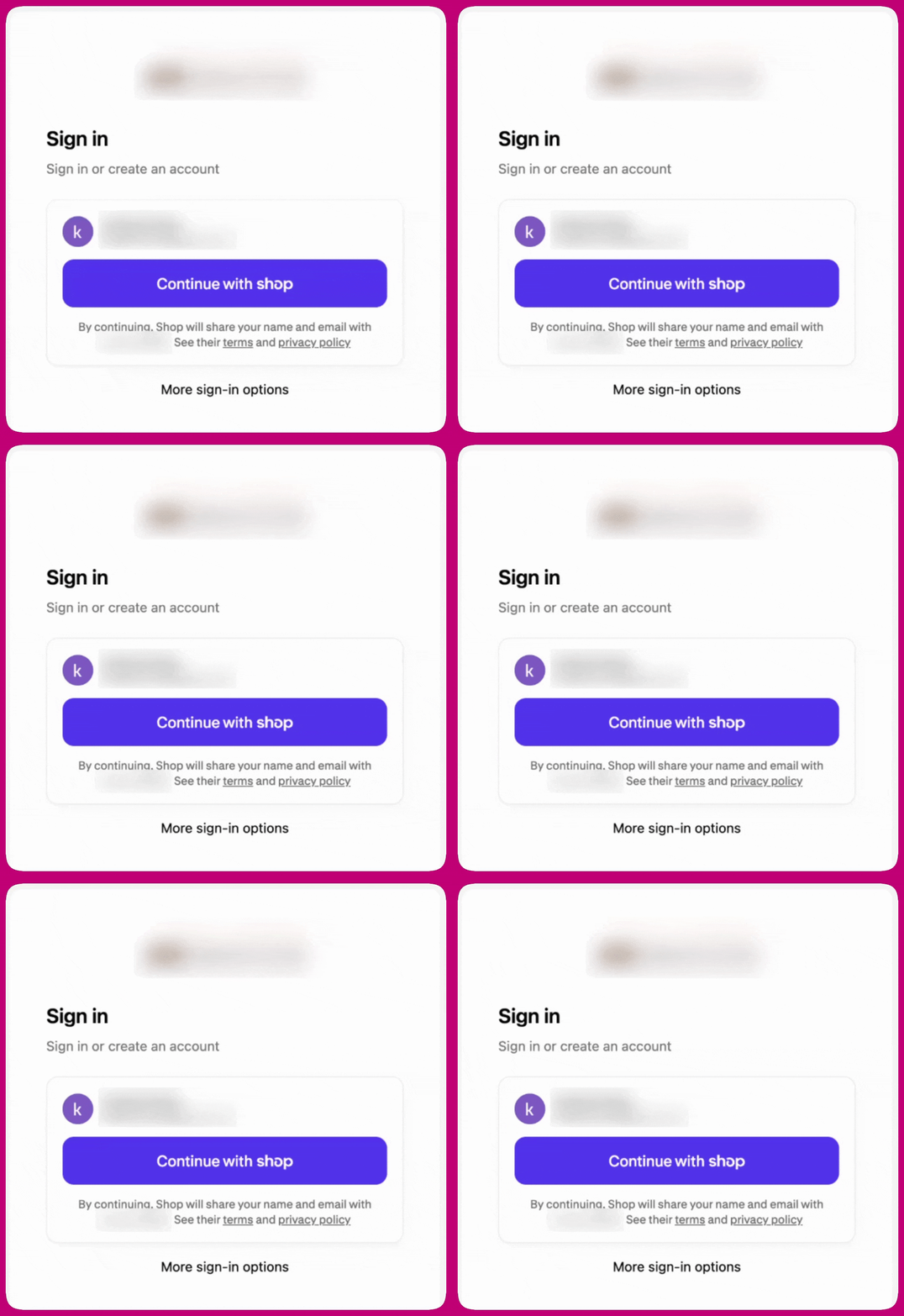
Klicke auf die Schaltfläche “My Account” in der Navigationsleiste deines Storefronts. Wenn der Anmeldebildschirm eine “Continue with Shop”-Schaltfläche in einem markanten Lila-/Indigo-Farbton zeigt und die Shop Pay-Authentifizierung verwendet, nutzt dein Store die neuen Konto-Seiten und ist für diese Platzierung berechtigt.
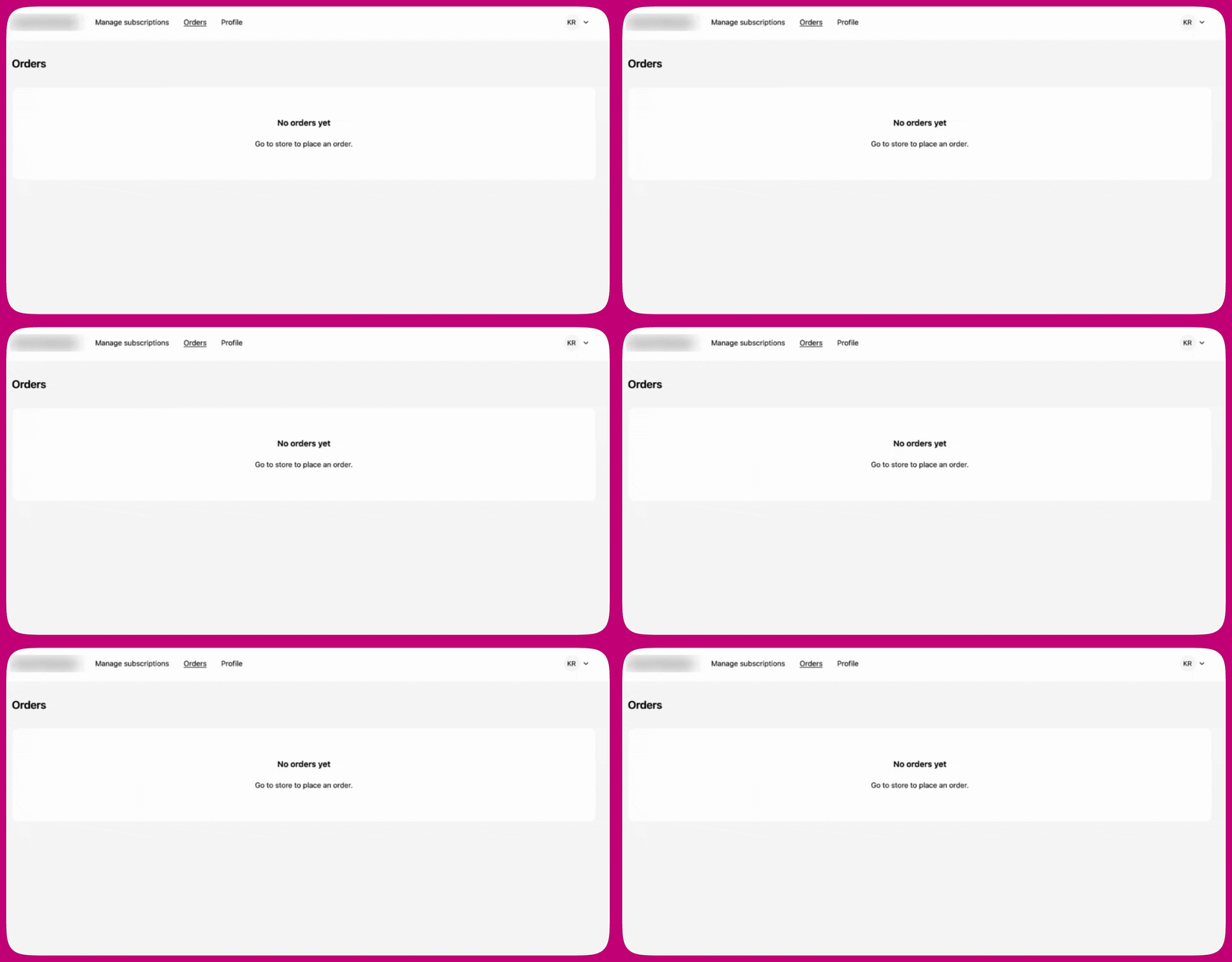
Ansicht nach der Anmeldung:
Schritt 1: Einrichtung abschließen
Im Tab “Rokt Thanks” in Aftersell erscheint eine neue Karte. Klicke auf “Start setup” und es erscheint eine Ladeanzeige. Während des Ladevorgangs werden zwei neue Seiten in deinem Konto erstellt — eine für Orders und eine für Profile — mit allen automatisch angehängten Abhängigkeiten.
Schritt 2: Datenzugriff gewähren
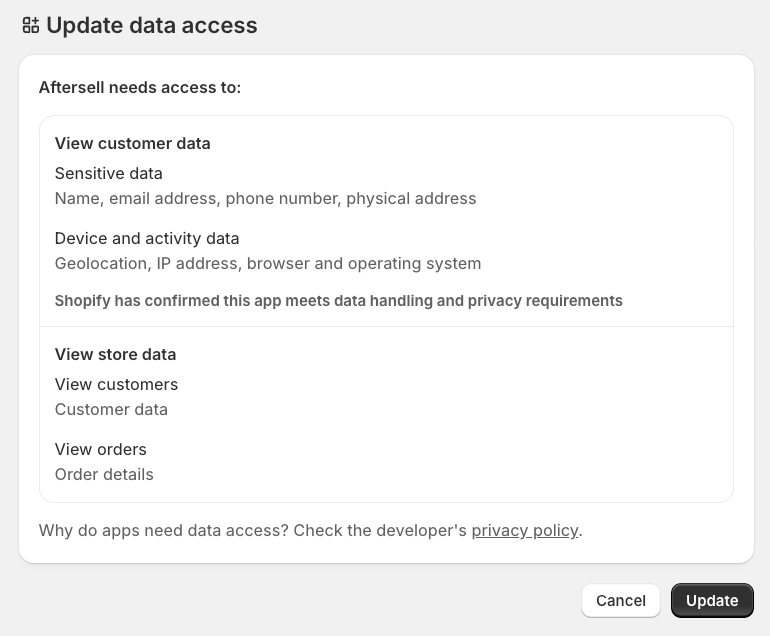
Bestimmte Zugriffsberechtigungen sind erforderlich, damit Rokt auf deinen Konto-Seiten angezeigt werden kann. Dafür gibt es keine separate Schaltfläche — Start setup fordert customer_read_customers und customer_read_orders für dich an, sobald die Seiten erstellt wurden, und Shopify öffnet eine “Update data access”-Aufforderung. Genehmige sie, um fortzufahren.
Schritt 3: App-Blöcke platzieren
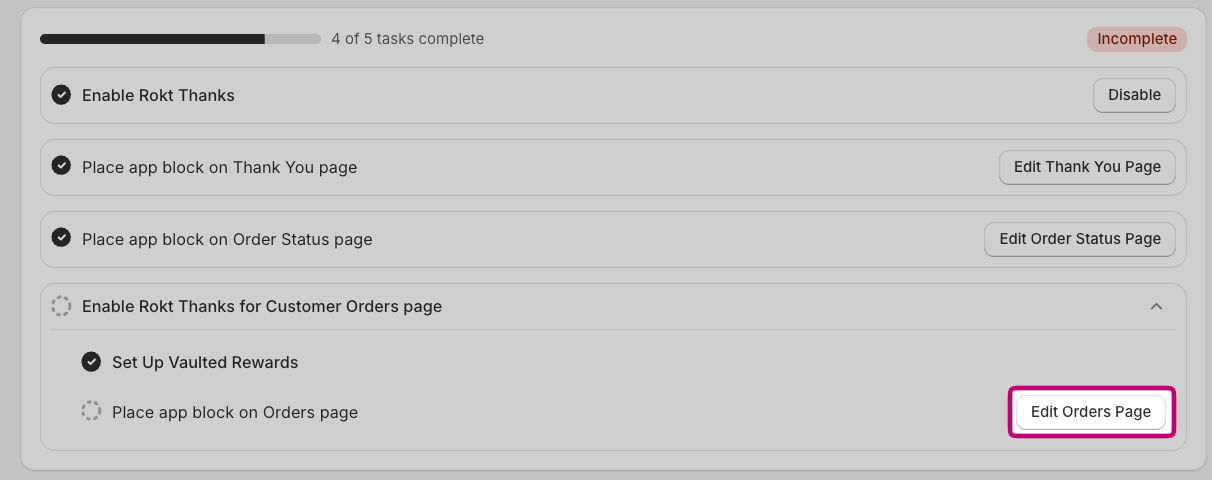
Sobald die Berechtigungen erteilt sind, klicke auf “Edit Orders page”, um deinen Shopify-Editor zu öffnen.
Wir müssen den “Rokt Thanks”-App-Block zu beiden Seiten hinzufügen, Profile und Orders. Wiederhole daher die folgenden Schritte für beide Oberflächen.
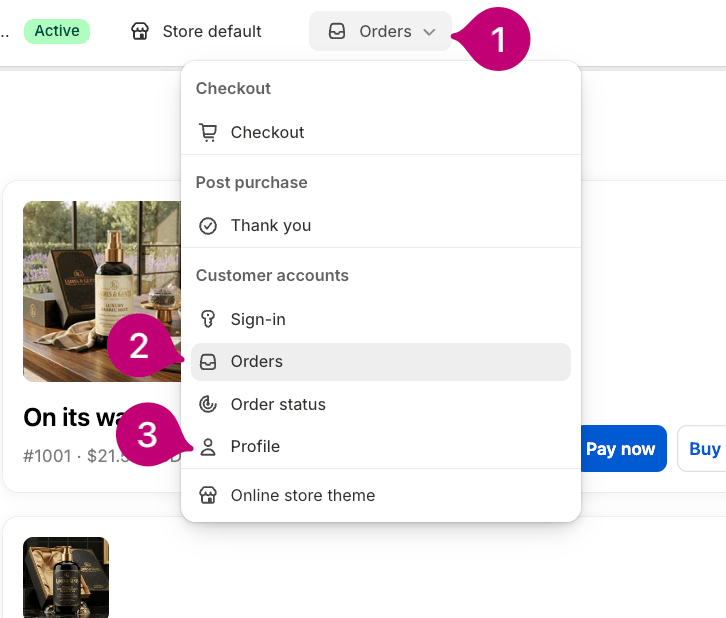
Wähle zunächst die Oberfläche im Dropdown-Menü oben im Shopify-Editor aus.
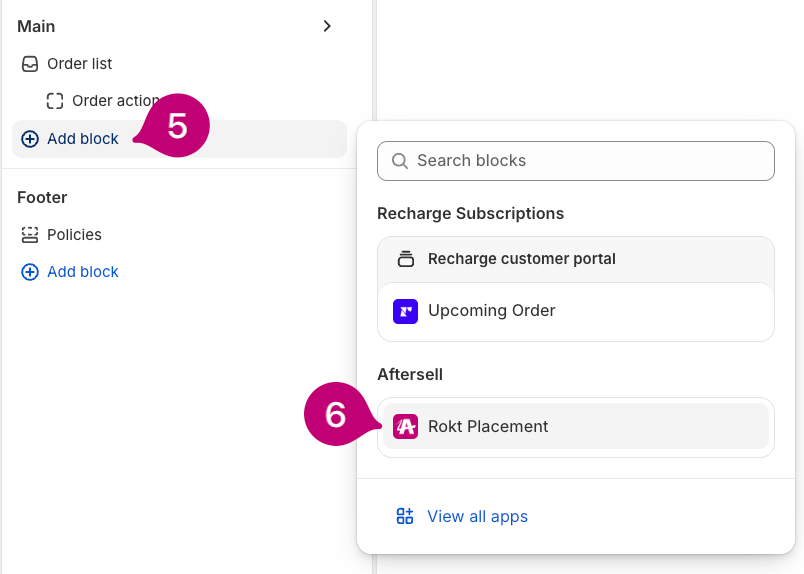
Klicke auf “Add Block” und wähle “Rokt Thanks” aus.
Achte nach dem Platzieren darauf, auf “Save” zu klicken. Wiederhole dieselben Schritte für die andere Oberfläche.
Die Einrichtungsanleitung verfolgt nur den Block der Orders-Seite. Sie zeigt diesen Schritt als abgeschlossen an, sobald dieser Block platziert ist, selbst wenn der Profile-Block noch fehlt — überprüfe also die Profile-Oberfläche selbst, bevor du die Einrichtung als abgeschlossen betrachtest.
Das war’s — Rokt Thanks ist jetzt auf deinen Konto-Seiten live.
Vaulted Rewards ist für Stores verfügbar, die Shopifys neue Kundenkonten verwenden. Wenn du die Vaulted Rewards-Option in deinem Rokt Thanks-Adminbereich nicht siehst, ist dein Store möglicherweise noch nicht berechtigt.
In Shopifys Extensibility-Framework stehen dir einige Optionen für das Erscheinungsbild zur Verfügung. Diese Anpassungsoptionen werden von Shopify im Checkout-Editor gesteuert. Du erreichst den Checkout-Editor über Settings > Checkout > Customize in Shopify.
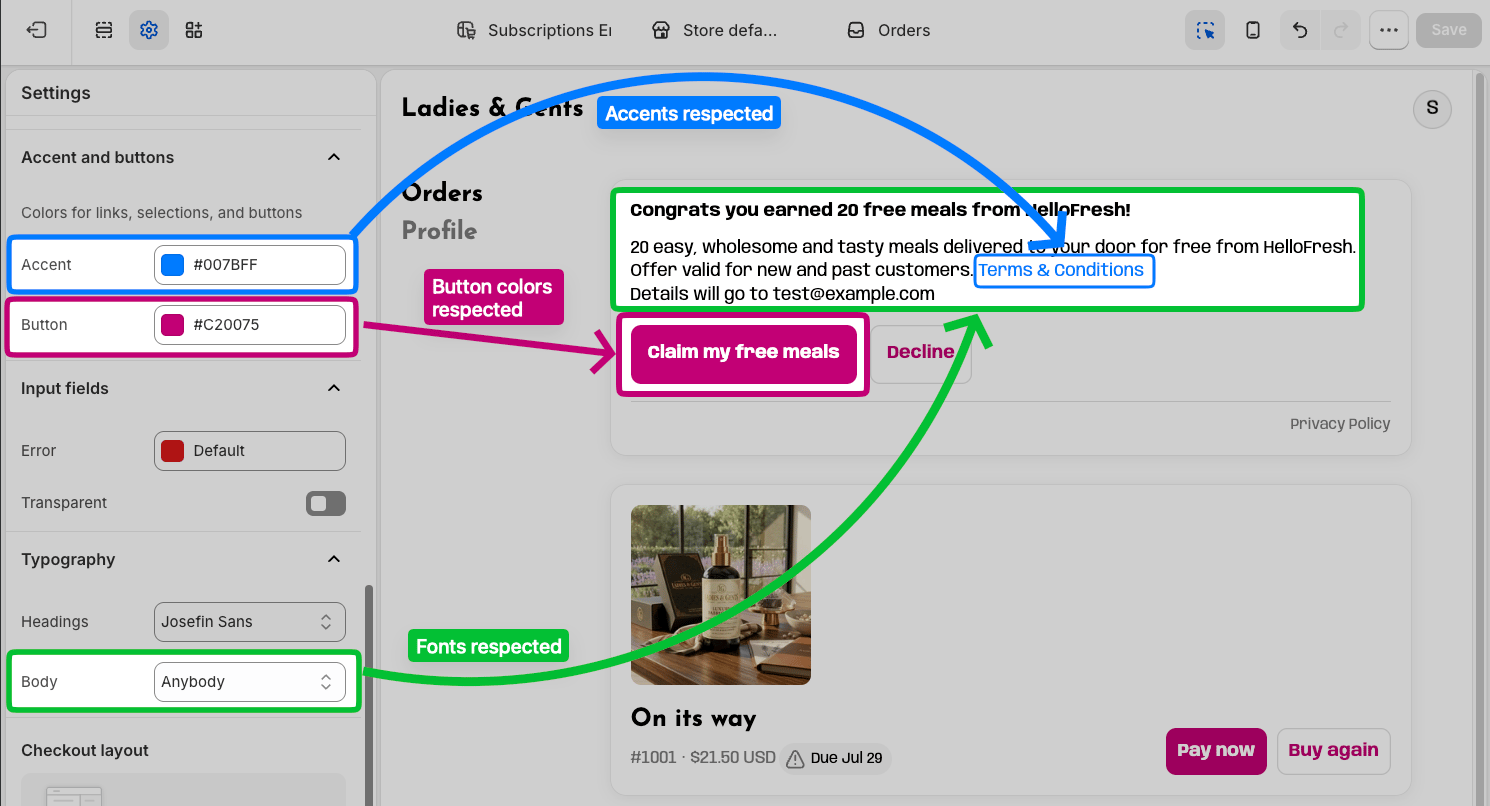
Rokt Thanks übernimmt insbesondere die für deine Checkout-Seiten ausgewählte Typografie sowie die im Abschnitt Color festgelegten Button- und Accent-Farben.
Um die Platzierung auf deinen tatsächlichen Seiten zu sehen, folge diesen Schritten:
- Aktiviere Rokt Thanks im Aftersell-Adminbereich
- Stelle sicher, dass die ‘Rokt Thanks’-App-Blöcke über den Shopify-Checkout-Editor auf deiner Danke-Seite, Bestellstatus-Seite und (falls berechtigt) deinen Kundenkonto-Seiten platziert sind
- Warte nach dem Aktivieren der Platzierung 10 Minuten, bevor du einen Testkauf durchführst
- Führe einen Testkauf in deinem Store durch und sieh dir die Seiten an
Wenn Rokt Thanks nicht wie erwartet angezeigt wird, klicke auf die Schaltfläche unten, um mehr zu erfahren:
Mehr erfahren