订单浏览器为你提供一个集中的、订单级别的 Aftersell 表现视图。使用它可以查看哪些订单符合购买后优惠的条件、优惠是否被展示、客户如何与每个优惠位互动,以及你的配置中存在哪些缺口。有关状态、原因、筛选器和里程碑的完整查询目录,请参阅订单浏览器参考。
订单浏览器涵盖购买后(PPU)、感谢页面(TYP)和 Rokt Thanks 体验。**即将推出:**Checkout 时间线数据将在未来的更新中加入。

访问订单浏览器
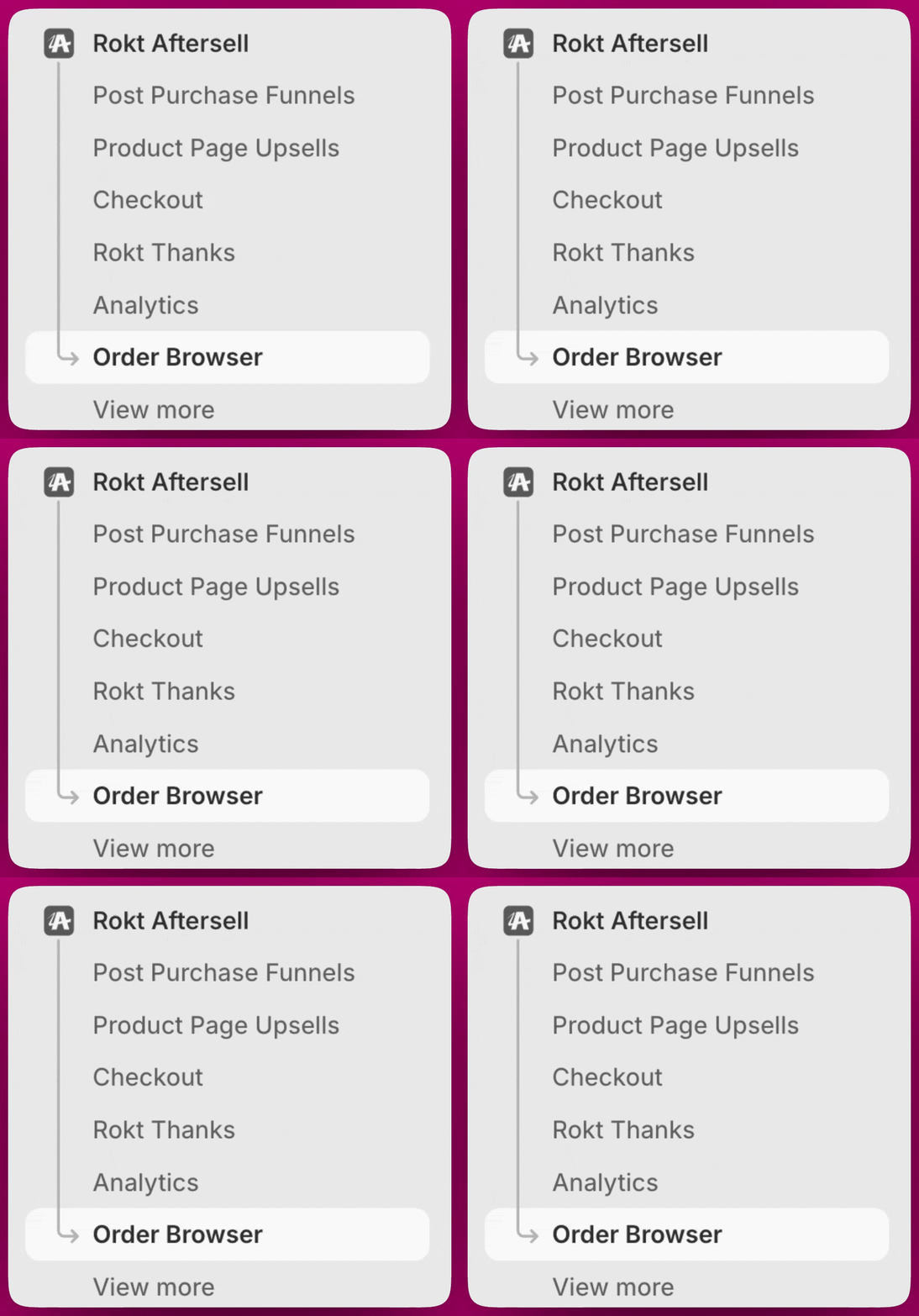
要访问它,请在你的 Shopify 后台中前往:Apps → Aftersell → Order Browser。 Shopify 后台中的 Aftersell 应用导航菜单,其中选中了 Order Browser 你也可以从 Shopify 直接跳转到特定订单的详情页面。在 Shopify 后台中查看任意订单时,打开 More actions 菜单并选择 Open order browser。这会直接带你进入该订单的 Aftersell 详情页面,无需搜索。

摘要栏

在订单浏览器顶部,三个指标让你快速了解所选日期范围内的表现。 订单浏览器摘要栏显示符合条件订单总数、已展示优惠和 upsell 收入 订单浏览器默认显示最近 30 天。使用右上角的日期选择器调整范围。数据从 2026 年 2 月 25 日起可用 - 选择器不允许选择更早的开始日期。包括 Total orders 在内的每个摘要指标都只反映你所选的范围。 使用导出按钮(同样位于右上角)将当前视图下载为 CSV。导出会遵循你当前激活的所有筛选条件,因此如果你只想要一部分订单,请先筛选。有关 CSV 列的完整列表,请参阅 CSV 导出列。
订单数据每隔几分钟更新一次,因此非常近期的订单可能需要一小段时间才会出现。如果你在等待某笔订单,请重新加载页面。

表现面板

在摘要栏下方,三个面板更详细地拆解你的表现。它们共同帮助你快速发现资格问题、配置缺口以及提升覆盖率的机会。你可以点击面板中的任意类别,将订单表格筛选为受影响的订单。
  • Eligible Post-Purchase Orders(符合条件的购买后订单) - 符合条件订单的总数,并配有一个按已展示(Shown)与未展示(Not shown)拆分的环形图。“Not shown”比例过高通常表明存在漏斗配置缺口、商品被过滤或 Shopify 资格问题。
  • Improvement Opportunities(改进机会) - 因漏斗、优惠或商品配置缺口而至少有一个优惠未能渲染的符合条件的订单。分为 Funnel & Offer opportunities 和 Product opportunities 两类,并显示每种原因的数量。这些并非错误,而是提示有可以修复的地方,以扩大覆盖范围。有关每种原因及其修复方法,请参阅改进机会原因。
  • Ineligible Post-Purchase Orders(不符合条件的购买后订单) - 无法获得购买后优惠的订单,按原因细分。Shopify 不会告诉 Aftersell 订单被跳过的确切原因,因此系统会根据 Shopify 记录的限制来识别可能的原因。有关每种原因及应对方法,请参阅不符合条件的原因。
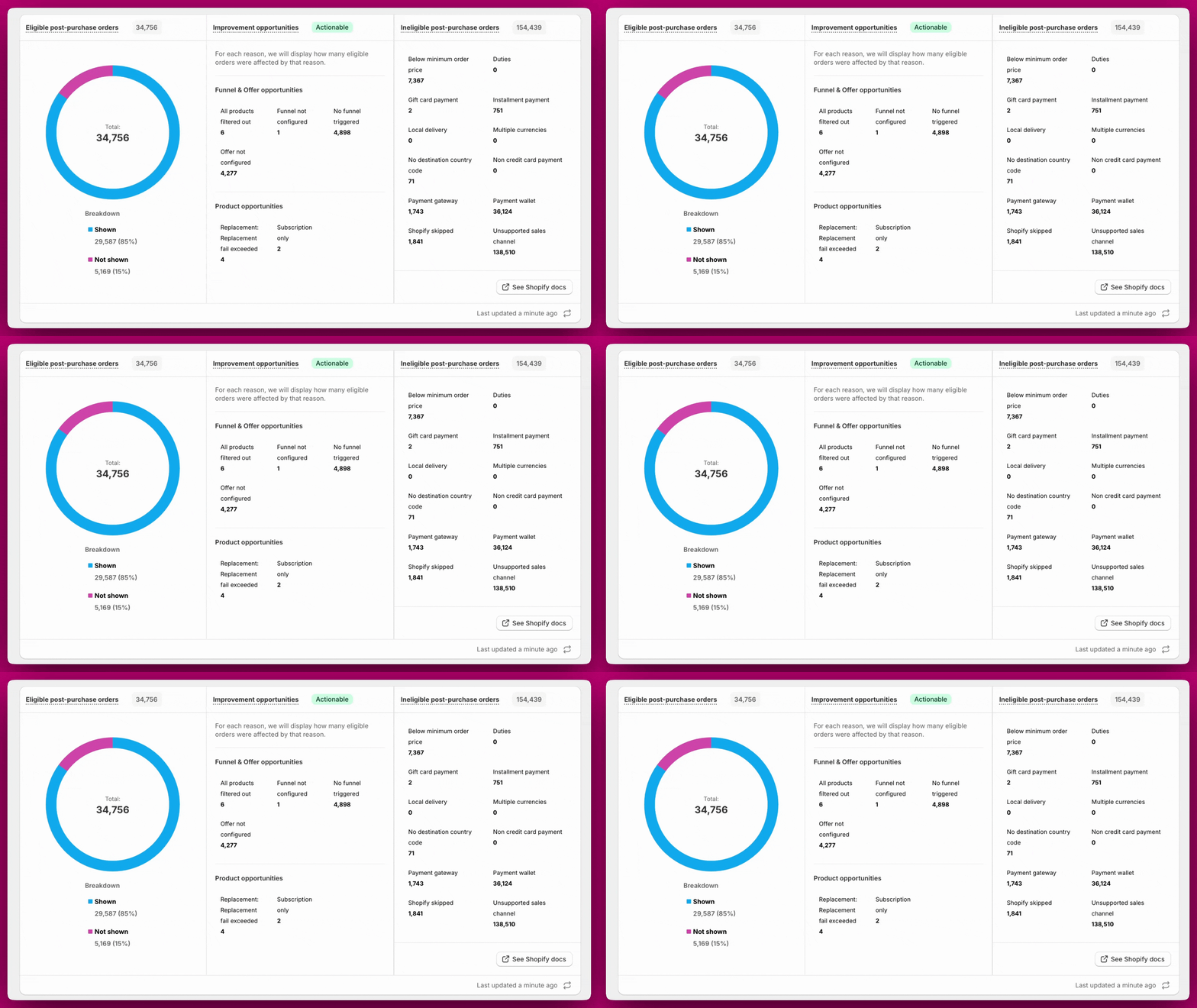
订单浏览器面板,显示已展示与未展示的环形图以及不符合条件原因的细分 对大多数商店而言,Payment wallet 和 Unsupported sales channel 往往是不符合条件订单的最大来源。对于付款方式限制,感谢页面 upsell 是挽回这部分流量的最佳方式,因为 TYP 不受 Shopify 购买后限制的约束。有关支持和不支持的付款方式的完整说明,请参阅付款方式。

订单表格

在表现面板下方是一个详细的订单级表格。每一行是一笔订单。你可以在这里搜索、筛选并深入查看任意订单发生了什么。

列

PPU 代表 Post-Purchase Upsell(购买后 upsell)。TYP 代表 Thank You Page(感谢页面)。每个购买后漏斗最多可以有三个优惠位(PPU offer 1、2、3),每个都独立展示或结算。
这些列中的状态徽章各有确切的含义。有关每个 PPU 优惠、TYP widget、Rokt Thanks 和漏斗列状态的含义,以及经常被混淆的状态,请参阅优惠状态定义。

搜索与筛选

  • 搜索 - 使用顶部的搜索栏按名称查找特定订单。
  • 筛选器 - 点击 Add filter + 筛选订单表格。可以组合多个筛选器;点击 Clear all 清除所有激活的筛选器。你也可以点击表现面板中的某个类别,仅筛选出这些订单。
有关可用筛选器的完整列表,请参阅订单表格筛选器。

查看单个订单

点击任意订单编号打开订单详情视图,或在 Shopify 后台的订单页面使用 More actions → Open order browser 快捷方式。这是该订单的完整 Aftersell 活动记录。使用右上角的 View in Shopify 直接在 Shopify 中打开该订单。
详细的时间线视图仅适用于订单浏览器上线之后下的订单。在该日期之前下的订单将只显示有限的时间线数据。
如果订单没有记录任何 Aftersell 活动,详情页面会显示一条信息横幅而非时间线。这通常意味着以下情况之一:
  • 订单是刚刚下的,新订单可能需要一小段时间才会出现。
  • 订单早于你安装 Aftersell 的时间,因此没有可记录的活动。
  • 订单来自 Aftersell 不跟踪的渠道,例如 POS 或订阅。
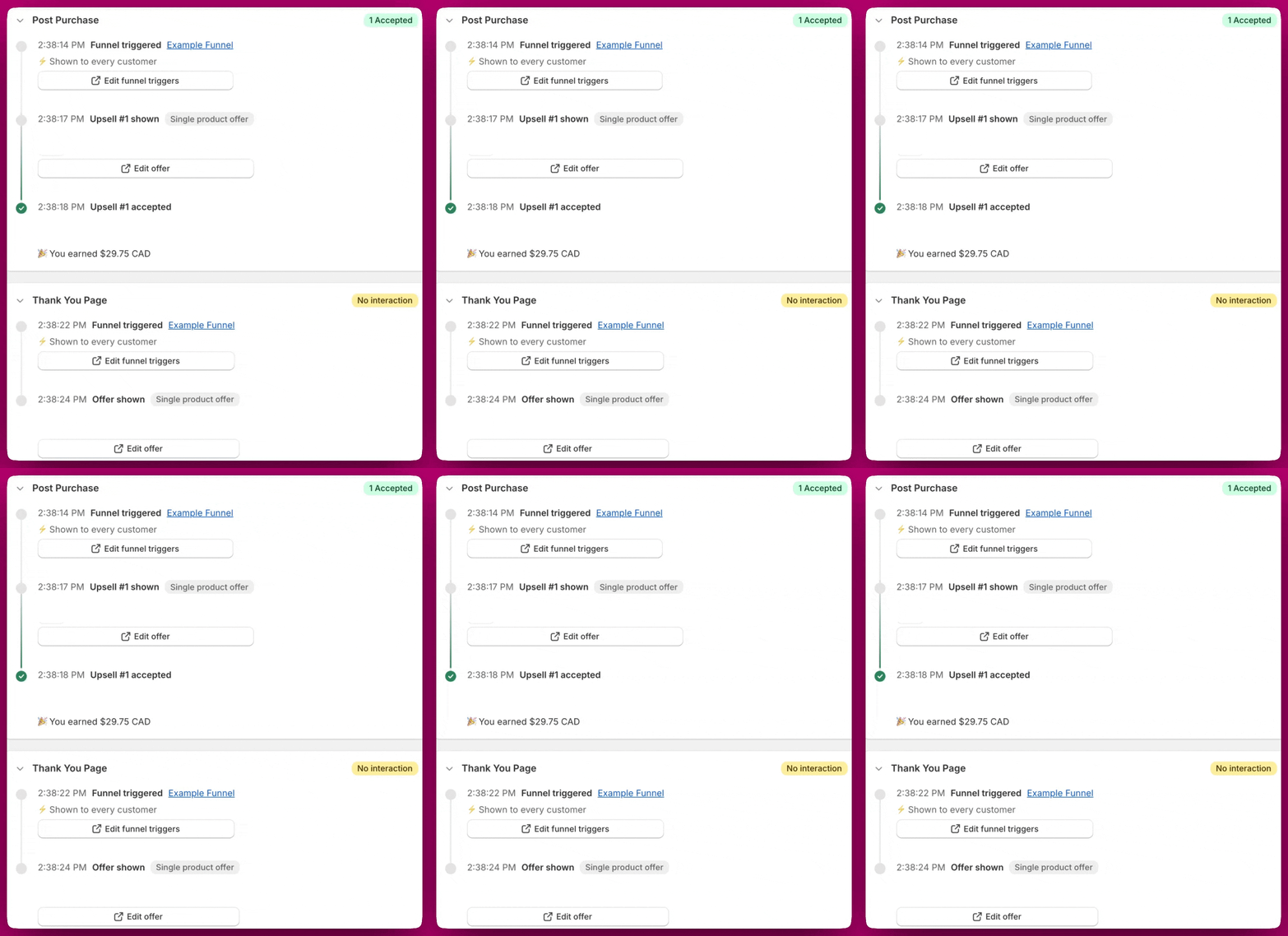
详情视图的主栏中最多有四个可折叠部分:Order Summary、Post Purchase、Thank You Page 和 Rokt Thanks - 最后一个仅在订单有 Rokt Thanks 活动时显示。Order Summary 默认展开,其余默认折叠;点击部分标题(左侧的箭头)可展开或折叠。每个部分都会一目了然地显示一个状态徽章,例如 1 Accepted 或 No interaction,因此无需展开即可了解结果。右侧边栏包含各部分导航,以及独立的 Customer、Payment method、Order tags 和 Discounts codes 卡片。 单个订单详情视图,显示 Post Purchase 和 Thank You Page 事件时间线
  • Order Summary(订单摘要) 列出订单中的每个商品 - 包括所有已接受的 upsell - 以及数量和定价,然后是订单小计和总额,最后是任何优惠被接受的感谢页面漏斗的名称。它默认展开。
  • Post Purchase(PPU 选项卡) 是这笔订单购买后体验的分步里程碑时间线。如果有商品被排除在优惠之外,里程碑下方会出现一条 Products excluded 警告,并说明具体原因。
  • Thank You Page(TYP 选项卡) 显示相同的里程碑结构,但仅限感谢页面事件。
有关每个里程碑和每种商品排除原因,请参阅单个订单里程碑。
有异常情况?请参阅订单浏览器问题排查指南,或通过聊天联系我们,也可发送邮件至 support@aftersell.app。