

第 1 步:在 Aftersell 中启用你的小组件
- 前往 Aftersell 后台的 Checkout 标签页
- 选择你想配置的小组件类型(Upsells、Cart Controls、Rewards、Trust Badges、Testimonials、Notes、Images 或 Text)
- 点击 Create 构建新小组件,或选择现有小组件进行编辑
- 配置你的小组件设置(参见下方的小组件类型和配置)
- 点击小组件设置右上角的 Enable 开关
- 对于受限或高级 upsell,请确保在继续之前启用自定义触发器
第 2 步:打开 Shopify Checkout 编辑器
- 前往 Shopify 后台的 Settings
- 点击左侧导航中的 Checkout
- 点击目标 checkout 配置文件旁的 Customize
- 点击 Aftersell Checkout 编辑器页面右下角的 Open Shopify Checkout Editor 按钮
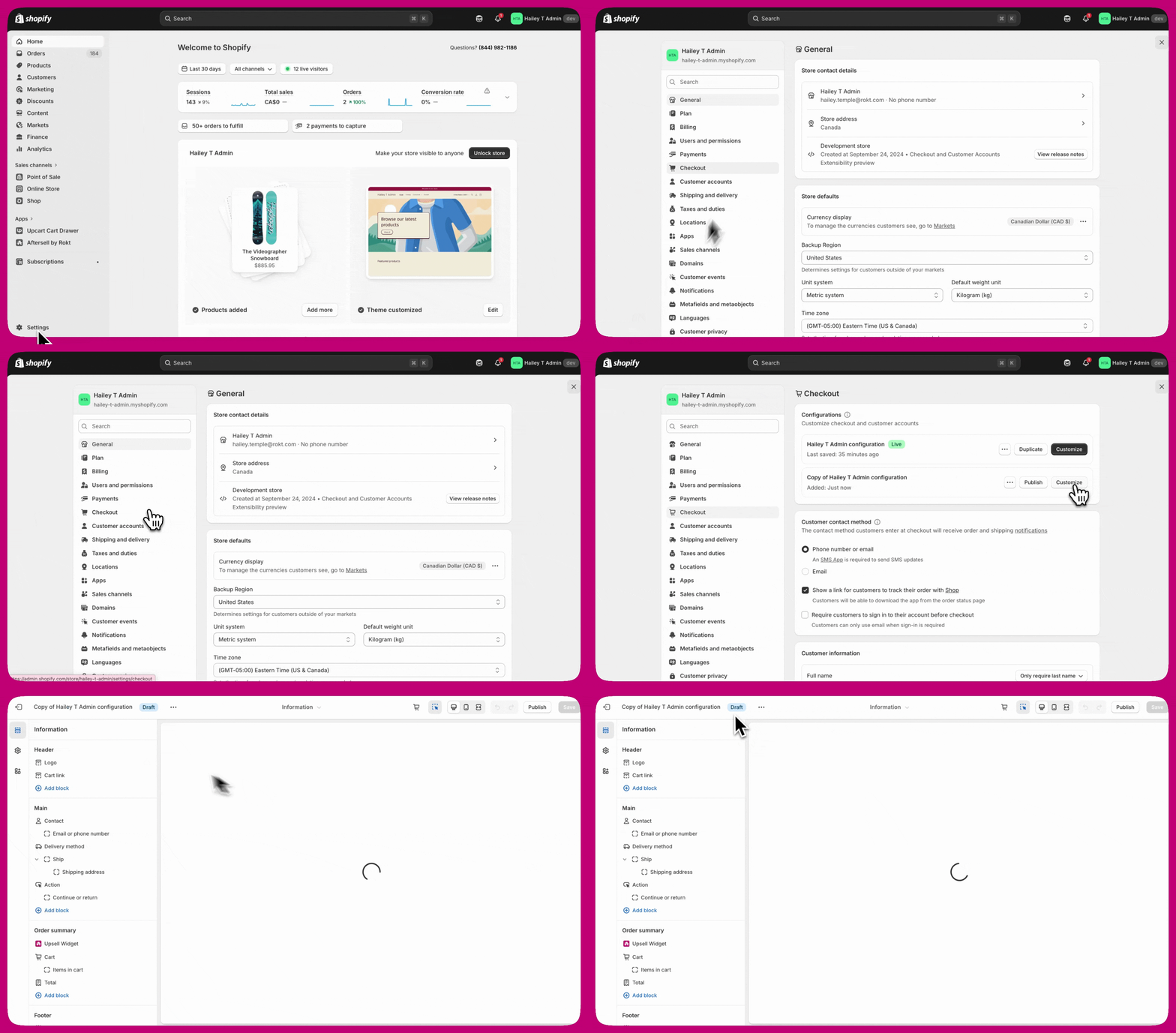
第 3 步:将应用区块添加到你的 checkout
- 在 Shopify Checkout 编辑器中,点击 Add app block
- 从可用小组件列表中选择你需要的 Aftersell 小组件
- 为你的小组件选择正确的 placement(参见下方的可用 placement)
- 如果你希望小组件在 Shop Pay checkout 中显示,勾选 Include app block in Shop Pay 选项
- 点击右上角的 Save

第 4 步:放置你的小组件
- 将应用区块拖放到所选 placement 区域内你想要的位置
- 点击右上角的 Save

小组件类型和配置
Placement
可用 placement
- Default placement:主 placement。每种小组件类型都从这里开始。
- Additional placement 1:第二个 placement 位置,用于在同一页面上展示另一个同类型小组件。
- Additional placement 2:第三个 placement 位置,用于进一步区分。
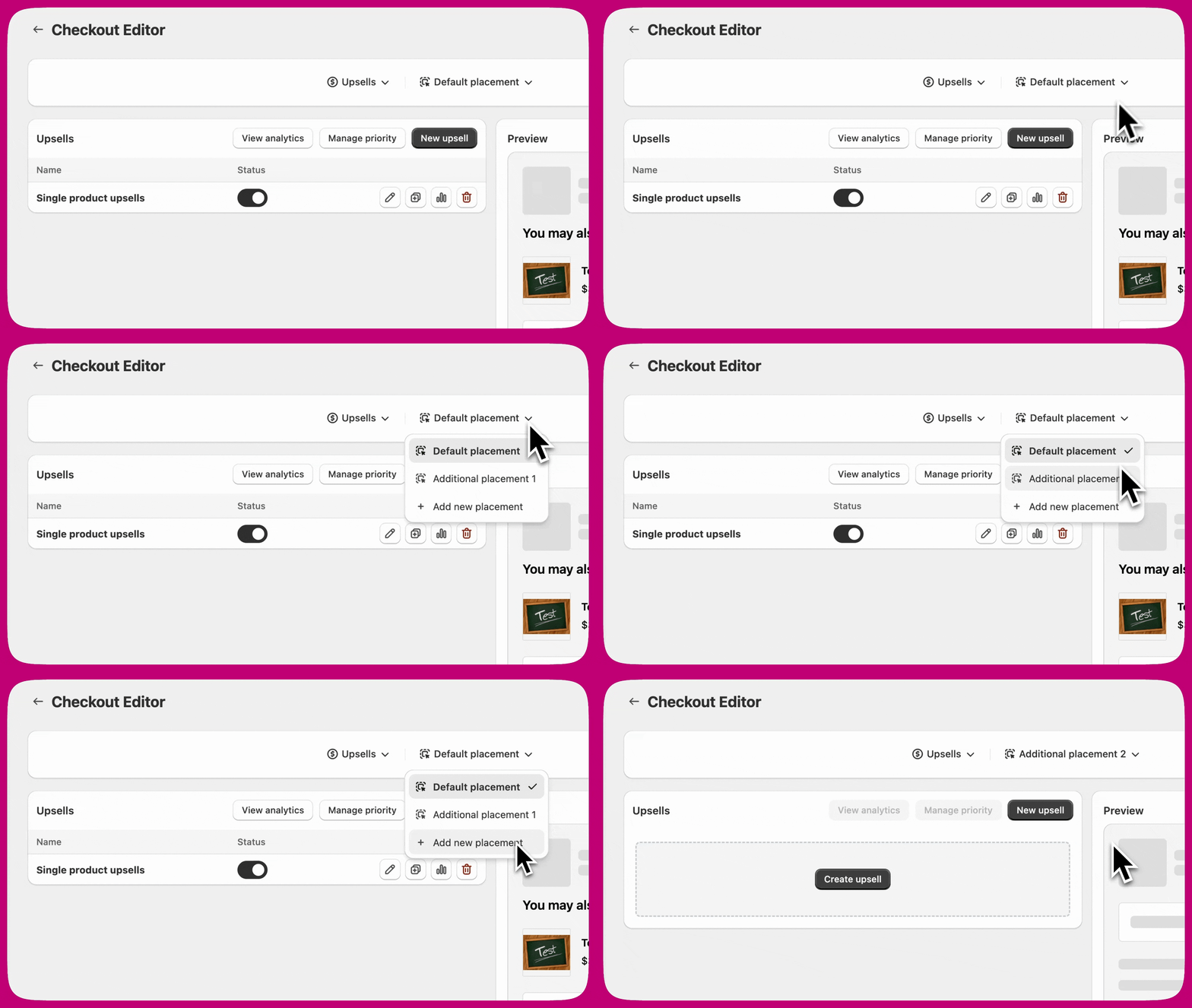
将小组件放入配送选项行内
- 像往常一样在 Aftersell 后台配置并启用你的小组件。
- 打开 Shopify Checkout 编辑器。
- 点击 Add app block 并选择你的 Aftersell 小组件。
- 将应用区块拖入结账页的 Shipping 部分,放置到某个配送选项行内。
- 在应用区块设置中选择匹配的 placement(例如 Default placement)。
- 点击 Save。
- 小组件仅在客户所选配送方式对应的那一行内渲染。它不会同时出现在每一行中。
- 本地自提或纯数字化购物车不会渲染配送部分——放在其中的任何小组件都不会显示。
- 放入配送选项行内的 Upsell 小组件可以直接在该行内将产品加入购物车。
何时使用多个 placement
- 在单个 checkout 页面上展示多个同类型小组件
- 在页面的不同区域显示小组件
- 用不同的优惠定向不同的受众
- 运行触发条件相似或重叠的小组件
在 Shopify Checkout 编辑器中匹配 placement
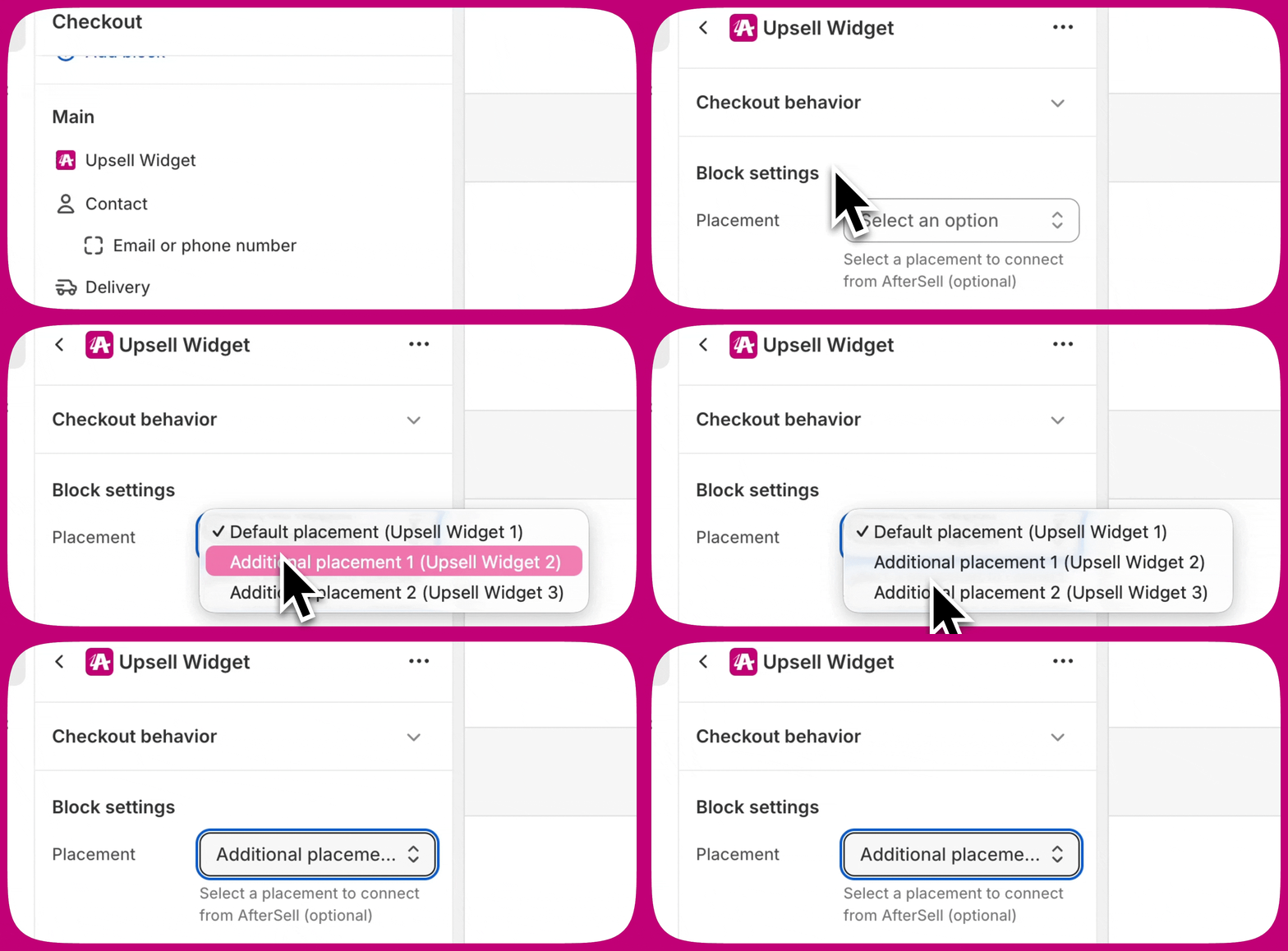
Upsells
- **Single Product Upsell:**展示一个带有 Add to Cart 按钮的产品
- **Multi-Product Upsell:**以堆叠或轮播布局展示多个产品,允许客户接受多个优惠
- **Checkmark Upsell:**展示一个带复选框而非 Add to Cart 按钮的产品(非常适合运费保障等低价附加项)
- **Specific Products:**手动选择要推荐的单个产品
- **Collection:**选择一个产品系列并随机展示最多 5 个产品(已在购物车中的产品会自动排除)
- **Automatic upsell(s):**根据购物车内容自动推荐产品
- **Most Expensive Product:**自动推荐购物车中最贵的产品
- **Spend threshold:**推荐能帮助客户达到奖励门槛的产品(仅当同一 upsell 小组件启用了 Show rewards bar 后才可选)
- **Strategy:**使用基于规则的定向动态选择产品。仅在启用了 Strategies 的商店中显示
- 直接在小组件内添加折扣
- 将订阅计划锁定为特定选项
- 显示产品评价星级(需要兼容的评价应用)
- 设置每个小组件可接受优惠的最大数量(仅限 Single 和 Multi upsell 类型)
Cart Controls
- **Variant selector:**更换为另一个有货的变体
- **Quantity selector:**调整产品数量
- **Remove item:**Show Remove Item Button 可从购物车中移除 upsell 产品。配套设置 Allow Removal of Non-Upsell Products(默认关闭)可将移除范围扩展到购物车中的所有商品
- **Subscription selector:**更改订阅频率
- **Subscription upgrade:**将一次性购买升级为订阅
- **Custom text:**在商品行下方添加自定义文本
- 应用于购物车中的所有产品
- 仅应用于选定的产品
- 应用于除选定产品之外的所有产品
- 为购物车内的产品显示评价星级
Rewards
- 奖励依据:Cart total 或 Item count
- 金额依据(针对 Cart total):Order total (includes shipping and tax)、Subtotal (before discounts) 或 Subtotal after discounts (excludes tax and shipping)
- 奖励消息和样式
- 进度条颜色和设计
- 与 upsell 小组件搭配使用,帮助客户达到奖励门槛
- 在 upsell 中使用 spend threshold 产品类型,自动推荐能填补差额的产品
- 在 Shopify 中使用自动折扣(用于折扣奖励)或运费规则(用于免运费)创建奖励
- 在提供免运费时,使用 Subtotal after discounts (excludes tax and shipping) 作为金额依据,以便在应用折扣码时进度条与 Shopify 自身的门槛判定保持一致
Trust Badges
- 徽章布局:垂直堆叠或水平展示
- 每个徽章的自定义图标和文本
- 样式和间距选项
- 突出安全特性(安全 checkout、SSL 加密)
- 展示保障承诺(退款保证、免费退货)
- 显示配送优势(免运费、快速送达)
Testimonials
- **评价提供方:**从你的评价应用(Judge.me、Klaviyo、Okendo 或 Yotpo)拉取真实评价
- 选择模式:Manual(选择特定评价)或 Dynamic(根据购物车内容自动获取评价)
- 展示类型:水平轮播或垂直堆叠
- 最低星级过滤
- 在 Settings > Product Reviews 中配置评价应用凭据
- 评价会在 24 小时内自动同步,之后每周同步一次
Notes
- 手动备注:供客户输入的自由文本字段
- 预设备注:礼品包装或环保包装等选项的复选框
Images
- 图片上传
- 宽度调整滑块
- 无最小尺寸要求
Text
- Container Style: Plain Text(默认)或 Badge。只有选择 Badge 后,下方的横幅颜色才会出现
- Banner Type(仅限 Badge):
- **Info (Blue):**蓝色背景配信息图标
- **Success (Green):**绿色背景配对勾图标
- **Warning (Yellow):**黄色背景配警告三角图标
- **Critical (Red):**红色背景配感叹号图标
- Body 字段的文本大小(Small 或 Base)—— Heading 字段没有大小控制
- Heading 和 Body 字段均可设置对齐方式
- 间距:None、Extra Tight、Tight、Base、Loose 或 Extra Loose
疑难解答
小组件未显示
- 验证小组件已在 Aftersell 后台启用
- 检查应用区块已在 Shopify Checkout 编辑器中添加
- 确认应用区块已在 Shopify Checkout 编辑器中保存
- 验证已选择正确的 placement。在 Shopify Checkout 编辑器中添加应用区块时,你必须选择匹配的 placement,例如 Default placement、Additional placement 1 或 Additional placement 2。如果选错 placement,小组件可能不会显示或显示在错误的位置。请移除应用区块并重新添加,确保选择了预期的 placement。
- 针对 Shop Pay:验证已勾选”Include app block in Shop Pay”
- 清除浏览器缓存或尝试无痕模式
- 等待几分钟让更改生效
Shop Pay 小组件未显示
- 在 Shopify Checkout 编辑器中打开该小组件
- 在 Checkout behaviour 下勾选 Include app block in Shop Pay 选项
- 保存你的更改
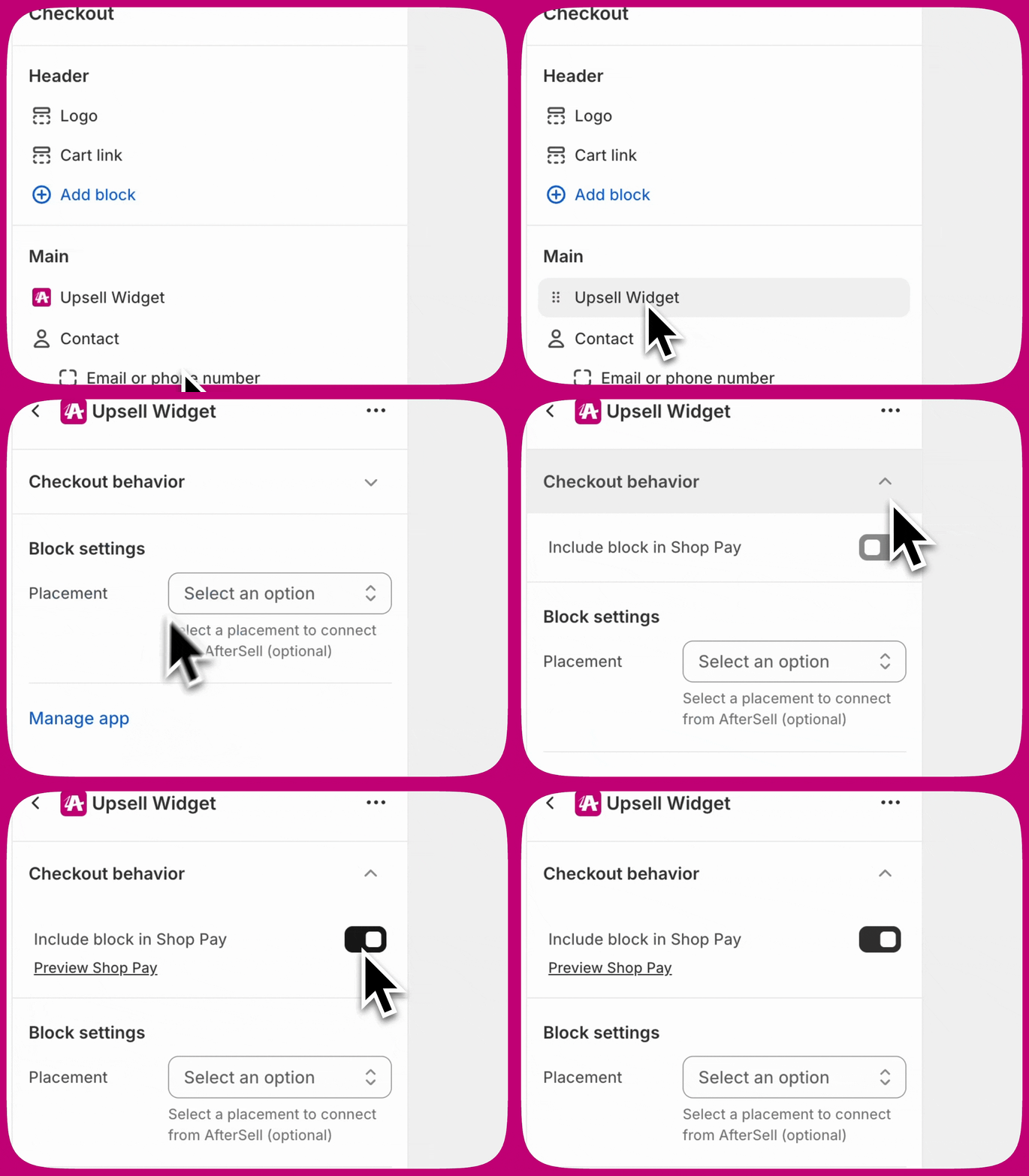
后续步骤
- 了解 checkout 触发器,按条件展示小组件
- 设置 checkout A/B 测试,优化 placement
- 配置 checkout 品牌设置,与你的商店设计保持一致
- 探索高级 upsell 策略,最大化 AOV