Aftersell 中创建你的第一个 checkout 组件之后,下一步就是将这些组件添加到你的 Shopify checkout 中。

步骤 1:进入 Shopify checkout 自定义页面

有两种方式可以进入该页面:
  1. 进入 Shopify 中的”Settings”(设置)标签页。点击左侧导航中的”Checkout”。在你想编辑的 checkout 配置文件旁点击”Customize”(自定义)。
  2. 在 Aftersell checkout 编辑器页面的右下角点击”Open Shopify Checkout Editor”(打开 Shopify Checkout Editor)。
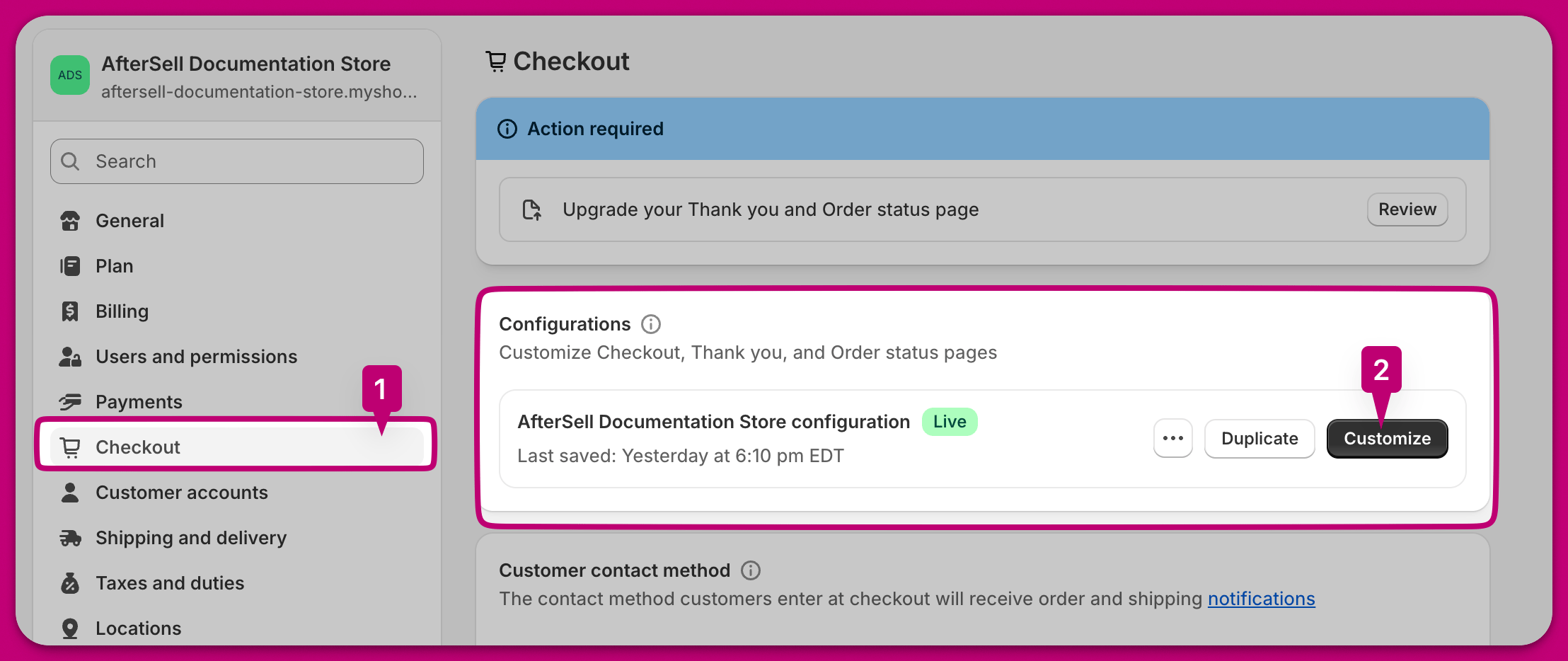
第一种方式可以让你更精细地选择要编辑的 checkout 配置文件,而第二种方式会直接进入你 checkout 的正式版本配置文件。我们建议先在草稿版本上进行测试,确保一切符合预期后再将其上线。 Shopify checkout 设置页面,突出显示 Checkout 标签页和 Customize 按钮

步骤 2:添加应用区块

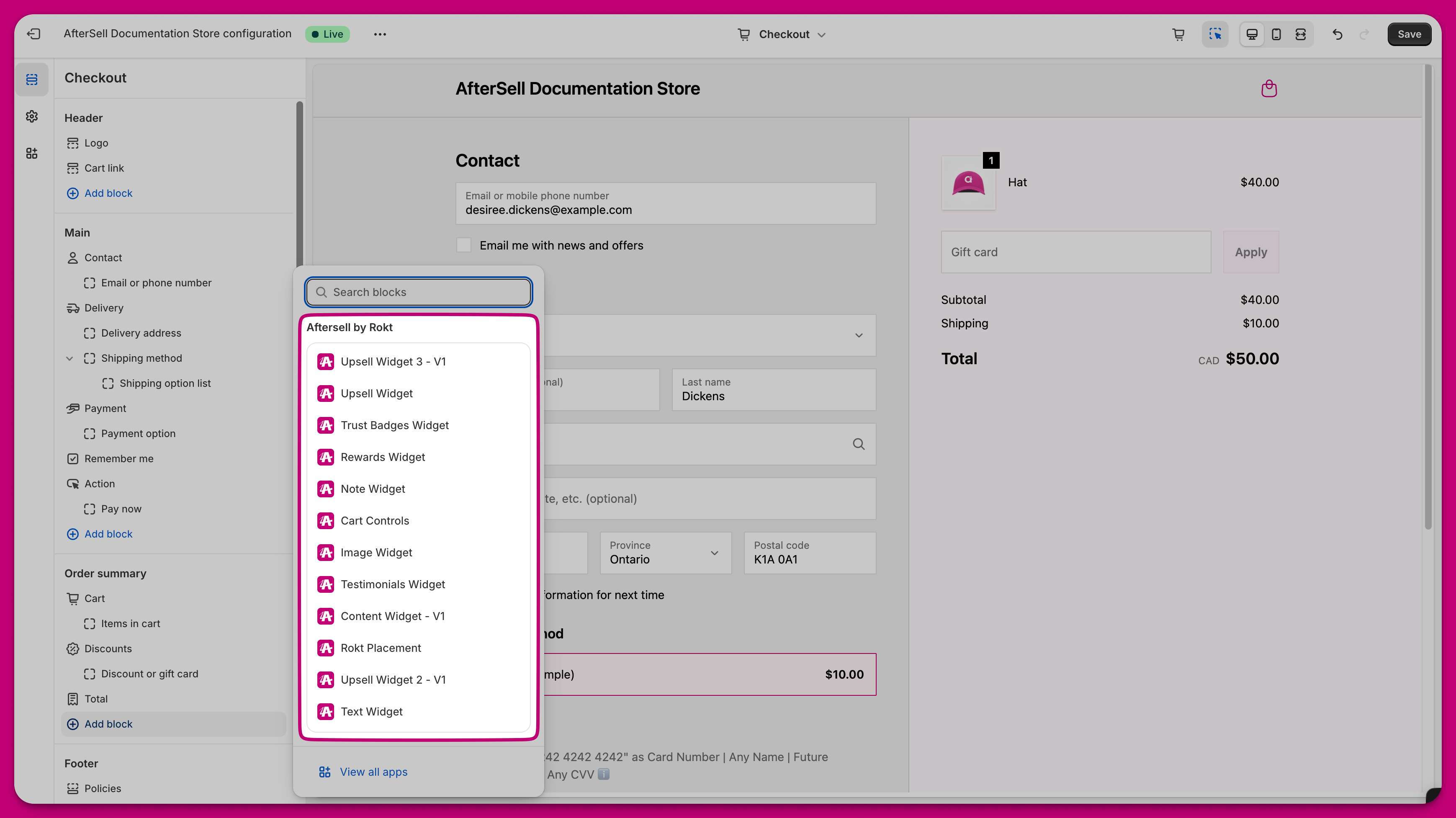
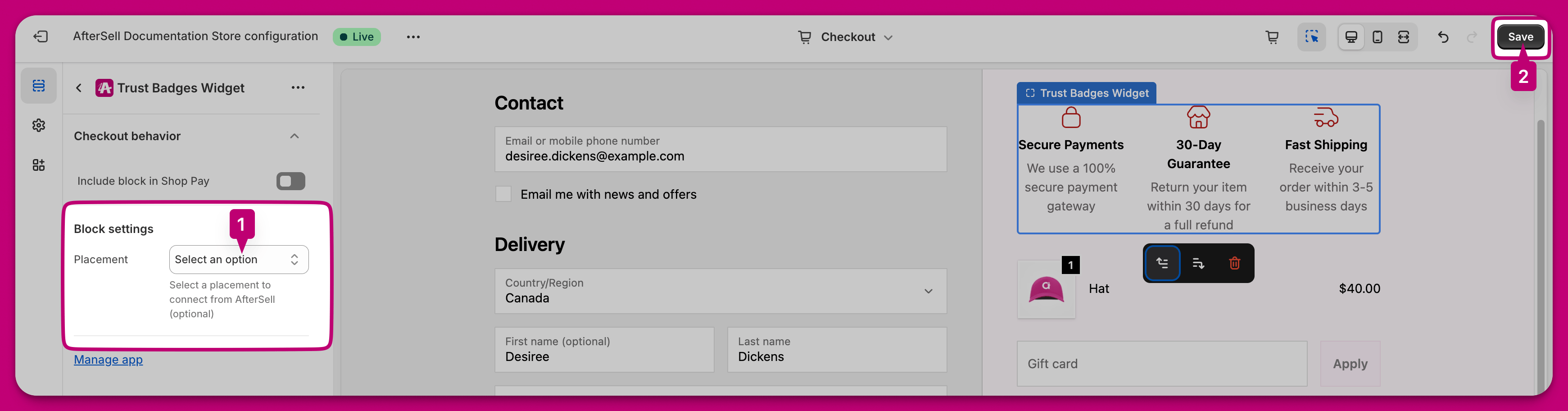
在 Shopify checkout 自定义页面中点击”Add app block”(添加应用区块)。 Shopify checkout 编辑器,箭头指向 Add app block 按钮 系统将展示 Aftersell 提供的各种组件选项。在本示例中,我们将选择 Trust Badges Widget(信任徽章组件)。 Shopify 区块选择器,列出 Aftersell by Rokt 的组件选项,例如 Trust Badges Widget 选择所需组件后,选择正确的放置位置,然后点击右上角的保存按钮。如果你希望 checkout 组件在 Shop Pay checkout 中显示,可以考虑勾选”Include app block in Shop Pay”(在 Shop Pay 中包含应用区块)选项。 Trust Badges Widget 区块设置,显示放置位置下拉菜单并突出显示 Save 按钮

步骤 3:调整应用区块位置

将应用区块拖放到你想要的位置,然后点击右上角的保存按钮。 在 Shopify checkout 编辑器中拖动 Aftersell 应用区块以重新调整位置