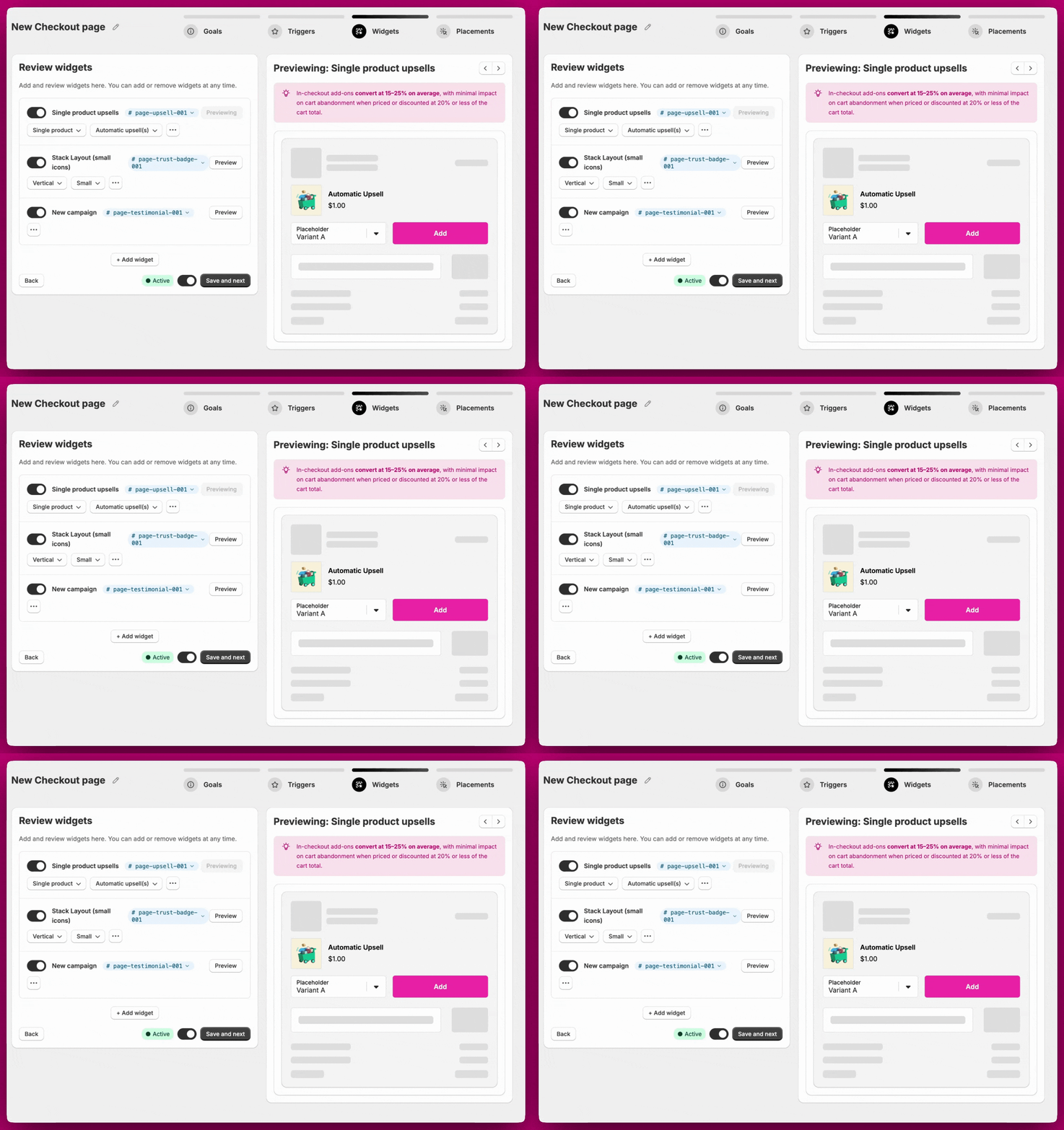
在 Checkout 中,有两种向你的 Checkout 添加 widget 的方式:页面(Pages)独立 widget(Standalone widgets)。本文介绍两者的工作方式、适用场景,以及如何将它们放置到你的 Shopify Checkout 中。

我该用哪一种?


页面

页面是一组共享同一组触发条件的 widget。当触发条件满足时,页面内的所有 widget 会一起显示。当你想在同一时间向同一受众展示多个 widget 时,页面是理想选择。

创建页面

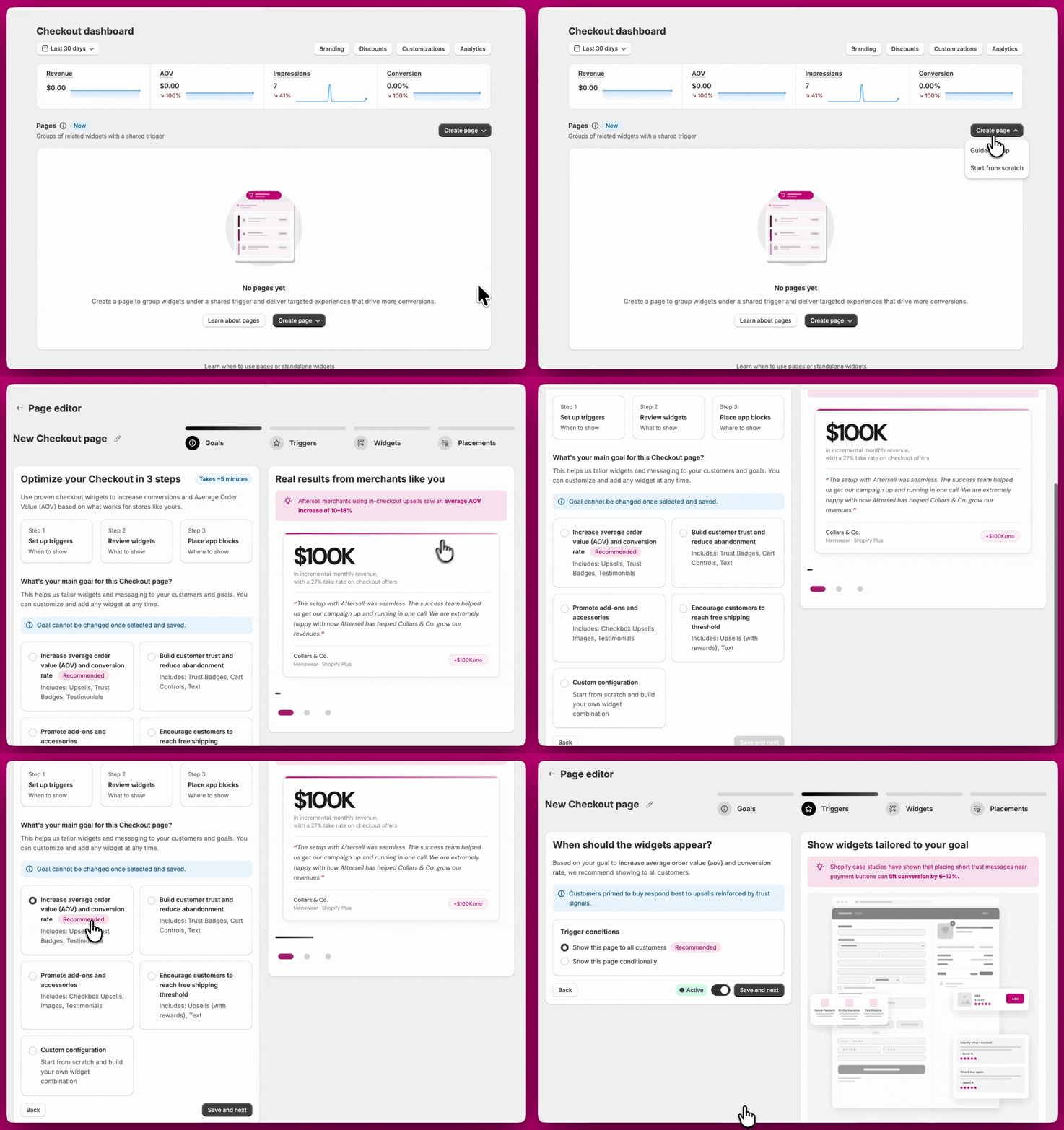
创建页面时,你有两个选项:引导式设置(Guided setup)从零开始(Start from scratch) 引导式设置 引导式设置会根据你选择的目标,引导你完成推荐的配置。设置流程包括四个步骤:目标、触发条件、Widget 和放置。 第 1 步:目标 选择最符合你期望达成效果的目标。每个目标都附带一组为你预先配置的推荐 widget。 **重要提示:**保存后目标无法更改。如果需要其他目标,你必须删除该页面并创建一个新页面。不过,你随时可以向页面添加或从页面移除 widget。请在继续之前花点时间选择最符合你策略的目标。 选择目标后,点击 Save and next 继续。 Checkout 引导式设置的目标步骤,列出可供选择的推荐目标 第 2 步:触发条件 设置页面展示的条件,或选择向所有客户无条件展示该页面。有关可用触发条件的完整列表,请参阅 Checkout 触发条件 第 3 步:Widget 检查为你的目标推荐的 widget。你可以在此阶段添加或移除 widget,并访问每个 widget 的高级设置。有关可用 widget 类型及其设置的完整列表,请参阅 Checkout Widget 类型 引导式设置的 Widget 步骤,检查推荐的 checkout widget 并查看实时预览 第 4 步:放置 页面中的每个 widget 都需要在你的 Shopify Checkout 编辑器中单独放置。每个 widget 会被分配一个 BlockID(例如 page-upsell-001、page-upsell-002),用于在 Shopify 中添加应用块时进行识别。 系统会提供位置建议,帮助你决定在 Checkout 页面上放置每个 widget 的位置。放置 widget 的步骤:
  1. 记下 Aftersell 控制台中分配给你的 widget 的 BlockID
  2. 打开 Shopify Checkout 编辑器
  3. 添加 Aftersell 应用块
  4. 在下拉菜单中,选择与你的 widget 匹配的 BlockID(例如 page-upsell-003)。
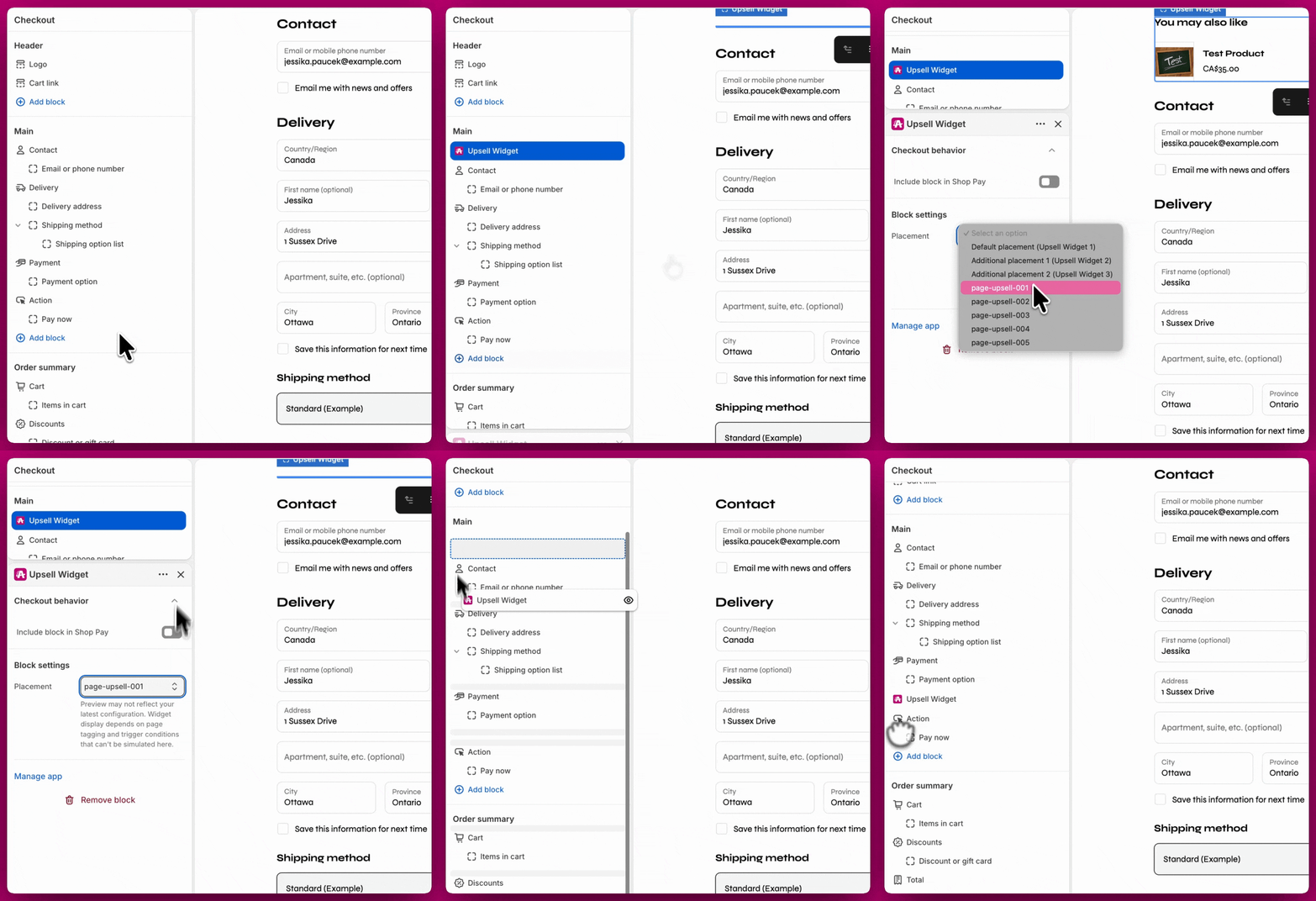
**注意:**页面内的每个 widget **都有自己的 BlockID,必须在 Shopify Checkout 编辑器中作为单独的应用块添加。**widget 在被放置之前不会显示。 Shopify Checkout 编辑器添加 Aftersell 应用块并选择其 BlockID 放置位置
从零开始 从零开始遵循与引导式设置相同的流程,但跳过目标步骤。你需要配置触发条件、手动添加 widget,然后使用它们的 BlockID 在 Shopify Checkout 编辑器中放置。 编辑页面 创建后你可以随时编辑页面,包括添加或移除 widget 以及更新触发条件。唯一无法更改的是目标。如果需要更改目标,请删除该页面并创建一个新页面。 复制页面 要创建现有页面的副本,请点击控制台中该页面行上的**复制(Duplicate)**图标。复制的页面以未激活状态创建,名称带有“(Duplicated)”前缀,并包含与原页面完全相同的 widget 和触发条件配置。准备好后,你可以重命名并激活它。

独立 widget

独立 widget 是各自拥有触发条件和优先级的单个 widget,最适合你只需要始终展示单个 widget 或面向特定客户群体展示的情况。

创建独立 widget

在控制台中点击 Create widget。系统会提示你选择两项内容:
  • Widget 类型:你想创建的 widget 类型(Upsells、Rewards、Trust Badges、Testimonials、Cart Controls、Notes、Text 或 Images)。有关每种 widget 类型及其设置的完整说明,请参阅 Checkout Widget 类型
  • 块(Block):将 widget 添加到哪个块。共有三个可用块,命名遵循你选择的 widget 类型。例如:
    • Upsells:Default upsell、Additional upsell 1、Additional upsell 2
    • Trust Badges:Default trust badge、Additional trust badge 1、Additional trust badge 2
    • 其他每种 widget 类型依此类推
每个块可以容纳多个变体。选择器右上角的块计数器会显示在 3 个可用块中你已创建的数量(例如,2/3 表示已创建 2 个块,剩余 1 个)。

块数限制

独立 widget 最多可使用 3 个块。当 3 个块全部被使用后,Add new block 选项将不可用,在移除某个现有块之前无法再创建同类型的 widget。

放置

每个独立 widget 都必须在你的 Shopify Checkout 编辑器中作为独立的应用块放置。在 Shopify 中添加应用块时,你会看到独立 widget 的 BlockID 选项,列为:
  • Default placement
  • Additional placement 1
  • Additional placement 2
放置值是一个路由键,而不是位置:它告诉应用块要加载哪个已存储的 widget 配置。widget 在 checkout 中实际显示的位置,由你在 Shopify Checkout 编辑器中添加其应用块的位置决定——只有一个例外。Cart controls 无法自由定位:无论购物车显示在哪里,它都会在每个购物车行项目之后渲染。其他所有 widget 类型都可以作为块添加到 Checkout 编辑器提供的任意位置。 放置 widget 的步骤:
  1. 打开 Shopify Checkout 编辑器
  2. 在你想要的位置添加 Aftersell 应用块
  3. 在下拉菜单中,选择与你的 widget 对应的 BlockID。

分析

页面和独立 widget 都提供分析功能。你可以通过点击控制台中相应页面或 widget 旁的柱状图图标、在编辑器内部,或在侧边导航的 Analytics 选项卡中,查看任何单个页面或 widget 的表现数据。