Обзор

Апселлы в Upcart зависят от нескольких условий Shopify и самого приложения для корректного отображения. Если ваш апселл не появляется в витрине, это руководство проведёт вас через все шаги по выявлению и устранению проблемы.

Распространённые причины отсутствия апселлов

Наиболее частые причины, по которым апселл может не отображаться:
  • Проблемы с запасами или статусом товара в Shopify
  • Неверная конфигурация товара или канала продаж
  • Настройки модуля апселлов в Upcart (например, триггеры или лимиты)
  • Отсутствие связей через коллекции для апселлов, рекомендованных ИИ
Рассмотрим каждую из них подробнее.

Конфигурация товара в Shopify

Настройки запасов

Есть две настройки запасов, влияющие на видимость товара:
  • Track quantity: если включена, товар должен иметь доступный запас, чтобы отображаться.
  • Если Track quantity отключена, товар не будет считаться распроданным, и апселл будет отображаться независимо от уровня запасов.
💡 Чтобы проверить:
  1. Перейдите в Shopify Admin > Products > Inventory.
  2. Для товаров с одним вариантом прокрутите до раздела Inventory.
  3. Для товаров с несколькими вариантами прокрутите до Variants и проверьте запас для каждого из них.
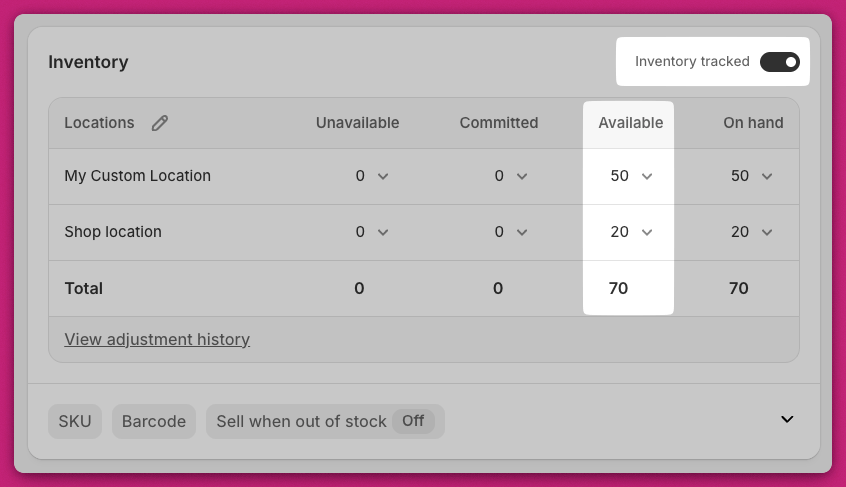
Панель Inventory товара Shopify с включённым отслеживанием и уровнями запасов по локациям 📘 Подробнее: документация Shopify по управлению запасами

Статус товара: Active или Draft

Убедитесь, что товар апселла отмечен как Active, а не Draft.
Товары-черновики не будут отображаться в выдвижной корзине.
💡 Чтобы проверить:
  • Перейдите в Shopify Admin > Products или откройте товар и проверьте значок статуса в правом верхнем углу.
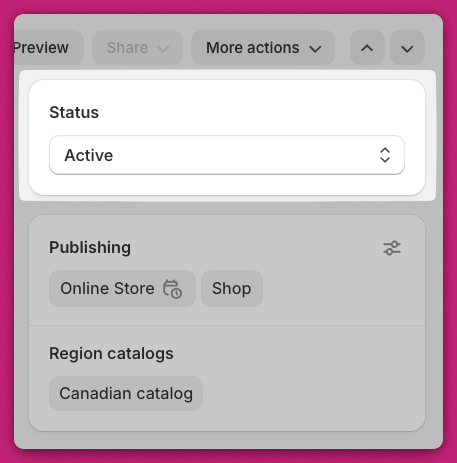
Выпадающий список Status товара Shopify, установленный на Active, в боковой панели товара 📘 Дополнительная информация: документация Shopify по статусам товаров

Каналы продаж: Online Store

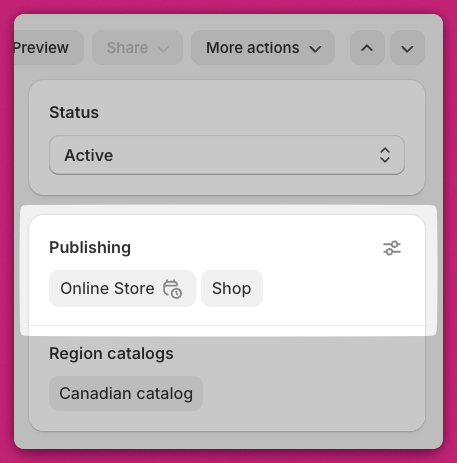
Товары апселлов должны быть опубликованы в канале продаж Online Store. 💡 Чтобы проверить:
  1. Откройте товар в Shopify.
  2. Найдите раздел Publishing и убедитесь, что выбран Online Store.
  3. Если его нет, нажмите меню с тремя точками > Manage sales channels, отметьте Online Store и сохраните. Раздел Publishing товара Shopify с каналом продаж Online Store
Ограничения по типам товаров

Upcart не поддерживает некоторые типы товаров для апселлов:
  • ❌ Товары только по подписке
  • ❌ Товары-бандлы (если только они не созданы как обычные товары Shopify)

Настройки модуля Upcart

«Show upsell offer if item already in cart»

Эта настройка определяет, отображаются ли апселлы, когда товар уже находится в корзине.
  • Флажок установлен: апселл отображается всегда.
  • Флажок снят: апселл скрывается, если товар уже в корзине.

«Limit the number of upsells in the cart»

Если эта настройка включена, появляется поле Maximum number of upsells to display, и будет показано только указанное количество апселлов. Модуль апселлов читает ваш список сверху вниз.
Если в корзине уже отображается максимальное количество апселлов, апселлы с более низким приоритетом не будут показаны.
🧠 Пример:
Если максимальное количество апселлов установлено на 2 и первые два апселла сработали, любые дополнительные апселлы (даже допустимые) не появятся.
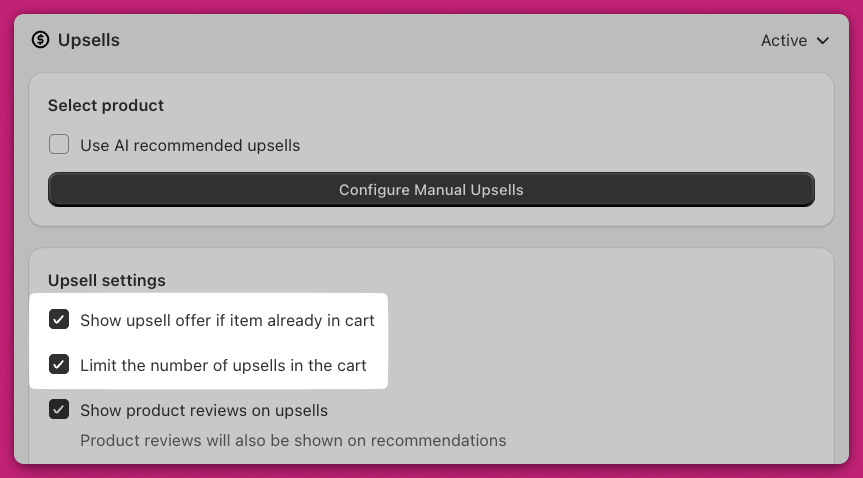
Настройки апселлов Upcart с выделенными опциями показа при наличии в корзине и ограничения количества апселлов

Триггеры апселлов

Для работы ручных апселлов требуется товар-триггер. ✅ Товар-триггер должен быть:
  • В наличии
  • Активным
  • Опубликованным в канале Online Store
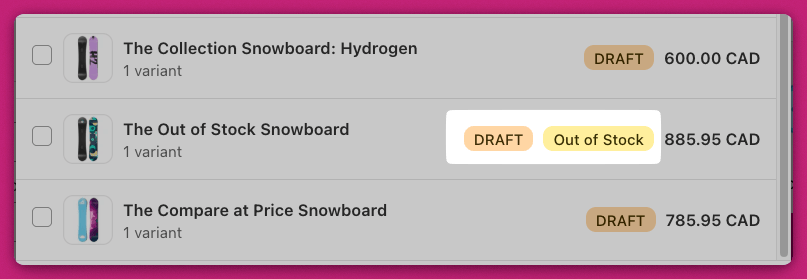
✅ В настройках апселла должен быть выбран хотя бы один товар-триггер. ⚠️ Если список товаров-триггеров пуст, апселл не появится, даже если все остальные условия выполнены. Обратите внимание, что снятие отметки с последнего варианта товара полностью удаляет товар из списка — именно это состояние стоит отслеживать, а не товар в списке без отмеченных вариантов. Триггер без ограничения по вариантам соответствует каждому варианту этого товара, поэтому нет необходимости отмечать варианты по отдельности, если только вы не хотите сузить условие. Также убедитесь, что сам товар апселла соответствует тем же критериям. Список товаров Shopify с выделенным сноубордом со статусом Draft и Out of Stock
Если вы используете апселлы, рекомендованные ИИ, есть особые условия для проверки: Апселлы появляются только в том случае, если товар в корзине состоит в одной коллекции с другими товарами магазина. Решение: добавьте оба товара в одну коллекцию Shopify.

Алгоритм Complementary

Эти апселлы основаны на данных о покупательском поведении Shopify.
  • У Shopify должно быть достаточно данных для определения парных товаров.
  • Убедитесь, что настройки данных вашего магазина допускают рекомендации на основе ИИ.
📘 Узнайте, как настроить дополняющие апселлы:
Руководство Shopify по дополняющим товарам

Итоги

Если ваши апселлы не отображаются, проверьте следующее:
  • Товар апселла имеет статус Active, есть в наличии и опубликован в канале Online Store.
  • Настройки модуля апселлов сконфигурированы правильно (нет ограничивающих условий, препятствующих отображению).
  • Ваш товар-триггер и товар апселла соответствуют требованиям видимости Shopify.
  • Коллекции и конфигурации ИИ правильно настроены для апселлов на основе ИИ.

Нужна помощь?

Если после проверки этих шагов апселл всё ещё не появляется, обратитесь в поддержку Upcart через чат в приложении. Пожалуйста, укажите:
  • Название товара апселла
  • Снимок экрана с настройками модуля
  • Краткое описание проблемы
Наша команда поможет быстро выявить и решить проблему.

Нужна помощь с настройкой апселлов?

Полные инструкции по настройке и рекомендации см. в нашем руководстве по модулю апселлов.