Введение

Добавление значка замка на кнопку оформления заказа — простой, но эффективный способ повысить доверие покупателей, показав, что их платежные данные защищены. Этот знакомый символ убеждает покупателей в защите их данных, помогая им чувствовать себя увереннее в процессе оформления заказа. В этом руководстве я покажу вам, как добавить значок замка на кнопку оформления заказа с помощью CSS, что повысит безопасность и улучшит общий пользовательский опыт. Эти шаги отлично подойдут владельцам магазинов и разработчикам с базовыми знаниями CSS. Добавив этот небольшой, но значимый визуальный элемент, вы сможете привести кнопку оформления заказа Upcart в соответствие с дизайном вашего сайта, укрепить доверие и побудить покупателей завершить покупку. Приступим!

Начало работы: выберите значок замка

Сначала вам нужно выбрать значок замка, который вы добавите в свой магазин. Ниже мы предлагаем несколько готовых вариантов, но вы можете использовать и собственный. Чтобы использовать свой значок, загрузите его в раздел Files вашего магазина Shopify в меню Settings > Files и скопируйте его URL. В Upcart нет отдельного поля для значка на кнопке оформления заказа. Вместо этого вы вставляете HTML-тег изображения в поле Checkout button text, которое отображает HTML, — возьмите один из фрагментов ниже и замените его src на URL вашего изображения.

Вот значки замка, доступные для выбора:

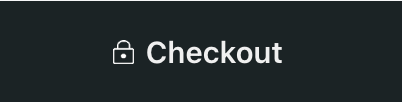
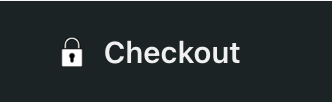
HTML для добавления: Белый сплошной значок замка рядом с текстом Checkout на темной кнопке
HTML для добавления: Белый контурный значок замка рядом с текстом Checkout на темной кнопке
HTML для добавления: Белый контурный замок с замочной скважиной рядом с Checkout на темной кнопке
HTML для добавления: Черный сплошной значок замка рядом с текстом Checkout на светло-голубой кнопке
HTML для добавления: Черный замок с замочной скважиной рядом с Checkout на светло-голубой кнопке

Размещение значка замка:

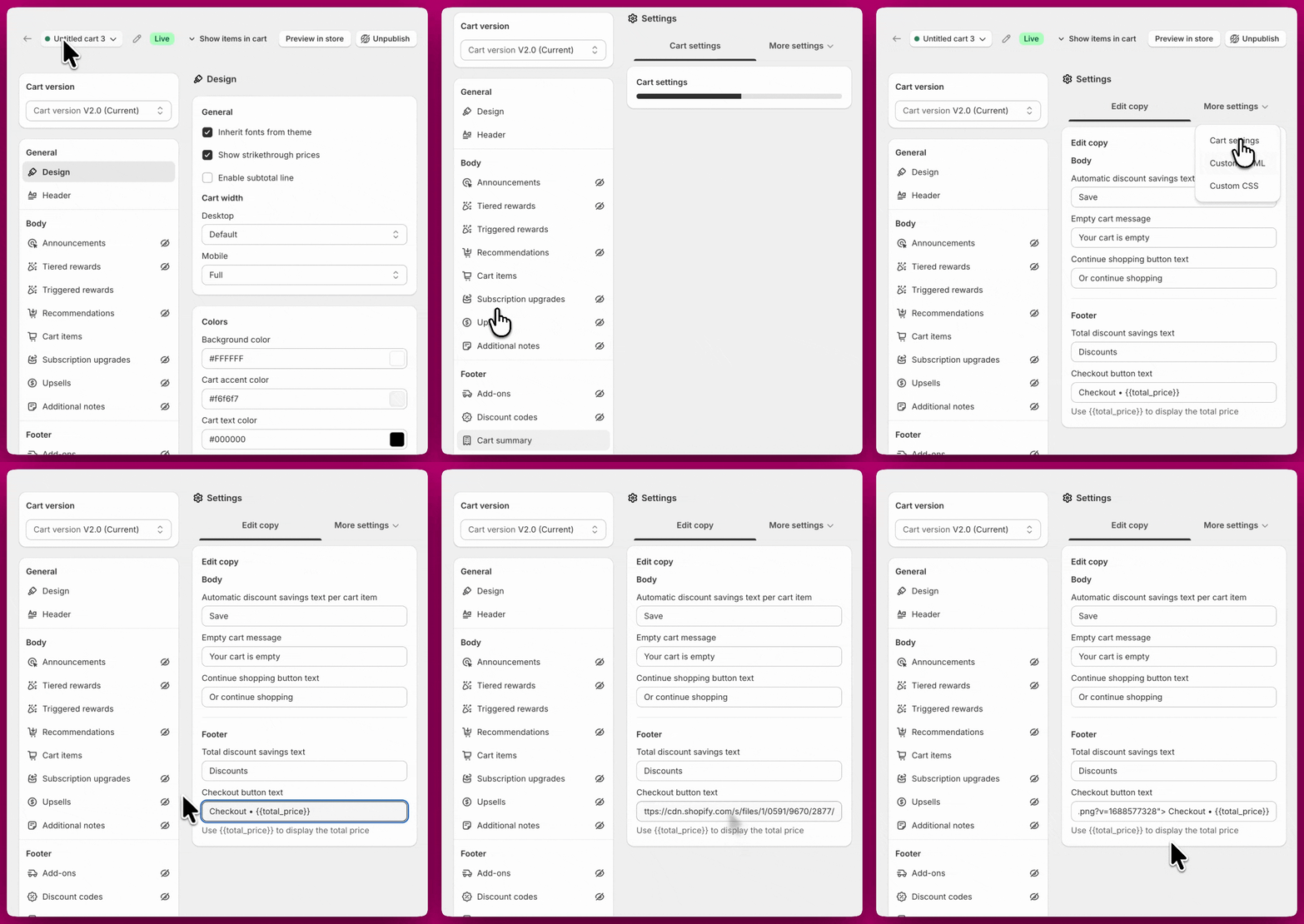
Выбрав значок замка, перейдите в Manage All Carts > Edit > Settings > Edit copy и найдите поле Checkout button text. Вы можете вставить код как перед словом «Checkout», так и после него. Кроме того, здесь вы можете заменить слово «Checkout» на другое, например «Secure Checkout» или аналогичное. Редактирование текста кнопки оформления заказа в Upcart для размещения значка замка

Доступ к настройкам Custom CSS

Чтобы приступить к настройке CSS для вашего Upcart, выполните следующие шаги:
  1. Откройте приложение Upcart в панели управления.
  2. Перейдите в Cart Editor.
  3. Откройте Settings и выберите вкладку Custom CSS. Settings — это ряд вкладок, а не одна длинная страница; если вы не видите Custom CSS, она находится в разделе More settings.

Применение пользовательского CSS для отображения значка замка:

Оказавшись в разделе Custom CSS, скопируйте и вставьте приведенный ниже код, чтобы отобразить и разместить значок замка. Обратите внимание: чем больше значение отступа, тем меньше будет значок.
  1. Найдите область ввода CSS.
  2. Скопируйте и вставьте следующий код в область ввода CSS:
  3. Измените height в .upcart-custom-lock-icon, чтобы задать другой размер значка. Для более крупного значка замка рекомендуем 16px или 20px

Заключение

Следуя этим шагам, вы успешно добавили значок замка на кнопку оформления заказа, благодаря чему покупатели будут чувствовать себя более защищенными и уверенными при совершении покупки. Это небольшое изменение может существенно повлиять на восприятие вашего магазина, помогая укрепить доверие и улучшить общий опыт покупок.

Нужна дополнительная помощь?

Если вам нужна помощь с настройками, мы рекомендуем обратиться к эксперту Shopify по вопросам добавления HTML, CSS и даже JavaScript в ваш cart drawer. Найти экспертов Shopify