Это руководство поможет вам настроить Upcart с его основными модулями — от визуальной настройки до активации на витрине вашего магазина. Upcart визуально заменяет корзину-drawer вашей темы, но не интегрируется с корзиной-drawer темы или страницей корзины. Страница корзины Shopify останется доступной.

Управление модулями

Каждый модуль Upcart можно легко включить или отключить. Просто нажмите кнопку Enable/Disable в правом верхнем углу, чтобы включить или выключить модуль в любой момент. Изменения вступают в силу сразу после сохранения. Строка модуля объявлений с пометкой Disabled и стрелкой, указывающей на кнопку Enable

Дизайн корзины

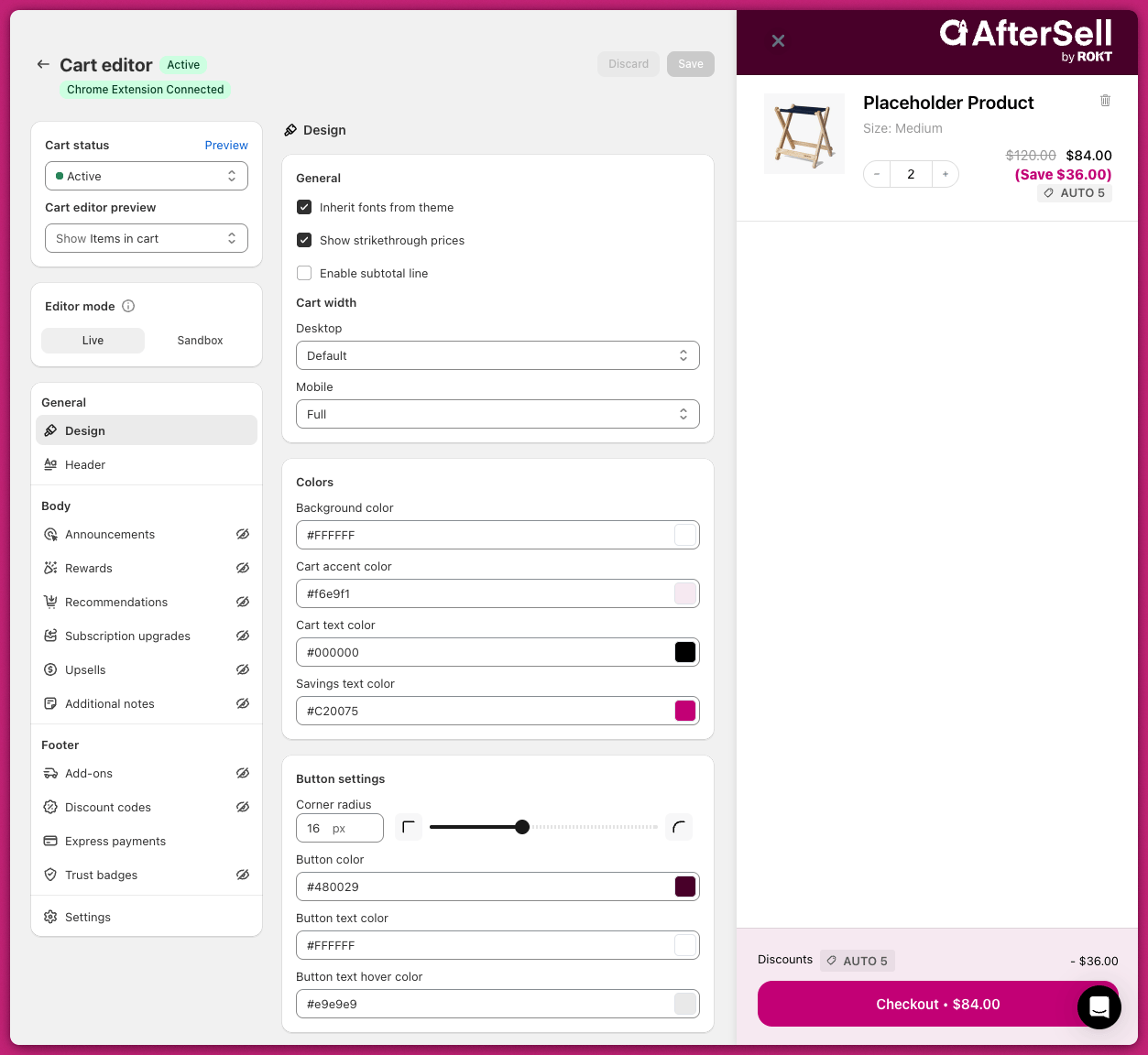
При первом открытии Cart Editor в Upcart вы попадёте в модуль Design. Здесь вы можете настроить базовые цвета корзины-drawer в соответствии с фирменным стилем вашего магазина. Модуль Design в Cart Editor Upcart с настройками цветов рядом с предварительным просмотром корзины-drawer

Объявления

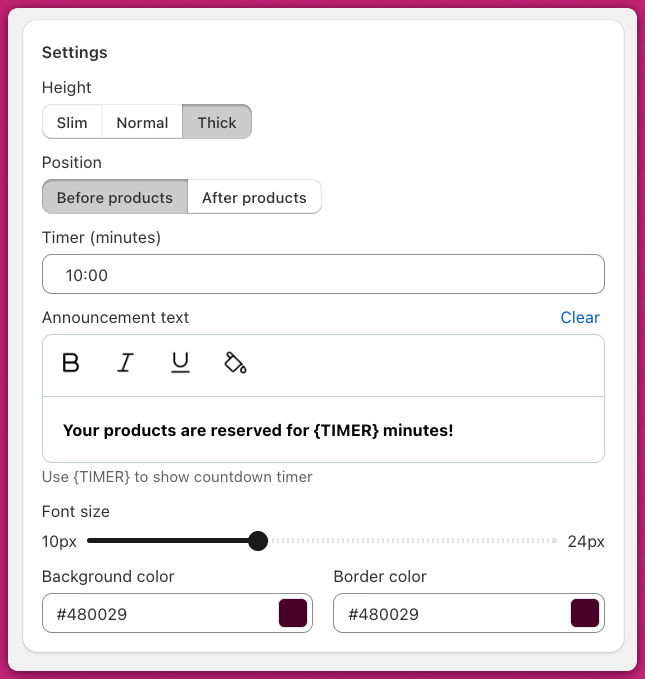
Чтобы показать сообщение в корзине или таймер обратного отсчёта, перейдите в Body > Announcements. В правом верхнем углу нажмите Enable. Значок рядом с названием модуля изменится с Disabled на Active. Введите сообщение в поле Announcement Text и при необходимости настройте таймер. Настройки объявления с таймером, полем текста объявления и параметрами цвета Обязательно используйте переменную {TIMER} для обратного отсчёта в тексте объявления, чтобы обеспечить корректную работу (например, «Это предложение доступно только в течение »). Избегайте копирования форматированного текста напрямую из сторонних инструментов. Когда закончите, не забудьте нажать Save в правом верхнем углу.

Проблемы на уровне темы

  • Конфликты CSS или приложений: убедитесь, что CSS-свойства вроде display: none; не скрывают панель объявлений. Также проверьте, что сторонние приложения не переопределяют эти настройки.
  • Видимость текста: убедитесь, что цвет текста панели объявлений контрастирует с фоном, и при необходимости скорректируйте его в настройках темы.

Расширенные шаги отладки

При устойчивых проблемах проверьте консоль браузера на ошибки скриптов, влияющих на панель объявлений, и временно отключите сторонние приложения, чтобы выявить конфликты.

Вознаграждения

Чтобы показать индикатор прогресса, побуждающий покупателей тратить больше, включите модуль Rewards.

Общие настройки

Задайте фирменные цвета и сообщение, отображаемое после достижения последнего уровня вознаграждений. Выберите основу расчёта вознаграждений в карточке Rewards calculation под общими настройками:
  • Cart total ($): отслеживает общую стоимость корзины
  • Cart quantity (#): отслеживает количество товаров
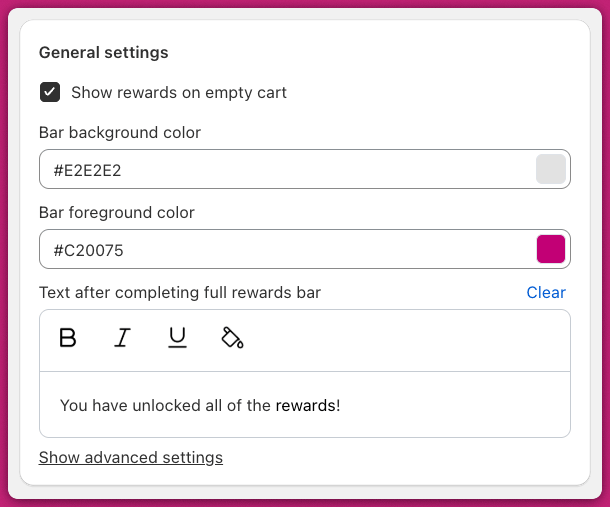
Общие настройки модуля Rewards с полями цветов индикатора и сообщения о завершении

Настройки уровней

Выберите тип вознаграждения:
  • Shipping: открывает бесплатную доставку на данном уровне
  • Discount: открывает скидку на данном уровне
  • Product: добавляет товар в корзину
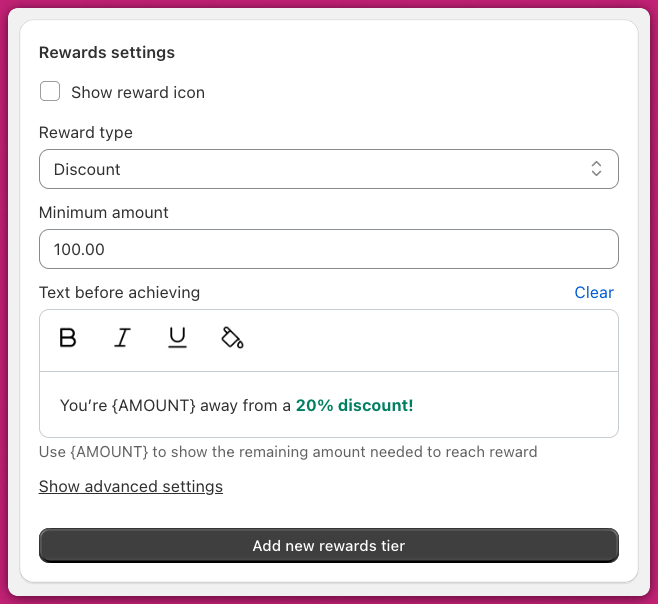
Учитывается ли прогресс уровня до или после скидок, настраивается один раз для всего индикатора с помощью флажка Use pre-discounted prices for cart total в разделе Rewards calculation — это не свойство типа вознаграждения. Задайте минимальный порог для активации вознаграждения и настройте поле Title before achieving tier. Вы можете создать до четырёх уровней вознаграждений. Настройки уровня с выбором типа вознаграждения, минимальной суммой и полями названия уровня
Этот снимок экрана сделан до обновления текущих названий: раздел на нём называется «Rewards settings», а поле — «Text before achieving». Это те же элементы управления — теперь они называются Tier settings и Title before achieving tier.

Апселлы
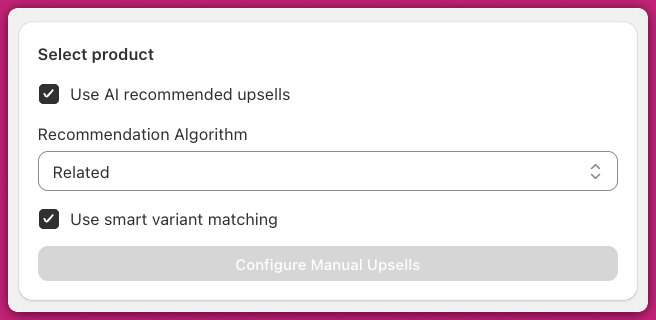
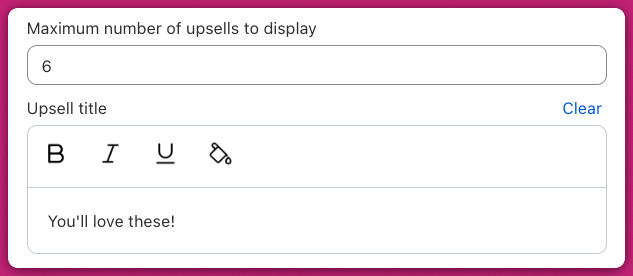
Включите Use AI Recommended Upsells, выберите алгоритм Related и включите Smart Variant Matching, чтобы автоматически подбирать подходящие варианты товара на основе содержимого корзины. Настройки апселлов с включёнными AI-рекомендациями, алгоритмом Related и умным подбором вариантов Настройте заголовок раздела и надпись на кнопке Add. Поля апселлов: максимальное количество отображаемых апселлов и текст заголовка раздела

Дополнения

Чтобы показать дополнение с переключателем в нижней части корзины, вы можете включить одну из следующих опций:

Защита доставки

Выберите Shipping Protection и настройте динамические ценовые уровни в зависимости от стоимости корзины.
При этом в вашем каталоге Shopify создаётся реальный товар.
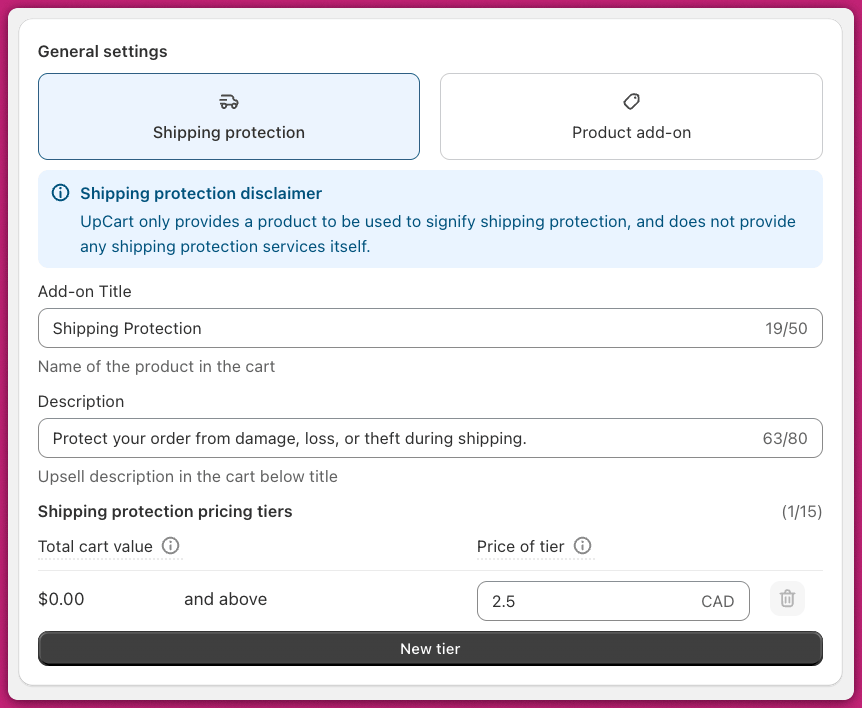
Настройки дополнения Shipping Protection с названием, описанием и ценовыми уровнями

Товарное дополнение

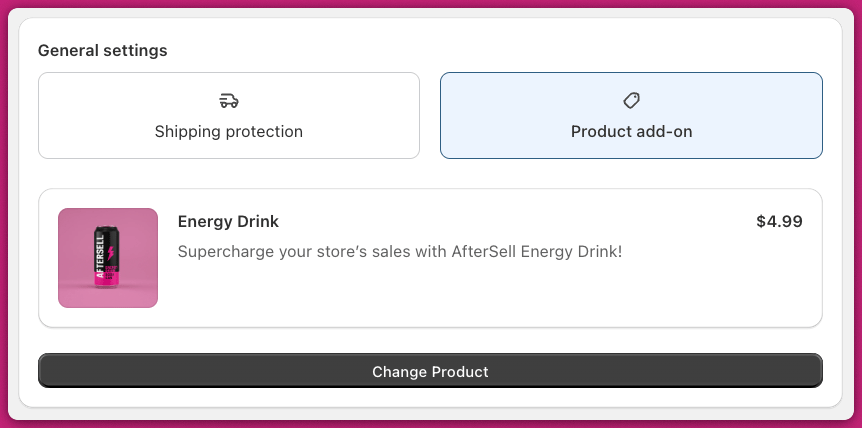
Перейдите на вкладку Product Add-On и выберите существующий товар для предложения в качестве апселла. Вкладка товарного дополнения с выбранным товаром Energy Drink и кнопкой Change Product

Активация Upcart в вашем магазине

Шаг первый: опубликуйте корзину

Когда всё настроено, перейдите в Manage All Carts > выберите корзину, которую хотите сделать активной, > нажмите Publish. После публикации корзина переместится в раздел активных корзин в таблице. На ней будет отображаться предупреждающий значок «App embed off» до тех пор, пока вы не включите app embed Upcart в своей теме — это следующий шаг. После включения встраивания значок сменится на зелёный «Live», подтверждающий, что корзина отображается на витрине.
App embed определяет, отображается ли корзина-drawer Upcart на витрине вашего магазина. Если у вас настроены скидки, эти правила остаются активными через систему скидок Shopify даже при отключённом app embed.
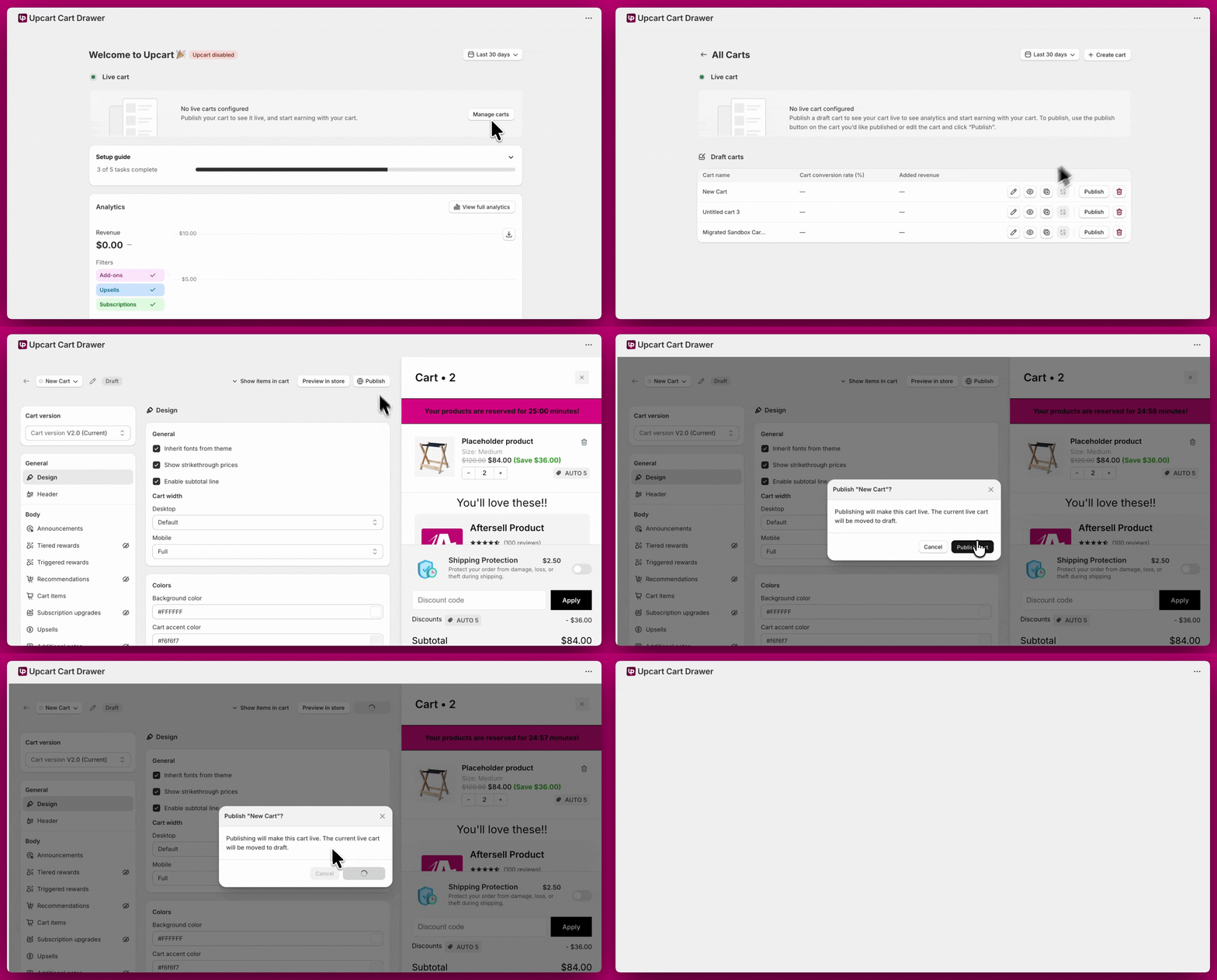
Публикация корзины в Upcart с открытым диалогом подтверждения Publish

Шаг второй: включите Theme App Embed

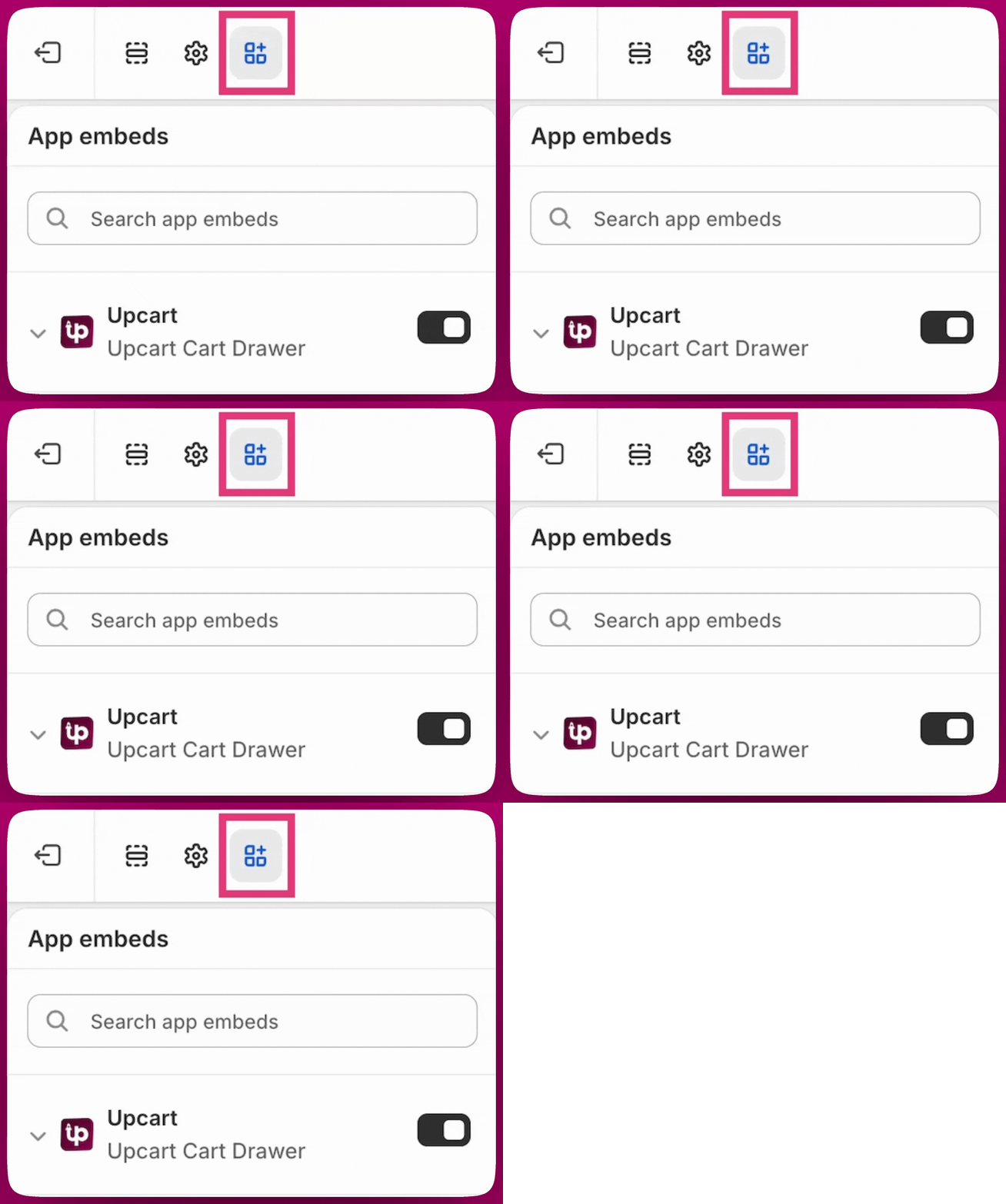
Чтобы активировать Upcart в вашей теме, перейдите в Shopify Admin → Online Store → Themes → Customize → App embeds, включите app embed Upcart и нажмите Save. Включение переключателя Upcart Cart Drawer на панели App embeds темы Shopify Если вы столкнётесь с какими-либо проблемами или несовместимостью, обратитесь за помощью в наш чат поддержки.