Если вы столкнулись с проблемой в Upcart, когда выдвижная корзина остаётся видимой — будь то в левой части экрана либо справа или ниже интерфейса магазина, — существуют две возможные причины, в зависимости от того, используете ли вы приложение для перевода.

Корзина появляется справа или накладывается на интерфейс страницы товара.
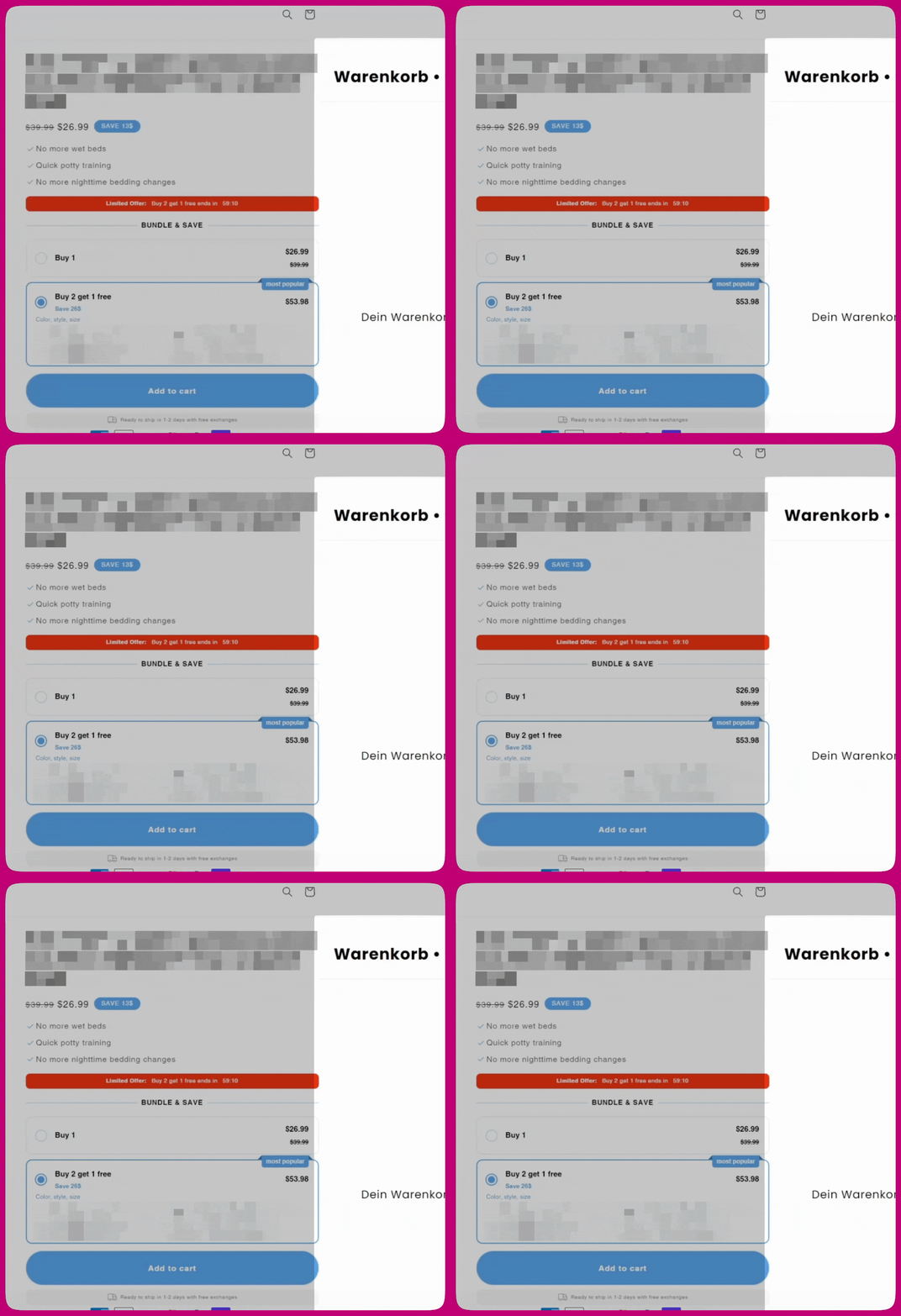
Эта проблема обычно выглядит так, как показано на настольной версии (выделено справа): Страница товара в витрине с застрявшей открытой выдвижной корзиной Upcart, перекрывающей правую сторону Чтобы устранить эту проблему, вам нужно вставить короткий скрипт в настройки HTML Upcart. Выполните следующие шаги:
  1. В панели администратора Shopify перейдите в Upcart > Cart Editor > Settings
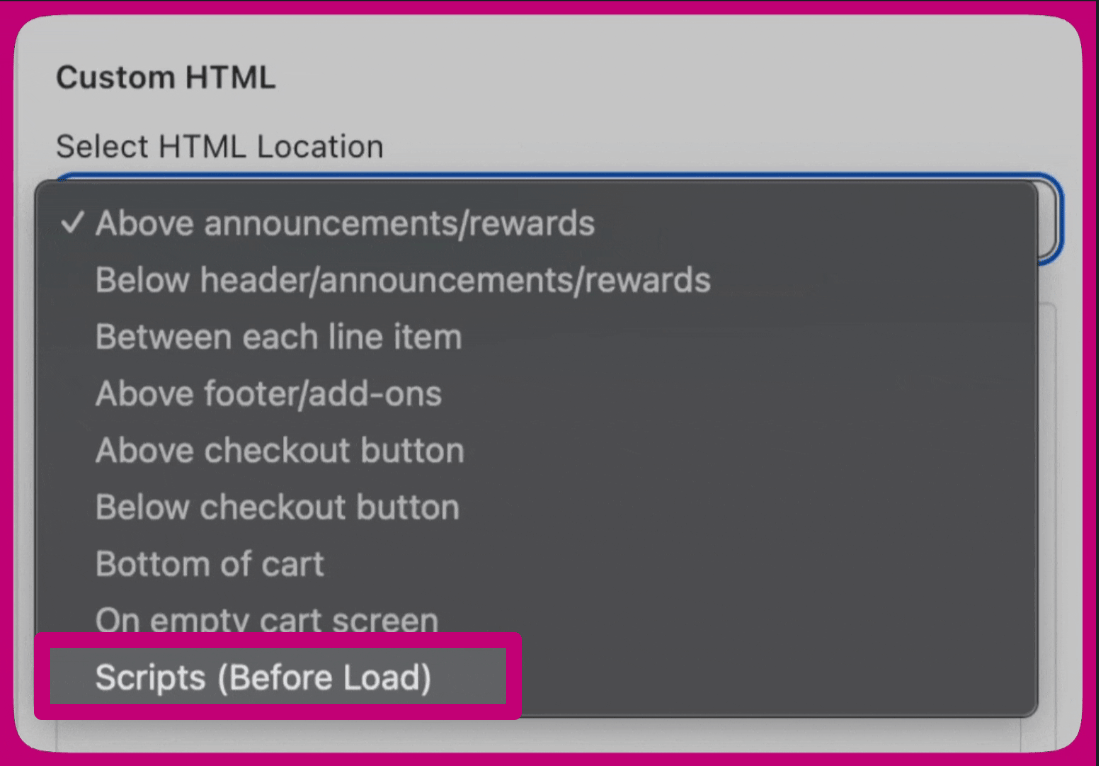
  2. В разделе Custom HTML выберите выпадающий список Select HTML Location > Scripts (Before load) Выпадающий список расположения Custom HTML в Upcart с выделенным внизу пунктом Scripts Before Load
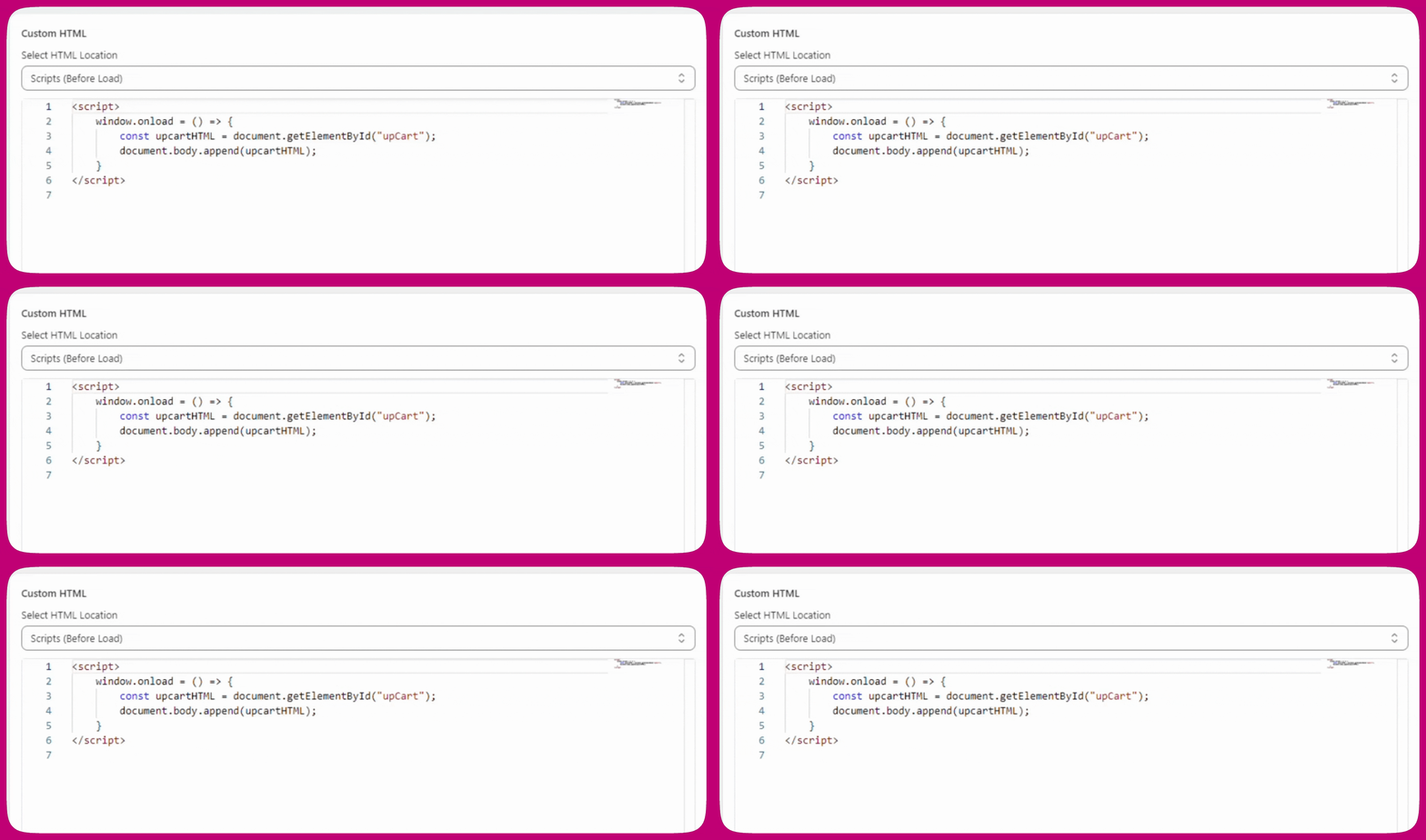
  3. Скопируйте и вставьте следующий код:
    Вот как должны выглядеть ваши настройки Custom HTML в Upcart: Редактор Custom HTML в Upcart с выбранным Scripts Before Load и вставленным скриптом window.onload append
  4. Прокрутите наверх и нажмите Save. После сохранения изменений в Upcart может потребоваться до минуты, чтобы они вступили в силу.

Почему это происходит?

Когда Upcart загружается, мы ожидаем, что он появится за пределами экрана справа от страницы магазина. Однако некоторые темы магазинов и сторонние приложения Shopify могут изменять макет страницы, включая расположение Upcart. В результате Upcart может загрузиться в другом месте, что приводит к визуальной ошибке, когда он виден постоянно. Внедрение приведённого выше кода переместит Upcart, восстановив его исходное поведение.

Дополнительные шаги

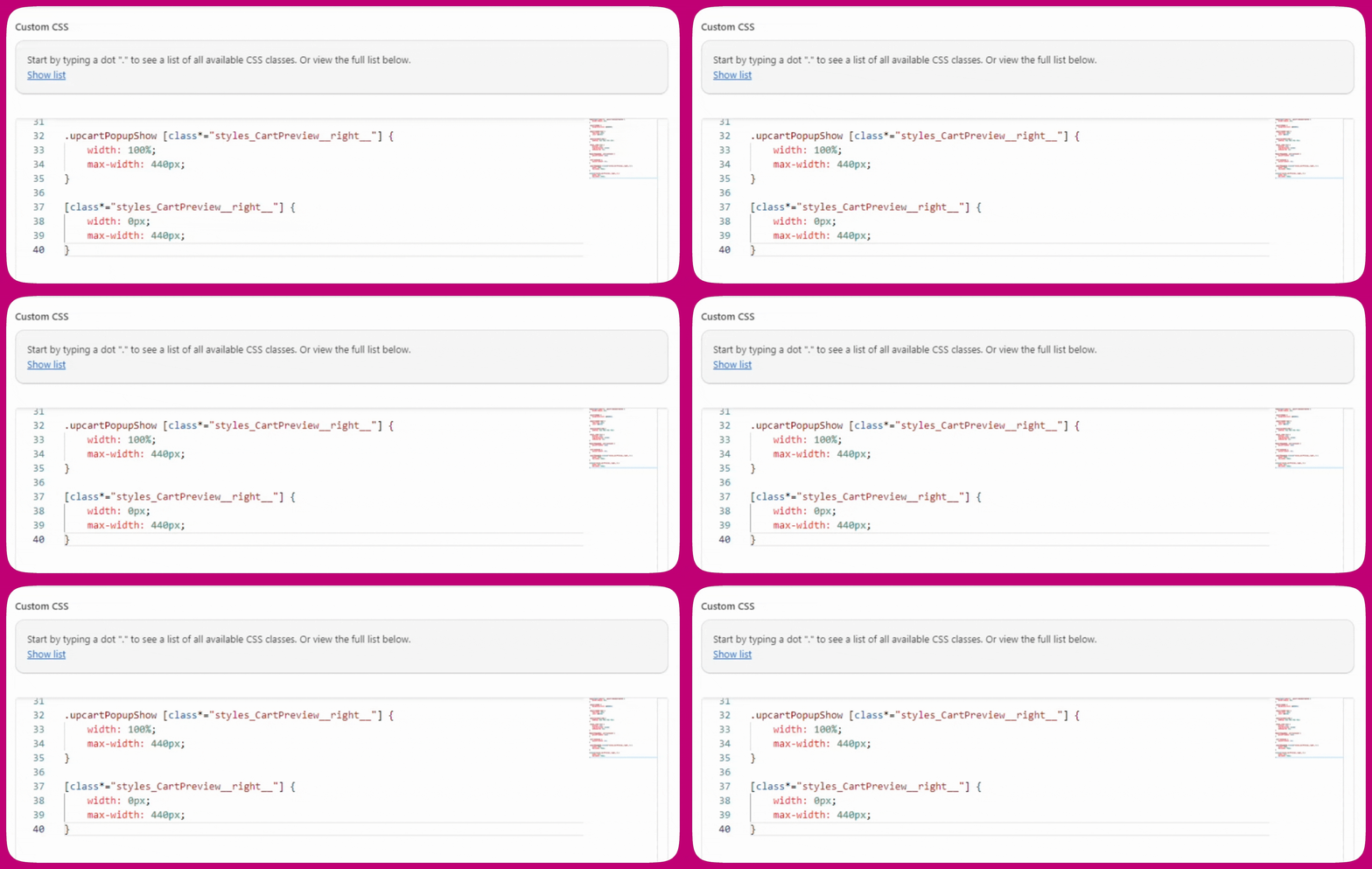
Если вы замечаете мерцание Upcart на этапе загрузки страницы, вы также можете попробовать применить CSS-изменения, чтобы скрыть выдвижную корзину. Имейте в виду, что это также скроет Upcart на странице предпросмотра.
Редактор находится на вкладке Custom CSS в разделе Settings (за пунктом More settings, если он не помещается в строке вкладок). Вставьте туда приведённый выше код: Редактор Custom CSS в Upcart с правилами, задающими ширину правой панели CartPreview для скрытия выдвижной корзины

Корзина застряла слева

Обычно это вызвано тем, что приложение для перевода переводит настройки Upcart, которые должны оставаться на английском языке. Upcart хранит некоторые настройки в виде английских слов в метаполях Shopify. Например, настройка позиции корзины хранится как «right» или «left». Если приложение для перевода изменит «right» на «droite» по-французски, Upcart не сможет понять инструкцию и по умолчанию разместится в левом верхнем углу экрана, оставаясь постоянно открытым. Не все метаполя следует переводить Существует два типа метаполей Upcart:
  • Текстовые поля, такие как надписи на кнопках или сообщения о вознаграждениях, можно безопасно переводить
  • Настройки поведения, такие как позиция корзины или направление апселлов, должны оставаться на английском
Перевод настроек поведения приведёт к поломке Upcart. Решение
  1. Откройте приложение для перевода и найдите раздел store metadata или metafields
  2. Просмотрите метаполя Upcart и удалите любые переводы полей, связанных с поведением, таких как cartPosition и upsellsDirection
  3. Обновите витрину — корзина должна вернуться в правильное положение
Примечание: теперь в Upcart есть встроенная поддержка переводов, которая полностью исключает эту проблему. Если вы ещё не настроили переводы, мы рекомендуем использовать именно её. Подробнее см. в статье Переводы корзины.