

С чем вы столкнулись?
- Upcart открывается на мгновение, а затем перенаправляет на страницу корзины
- Покупатели попадают сразу на страницу корзины вместо того, чтобы видеть Upcart
- Одновременно появляются две корзины (Upcart и корзина темы)
- Upcart вообще не открывается
- Upcart включён не полностью
- Настройки корзины темы конфликтуют с Upcart
- Настройка Enhanced AJAX API Compatibility
- Сторонние приложения переопределяют поведение корзины
- Корзины-шторки темы конфликтуют с Upcart
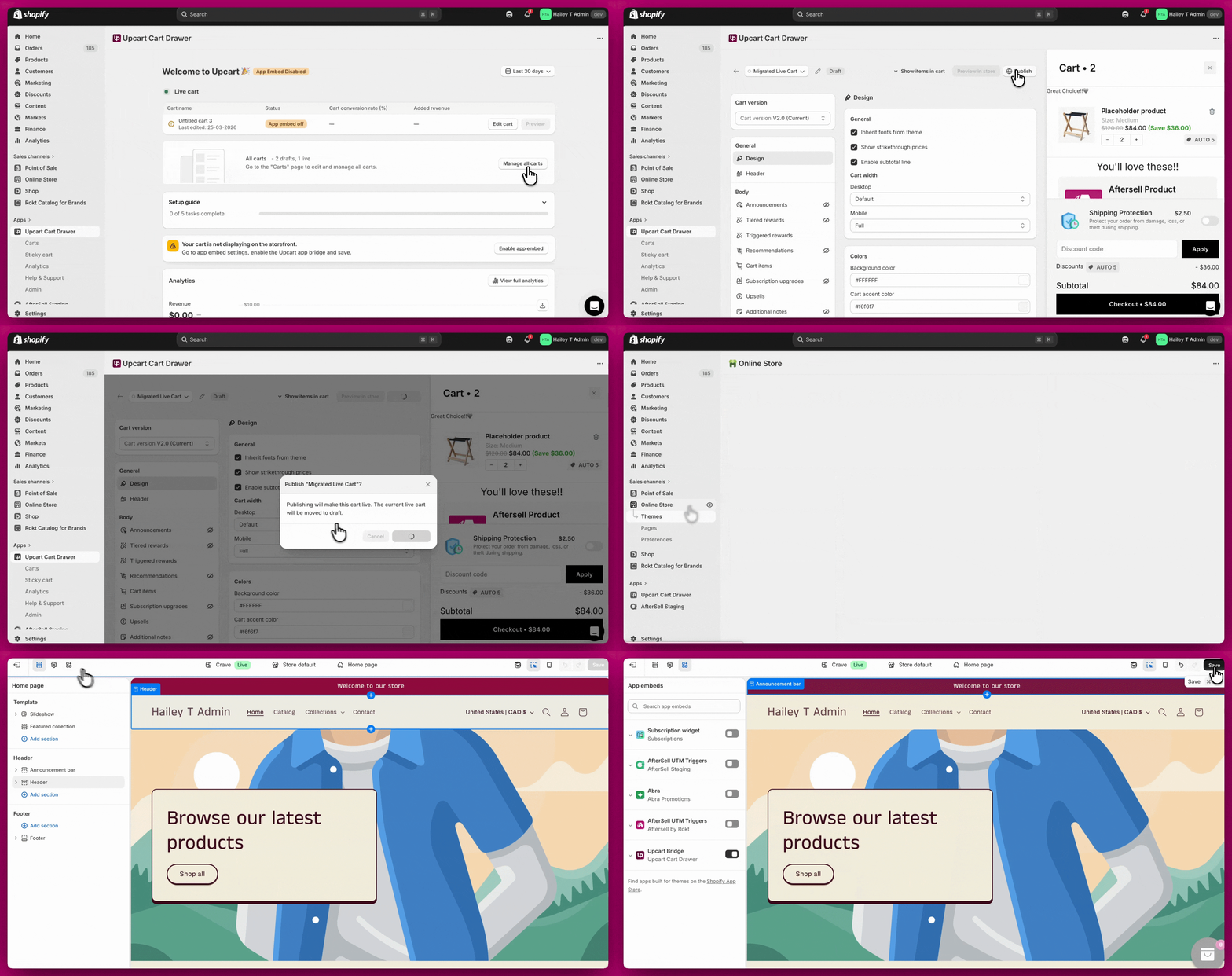
Шаг 1: убедитесь, что Upcart полностью активен
1. Убедитесь, что корзина активирована
- Откройте Upcart
- Перейдите в Manage all carts
- Убедитесь, что корзина опубликована
2. Включите app embed
- Перейдите в Shopify Admin > Online Store > Themes > Customize
- Откройте App Embeds
- Включите переключатель Upcart ON
- Сохраните
Проблемы 1 и 2: Upcart перенаправляет на страницу корзины
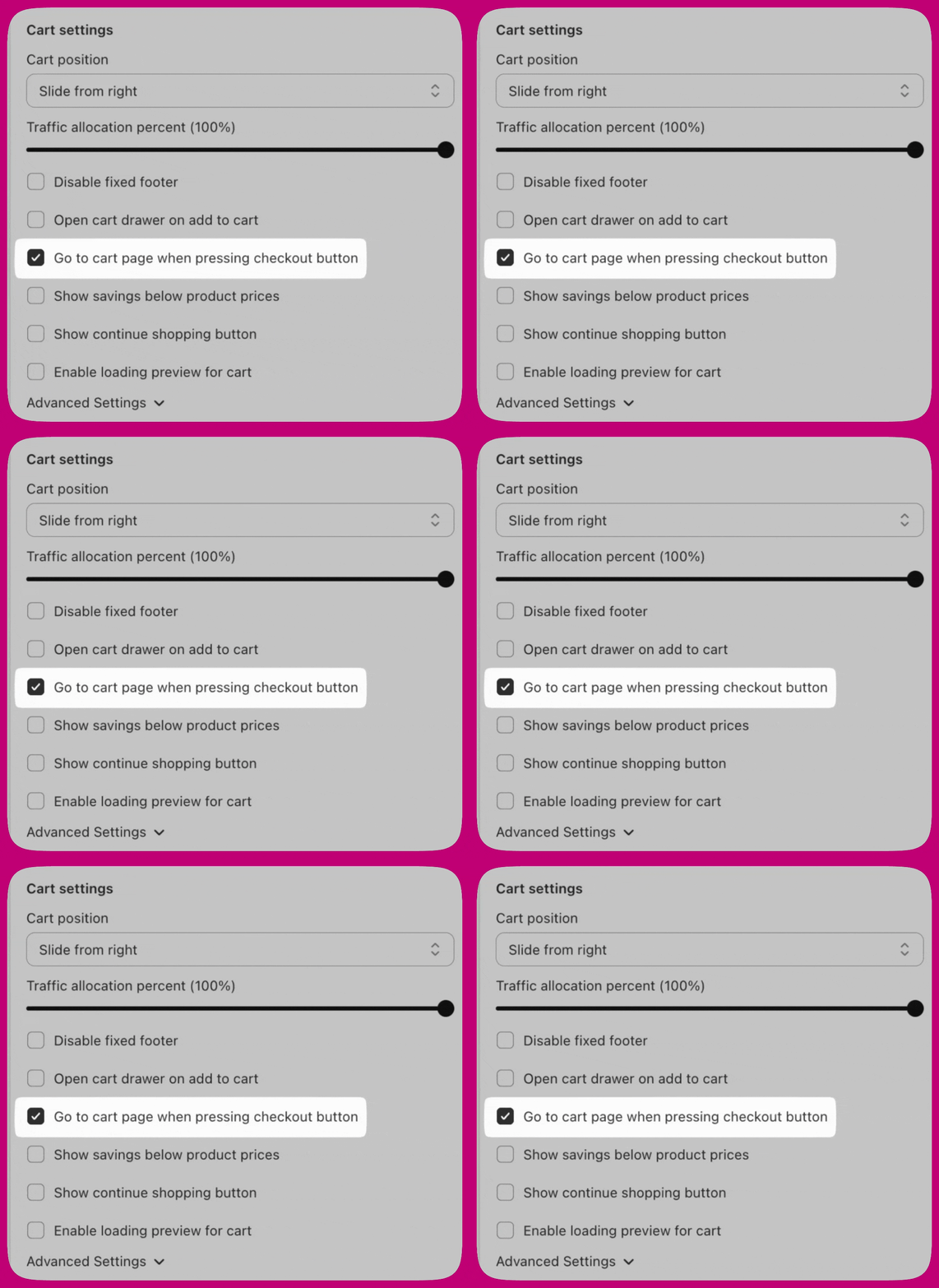
- Перейдите в Upcart > Cart Editor > Settings > Cart settings
- Найдите настройку «Go to cart page when pressing checkout button»
- Отключите её
- Сохраните и протестируйте
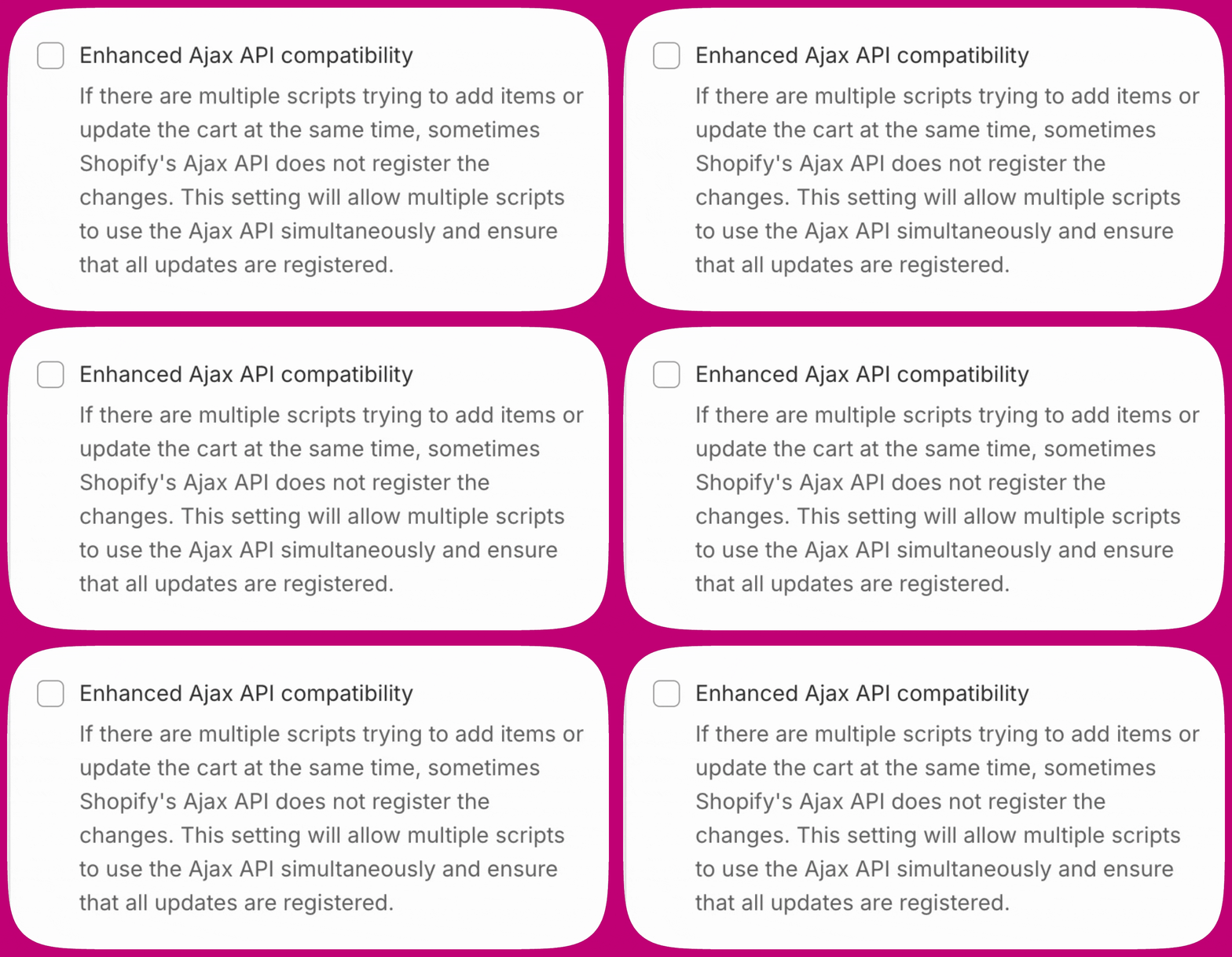
2. Проверьте Enhanced AJAX API Compatibility
- Отключена (рекомендуется для большинства магазинов) — Upcart перехватывает вызовы добавления в корзину и предотвращает перенаправления
- Включена — Upcart перестаёт перехватывать вызовы добавления в корзину, позволяя другим приложениям управлять поведением корзины, включая перенаправления
upcartRegisterAddToCart).
Полное руководство см. в статье Enhanced AJAX API Compatibility.
3. Измените тип корзины темы на «Page»
- Перейдите в Shopify Admin > Online Store > Themes
- Нажмите Customize
- Откройте Theme Settings > Cart
- Измените Cart Type на Page
- Сохраните и протестируйте

Если в вашей теме нет настройки «Cart Type» (или аналогичной), обратитесь к разработчику темы, чтобы найти или добавить нужную опцию. Upcart не может напрямую изменять настройки темы.
4. Отключите настройки перенаправления в корзину в теме
- Перейдите в Shopify Admin > Online Store > Themes > Customize
- Откройте Theme Settings > Products (или Cart)
- Найдите настройки вроде:
- Enable cart redirection
- Redirect to cart after add
- Go to cart after add
- Отключите их, сохраните и протестируйте
5. Проверьте конфликты с другими приложениями
- Redirect to cart
- Go to cart after add
- Automatically open cart page
- Action after product is added
- Globo Product Options — отключите «Redirect to the shopping cart page after adding a product»
- Zepto Product Personalizer — перейдите в Zepto > Settings > Add to Cart Settings и измените «Action after a product is added to the cart» на «Stay on the product page and show a success message»
- PageFly — отключите любые правила перенаправления в корзину в настройках PageFly
- Replo — измените настройки «go to page», чтобы корзина-шторка могла открыться
Проблема 4: Upcart вообще не открывается
Отключите собственную корзину-шторку темы
- Перейдите в Shopify Admin > Online Store > Themes > Customize
- Откройте Theme Settings > Cart
- Установите тип корзины Page
- Сохраните
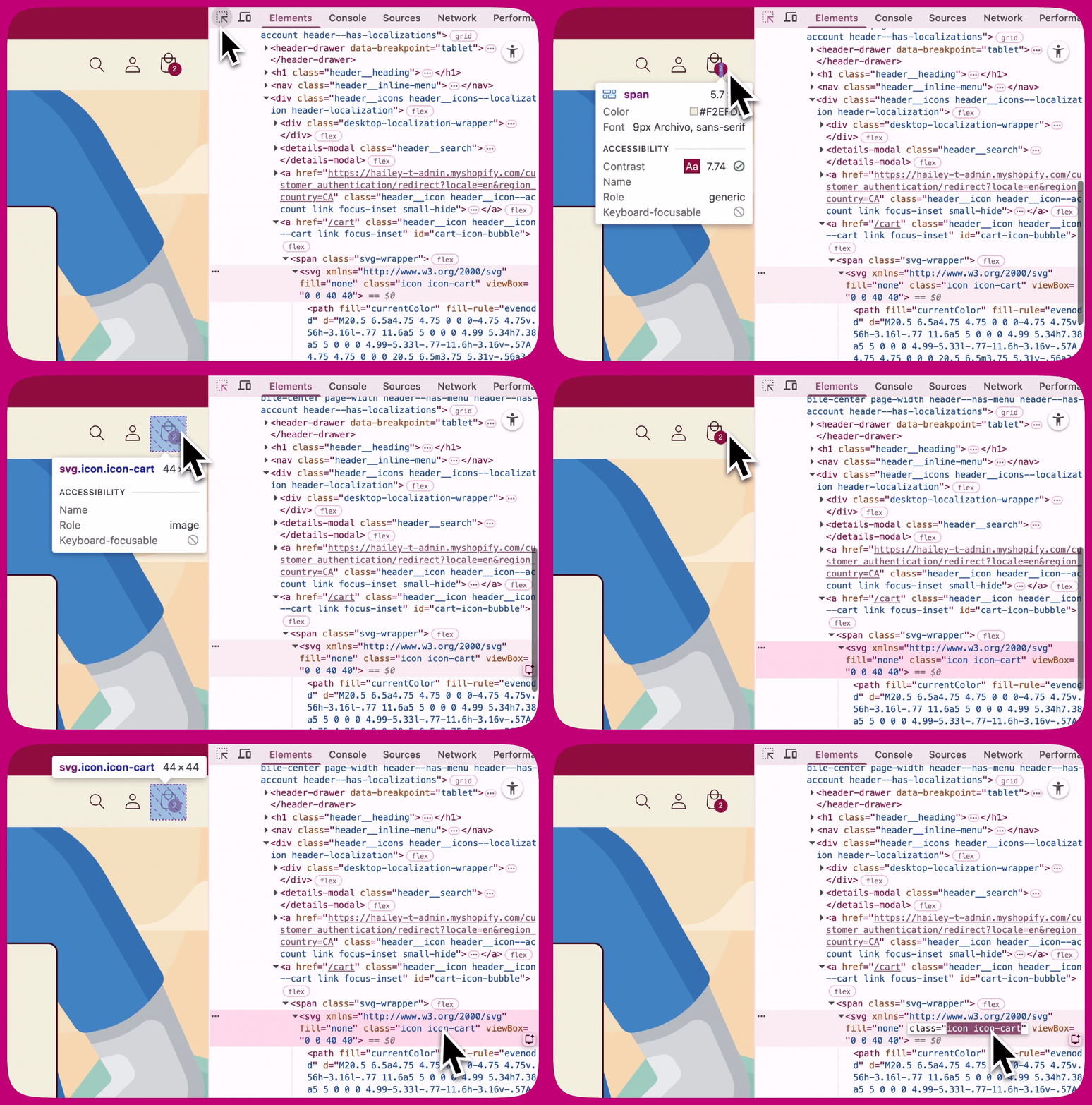
- Откройте свой магазин в Google Chrome
- Нажмите правой кнопкой мыши на кнопку Add to Cart или значок корзины
- Нажмите Inspect
- В подсвеченном коде найдите что-то вроде:
icon-cart). Не копируйте class= и кавычки.
.icon-cart
- Откройте Upcart
- Перейдите в Cart Editor > Settings > Cart settings, затем разверните Advanced Settings
- Найдите нужную группу селекторов:
- Open cart button selector — для значка корзины
- Add to cart button selector — для кнопки добавления в корзину
- В выпадающем списке Options этой группы выберите Add additional selector (сохраняет собственное обнаружение Upcart и добавляет ваш селектор) или Use custom selector (только ваш). Поле Custom selector остаётся неактивным, пока выбран вариант Use default selector.
- Вставьте
.icon-cartв поле Custom selector и сохраните
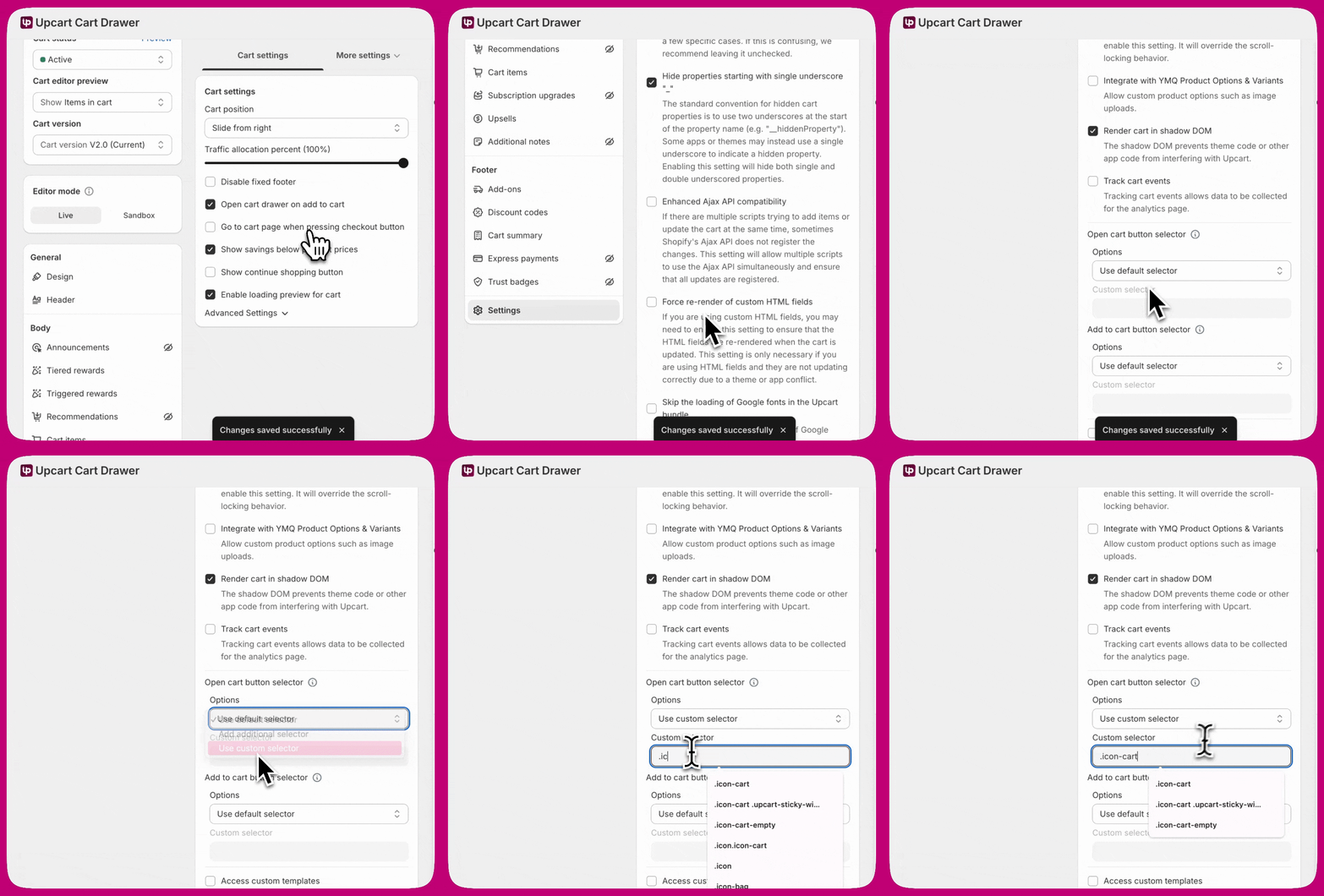
Дополнительное устранение неполадок
Переключите Shadow DOM (ВКЛ/ВЫКЛ)
- Перейдите в Upcart > Cart Editor > Settings > Cart settings, затем разверните Advanced Settings
- Найдите Render cart in shadow DOM
- Включите, сохраните и протестируйте
- Отключите, сохраните и протестируйте снова
Переключите настройку AJAX (ВКЛ/ВЫКЛ)
- Перейдите в Upcart > Cart Editor > Settings > Cart settings, затем разверните Advanced Settings
- Найдите Enhanced Ajax API compatibility
- Включите, сохраните и протестируйте
- Отключите, сохраните и протестируйте снова
Очистите кеш браузера
- Откройте настройки браузера
- Перейдите в Privacy & Security
- Выберите Clear Browsing Data
- Очистите закешированные изображения, файлы и cookies
- Обновите страницу и протестируйте
Протестируйте со стандартной темой Shopify
- Перейдите в Shopify Admin > Online Store > Themes
- Добавьте бесплатную тему, например Dawn
- Временно включите её
- Протестируйте Upcart
Отключайте приложения по одному
- Перейдите в Shopify Admin > Apps
- Отключайте по одному приложению, связанному с корзиной
- Тестируйте после каждого
Проверьте консоль браузера на наличие ошибок
- Откройте свой магазин
- Нажмите F12 (или правая кнопка мыши > Inspect)
- Откройте вкладку Console
- Добавьте товар в корзину
- Ищите ошибки, особенно связанные с add.js или событиями корзины
- Сделайте скриншоты ошибок, чтобы передать их в поддержку
Когда обращаться в поддержку
- Название и версию темы
- Список установленных приложений, связанных с корзиной
- Скриншоты ошибок из консоли
- Шаги, которые вы уже попробовали