Se você está enfrentando um problema no Upcart em que o cart drawer permanece visível, seja no lado esquerdo da tela, seja aparecendo à direita ou abaixo da interface da loja, há duas causas possíveis, dependendo de você estar usando ou não um app de tradução.

O carrinho aparece no lado direito ou sobrepõe a interface da página do produto.
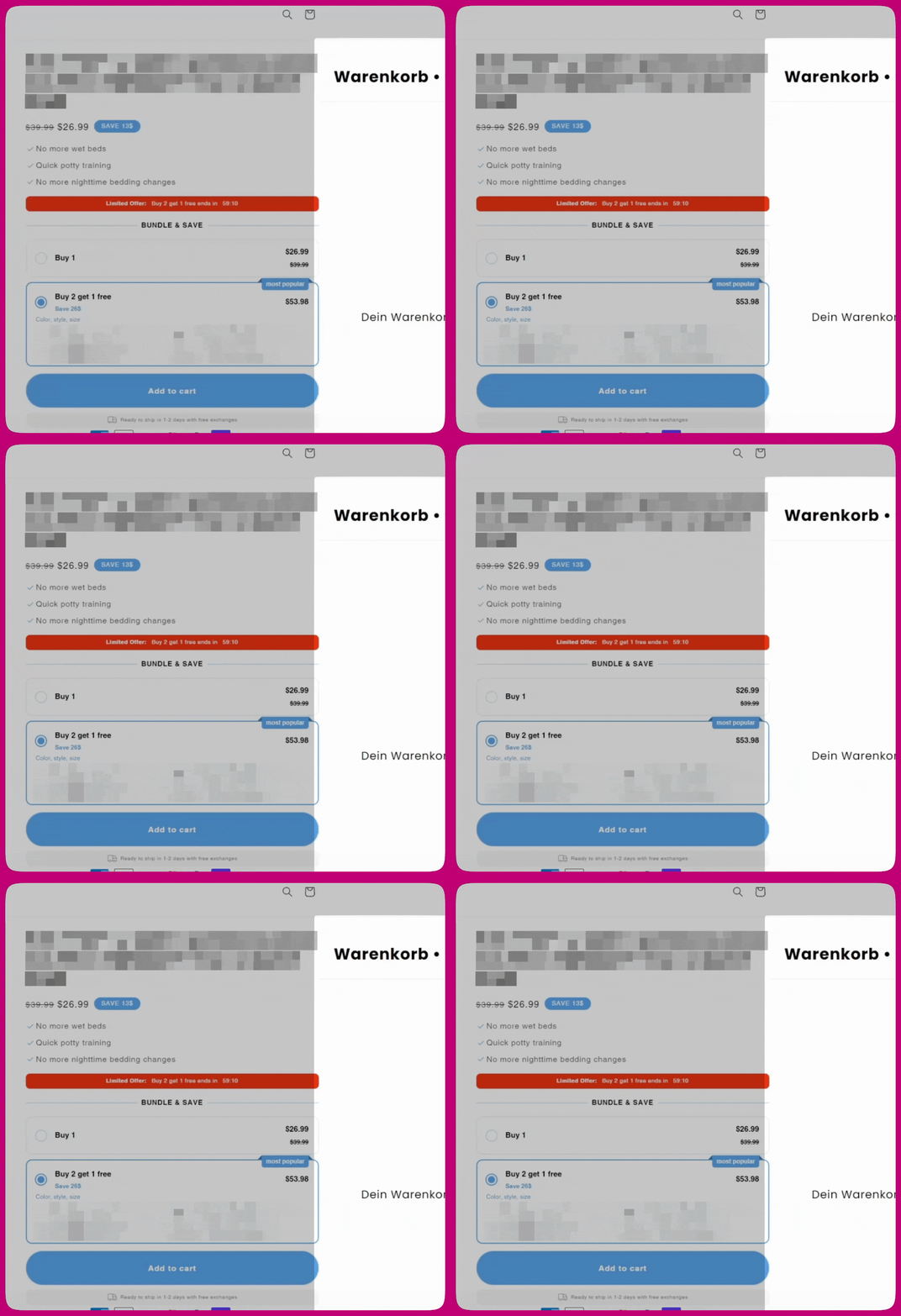
Esse problema geralmente aparece como mostrado no desktop (destacado à direita): Página de produto da loja com o cart drawer do Upcart preso aberto sobrepondo o lado direito Você precisará inserir um pequeno script nas configurações de HTML do Upcart para corrigir esse problema. Siga estes passos:
  1. No seu admin da Shopify, vá para Upcart > Cart Editor > Settings
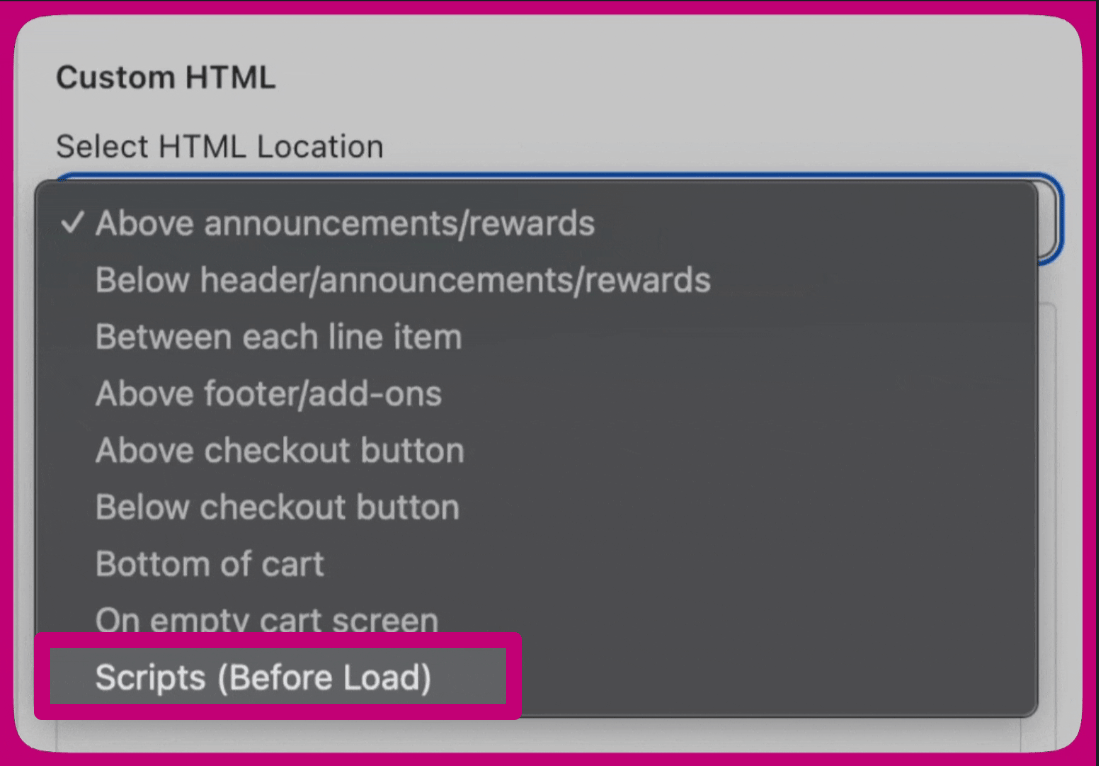
  2. Em Custom HTML, selecione o menu suspenso HTML Location > Scripts (Before load) Menu suspenso de localização do Custom HTML do Upcart com Scripts Before Load destacado na parte inferior
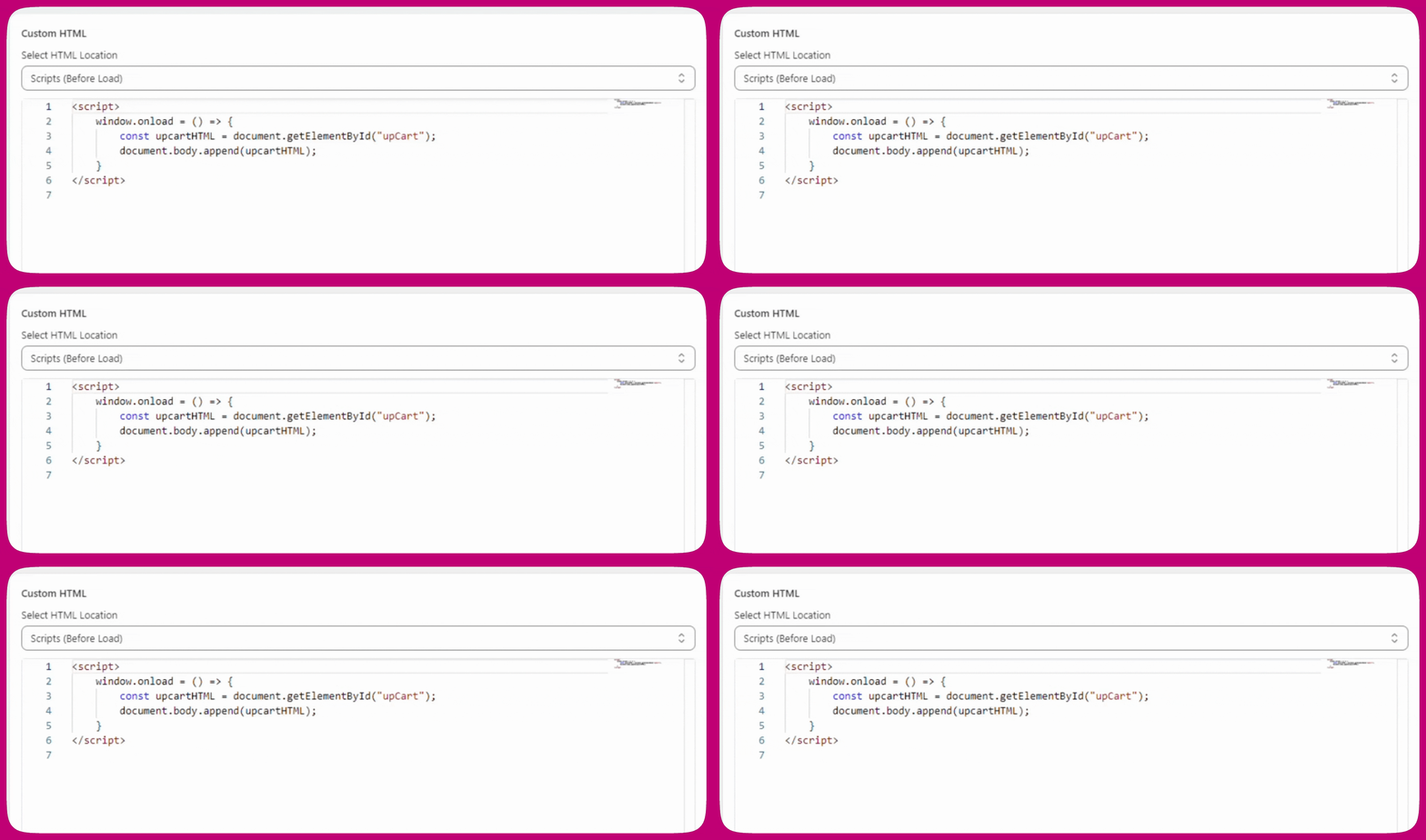
  3. Copie e cole o seguinte código:
    É assim que suas configurações de HTML personalizado devem ficar no Upcart: Editor de Custom HTML do Upcart definido como Scripts Before Load com o script window.onload append colado
  4. Role até o topo e clique em Save. Depois de salvar as alterações no Upcart, pode levar até um minuto para que elas entrem em vigor.

Por que isso acontece?

Quando o Upcart carrega, esperamos que ele apareça fora da tela, à direita da página da loja. No entanto, certos temas de loja e apps de terceiros da Shopify podem alterar o layout da página, incluindo o posicionamento do Upcart. Como resultado, o Upcart pode carregar em uma posição diferente, causando um bug visual em que ele fica visível o tempo todo. Implementar as alterações de código acima reposicionará o Upcart, restaurando seu comportamento original.

Passos adicionais

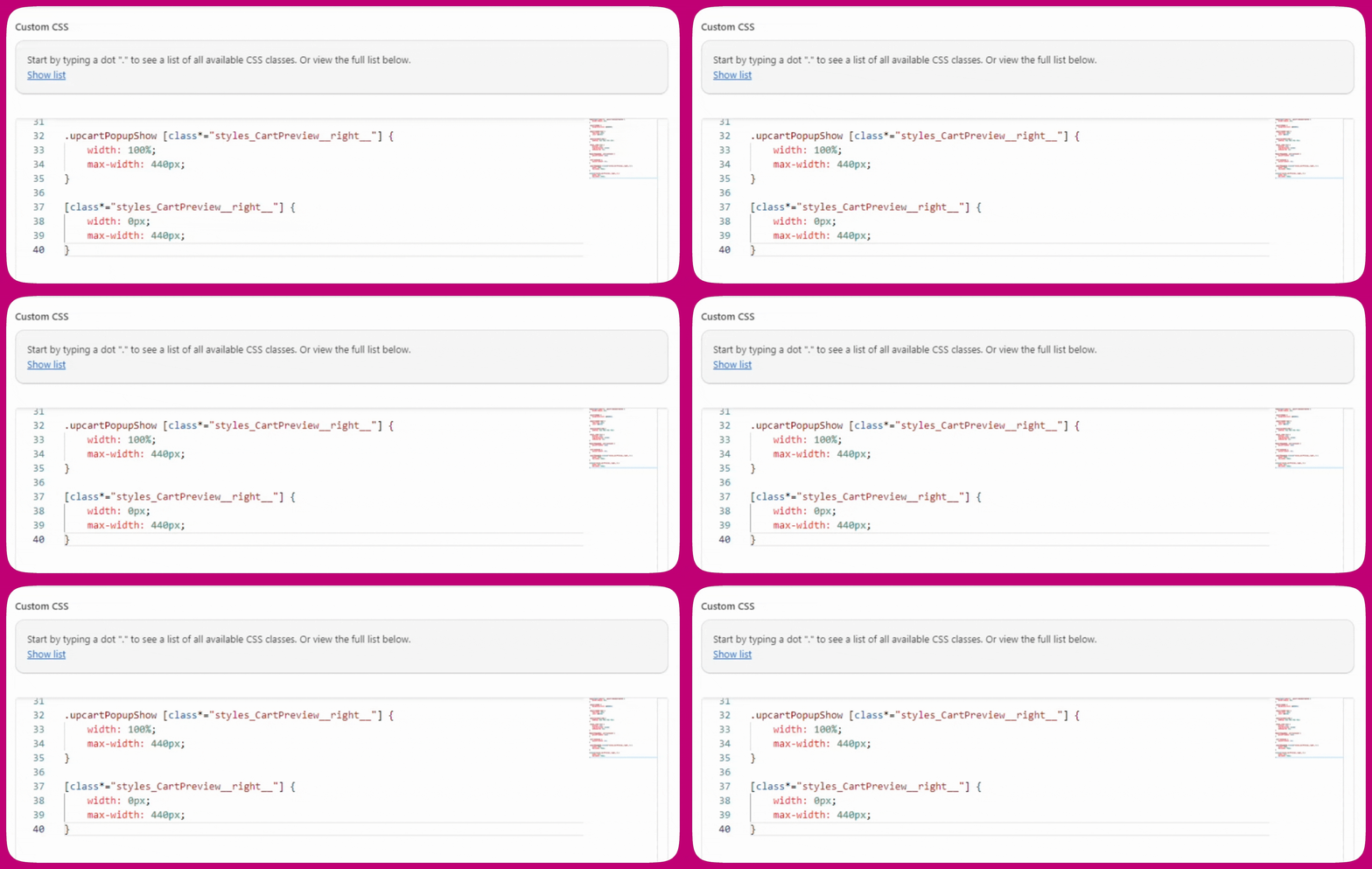
Se você estiver percebendo alguma cintilação durante a etapa de carregamento da página pelo Upcart, também pode tentar aplicar algumas alterações de CSS para ocultar o cart drawer. Lembre-se: isso também ocultará o Upcart na página de prévia.
Você encontrará o editor na aba Custom CSS em Settings (atrás de More settings caso não caiba na linha de abas). Cole o código acima lá: Editor de Custom CSS do Upcart com regras definindo a largura do painel direito do CartPreview para ocultar o drawer

O carrinho está preso à esquerda

Isso geralmente é causado por um app de tradução traduzindo configurações do Upcart que deveriam permanecer em inglês. O Upcart armazena certas configurações como palavras em inglês em metafields da Shopify. Por exemplo, a configuração de posição do carrinho é armazenada como “right” ou “left”. Se um app de tradução alterar “right” para “droite” em francês, o Upcart não consegue entender a instrução e assume por padrão o canto superior esquerdo da tela, permanecendo aberto permanentemente. Nem todos os metafields devem ser traduzidos Existem dois tipos de metafields do Upcart:
  • Campos de texto, como rótulos de botões ou mensagens de recompensa, são seguros para traduzir
  • Configurações de comportamento, como a posição do carrinho ou a direção dos upsells, devem permanecer em inglês
Traduzir configurações de comportamento fará o Upcart quebrar. A correção
  1. Abra seu app de tradução e encontre a seção de metadados da loja ou metafields
  2. Examine os metafields do Upcart e remova quaisquer traduções em campos relacionados a comportamento, como cartPosition e upsellsDirection
  3. Atualize sua loja e o carrinho deverá voltar à posição correta
Nota: o Upcart agora tem suporte integrado a traduções, o que evita esse problema completamente. Se você ainda não configurou as traduções, recomendamos usar esse recurso. Veja Traduções do carrinho para mais detalhes.