Este guia mostra como configurar o Upcart com seus principais módulos, da personalização visual até a ativação na sua loja. O Upcart substitui visualmente o cart drawer do seu tema, mas não se integra ao cart drawer nem à página de carrinho do seu tema. A página de carrinho do Shopify continuará acessível.

Gerenciando módulos

Cada módulo do Upcart pode ser facilmente habilitado ou desabilitado. Basta clicar no botão Enable/Disable no canto superior direito para ligar ou desligar um módulo a qualquer momento. Suas alterações entram em vigor imediatamente após salvar. Linha do módulo Announcements marcada como Disabled com uma seta apontando para o botão Enable

Design do carrinho

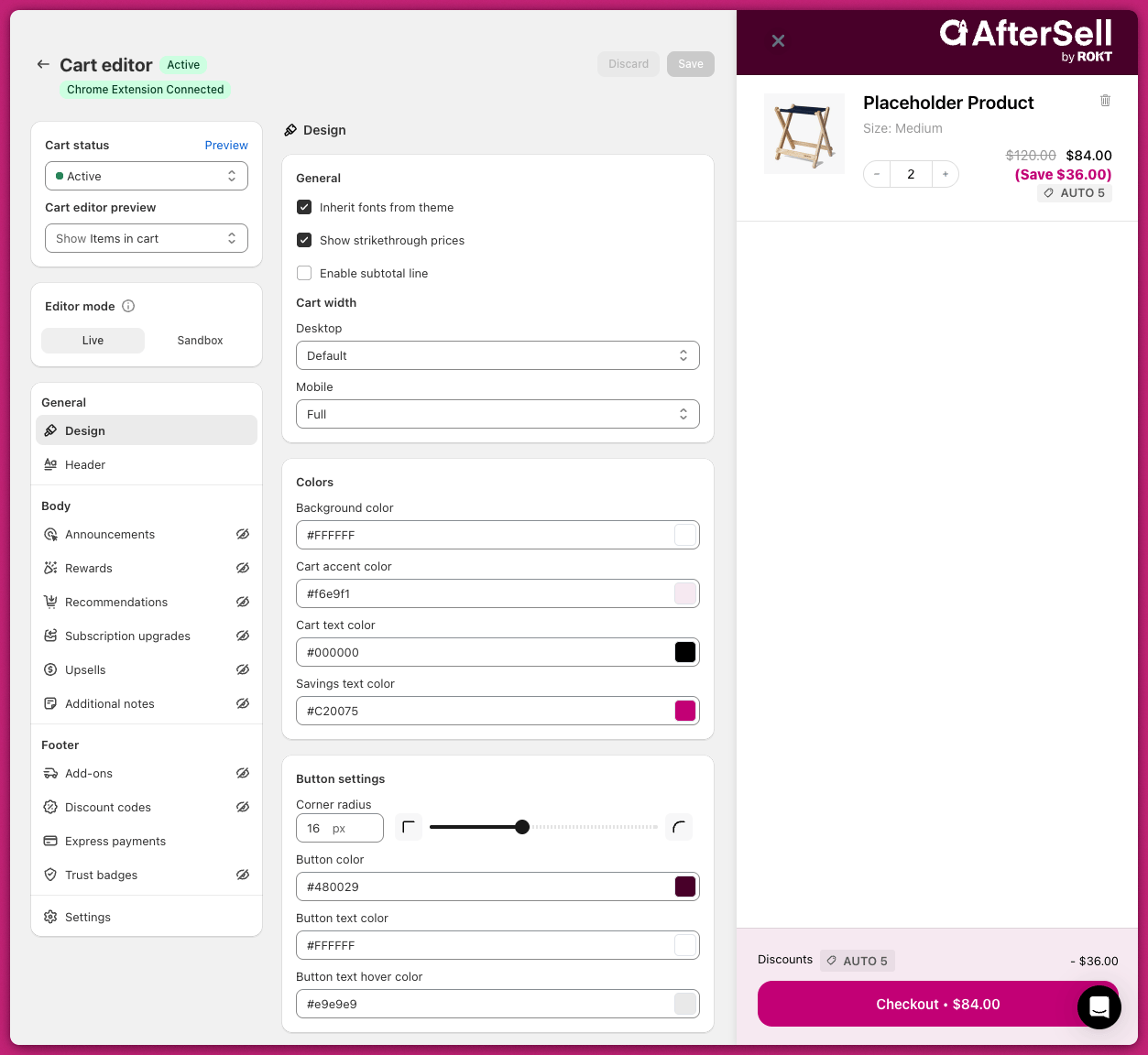
Ao abrir o Cart Editor do Upcart pela primeira vez, você chega ao módulo Design. Aqui você pode personalizar as cores base do drawer para combinar com a identidade visual da sua loja. Módulo Design do Cart Editor do Upcart com configurações de cores ao lado de uma pré-visualização ao vivo do cart drawer

Anúncios

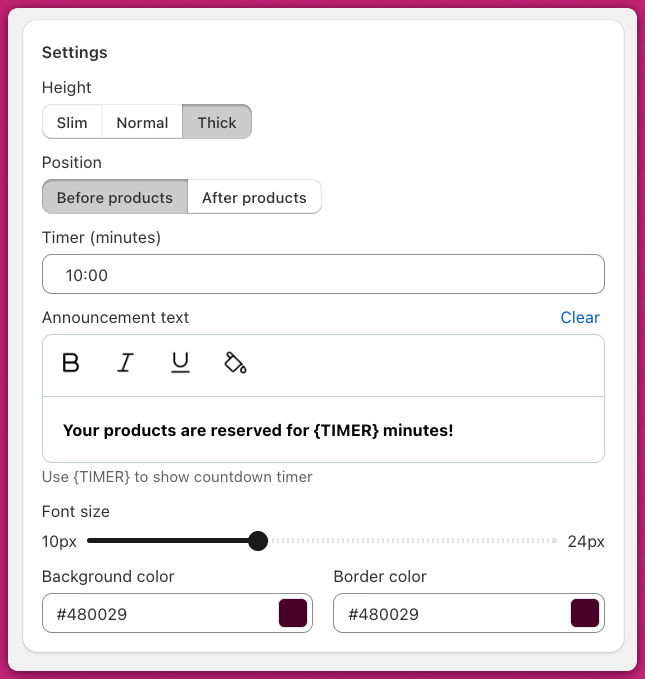
Para exibir uma mensagem no carrinho ou um cronômetro de contagem regressiva, vá em Body > Announcements. No canto superior direito, clique em Enable. O selo ao lado do nome do módulo muda de Disabled para Active. Digite sua mensagem no campo Announcement Text e configure o cronômetro, se necessário. Configurações de anúncio com cronômetro, campo de texto do anúncio e opções de cores Certifique-se de usar a variável {TIMER} para contagens regressivas dentro do texto do anúncio para garantir o funcionamento correto (por exemplo, “Esta oferta está disponível apenas por .”) Evite copiar texto formatado diretamente de ferramentas de terceiros. Quando terminar, não se esqueça de clicar em Save no canto superior direito.

Problemas no nível do tema

  • Conflitos de CSS ou de apps: Verifique se propriedades CSS como display: none; não estão ocultando a barra de anúncios. Confira também se apps de terceiros não estão sobrescrevendo essas configurações.
  • Visibilidade do texto: Confirme que a cor do texto da barra de anúncios contrasta com o fundo e ajuste-a nas configurações do seu tema, se necessário.

Etapas avançadas de depuração

Para problemas persistentes, revise os erros do console do navegador em busca de problemas de script que afetem a barra de anúncios e desabilite temporariamente apps de terceiros para identificar conflitos.

Recompensas

Para exibir uma barra de progresso que incentiva os clientes a gastar mais, habilite o módulo Rewards.

Configurações gerais

Defina as cores da sua marca e a mensagem exibida depois que o último nível de recompensa é alcançado. Escolha uma base de recompensa no cartão Rewards calculation, abaixo de General settings:
  • Cart total ($): Acompanha o valor total do carrinho
  • Cart quantity (#): Acompanha a quantidade de itens
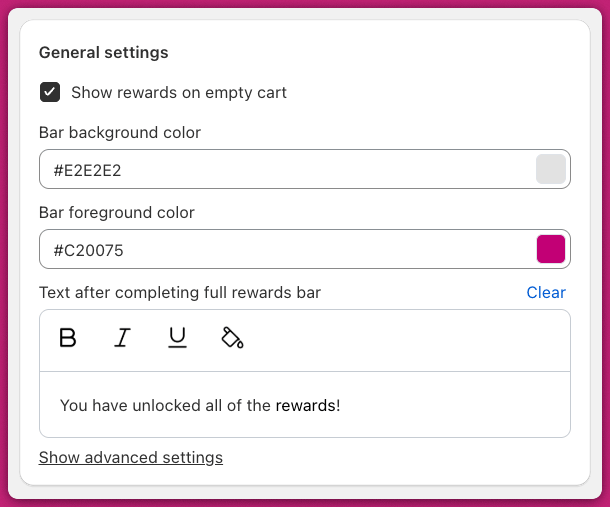
Configurações gerais do módulo Rewards com cores da barra e campos de mensagem de conclusão

Configurações de nível

Escolha o tipo de recompensa:
  • Shipping: Desbloqueia frete grátis no nível
  • Discount: Desbloqueia um desconto no nível
  • Product: Adiciona um produto ao carrinho
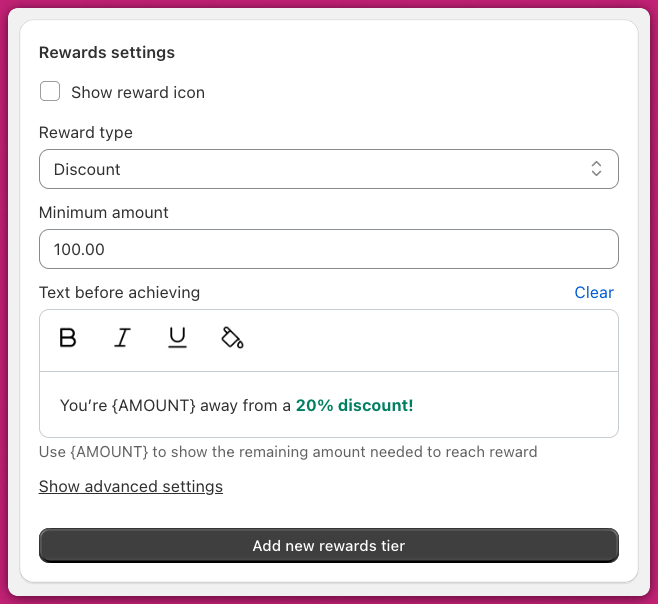
Se o progresso do nível é medido antes ou depois dos descontos é definido uma única vez para a barra inteira, com a caixa de seleção Use pre-discounted prices for cart total em Rewards calculation — não é uma propriedade do tipo de recompensa. Defina um limite mínimo para acionar a recompensa e personalize o campo Title before achieving tier. Você pode criar até quatro níveis de recompensa. Configurações de nível com o seletor de tipo de recompensa, valor mínimo e campos de título do nível
Esta captura de tela é anterior aos rótulos atuais: ela mostra a seção como “Rewards settings” e o campo como “Text before achieving”. Os controles são os mesmos — agora eles aparecem como Tier settings e Title before achieving tier.

Upsells
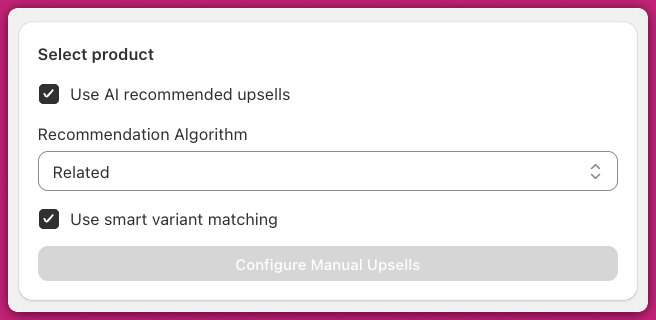
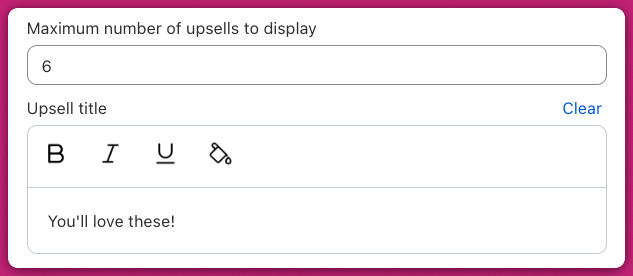
Habilite Use AI Recommended Upsells, selecione o algoritmo Related e ative o Smart Variant Matching para pré-selecionar variantes de produto correspondentes com base no conteúdo do carrinho. Configurações de upsells com upsells recomendados por IA, algoritmo Related e correspondência inteligente de variantes habilitados Personalize o título da seção e o rótulo do botão Add. Campos de upsell para o número máximo de upsells a exibir e o texto do título da seção

Complementos

Para mostrar um complemento com botão de alternância no rodapé, você pode habilitar uma destas opções:

Proteção de envio

Selecione Shipping Protection e configure níveis de preço dinâmicos com base no valor do carrinho.
Isso cria um produto real no seu catálogo do Shopify.
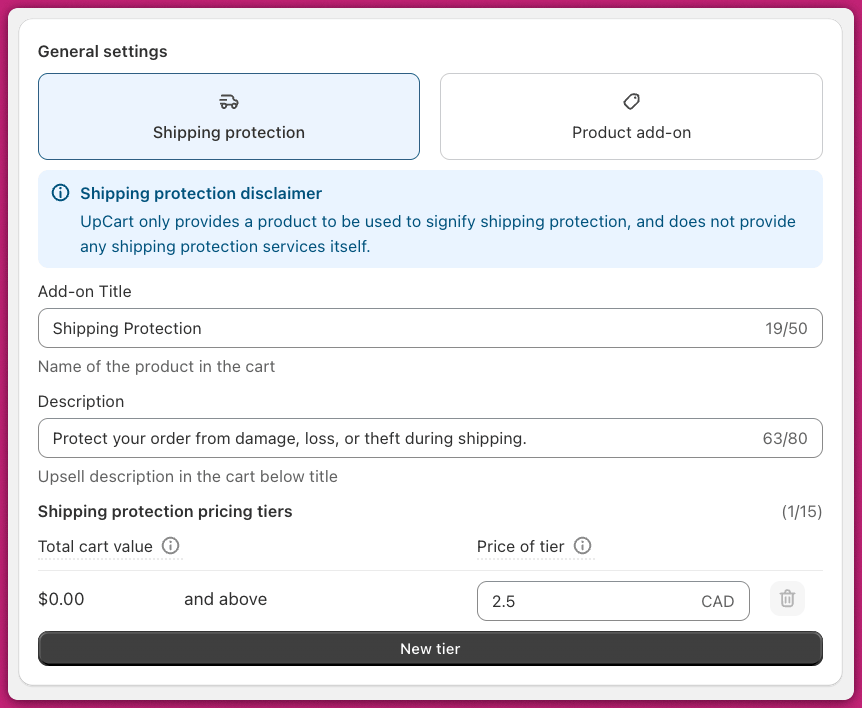
Configurações do complemento Shipping Protection com título, descrição e níveis de preço

Complemento de produto

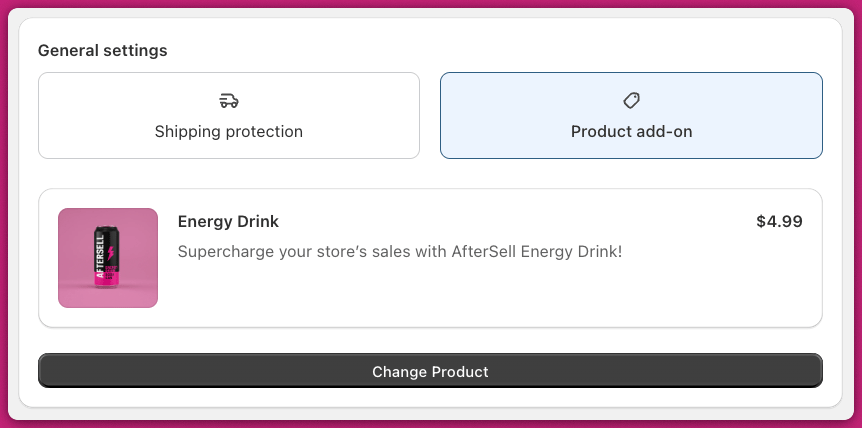
Mude para a aba Product Add-On e selecione um produto existente para oferecer como upsell. Aba de complemento de produto com um produto Energy Drink selecionado e o botão Change Product

Ativando o Upcart na sua loja

Etapa um: coloque seu carrinho no ar

Depois que tudo estiver configurado, vá em Manage All Carts > selecione o carrinho que deseja tornar ativo > clique em Publish. Depois de publicado, o carrinho passa para a seção ativa da tabela de carrinhos. Ele exibe um selo de aviso “App embed off” até que você habilite o app embed do Upcart no seu tema, que é a próxima etapa. Com o embed ativado, o selo se torna um selo verde “Live”, confirmando que o carrinho está sendo exibido na sua loja.
O app embed controla se o cart drawer do Upcart é exibido na sua loja. Se você tiver Descontos configurados, essas regras permanecem ativas pelo sistema de descontos do Shopify mesmo quando o app embed está desabilitado.
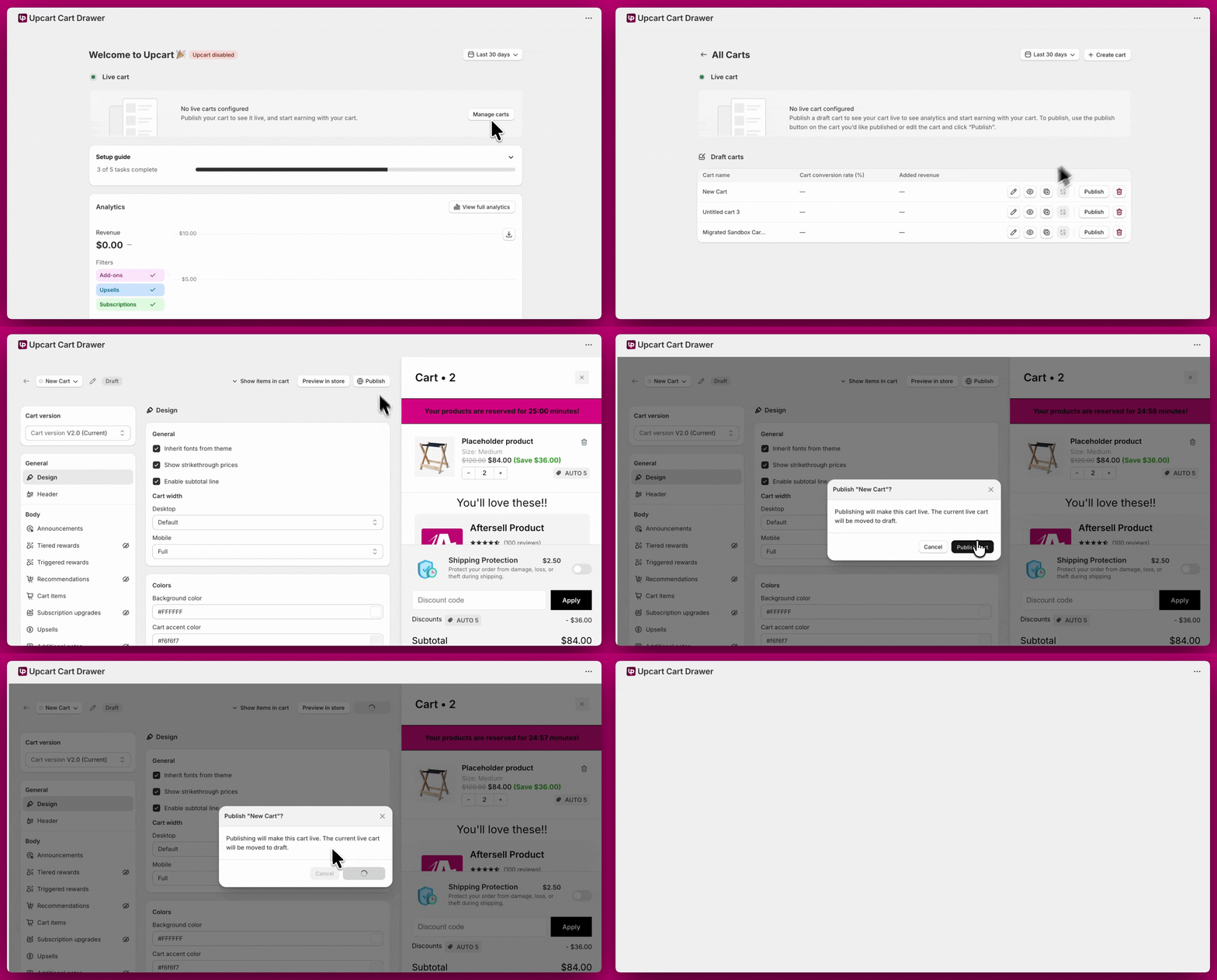
Publicando um carrinho no Upcart com a caixa de diálogo de confirmação de publicação aberta

Etapa dois: habilite o Theme App Embed
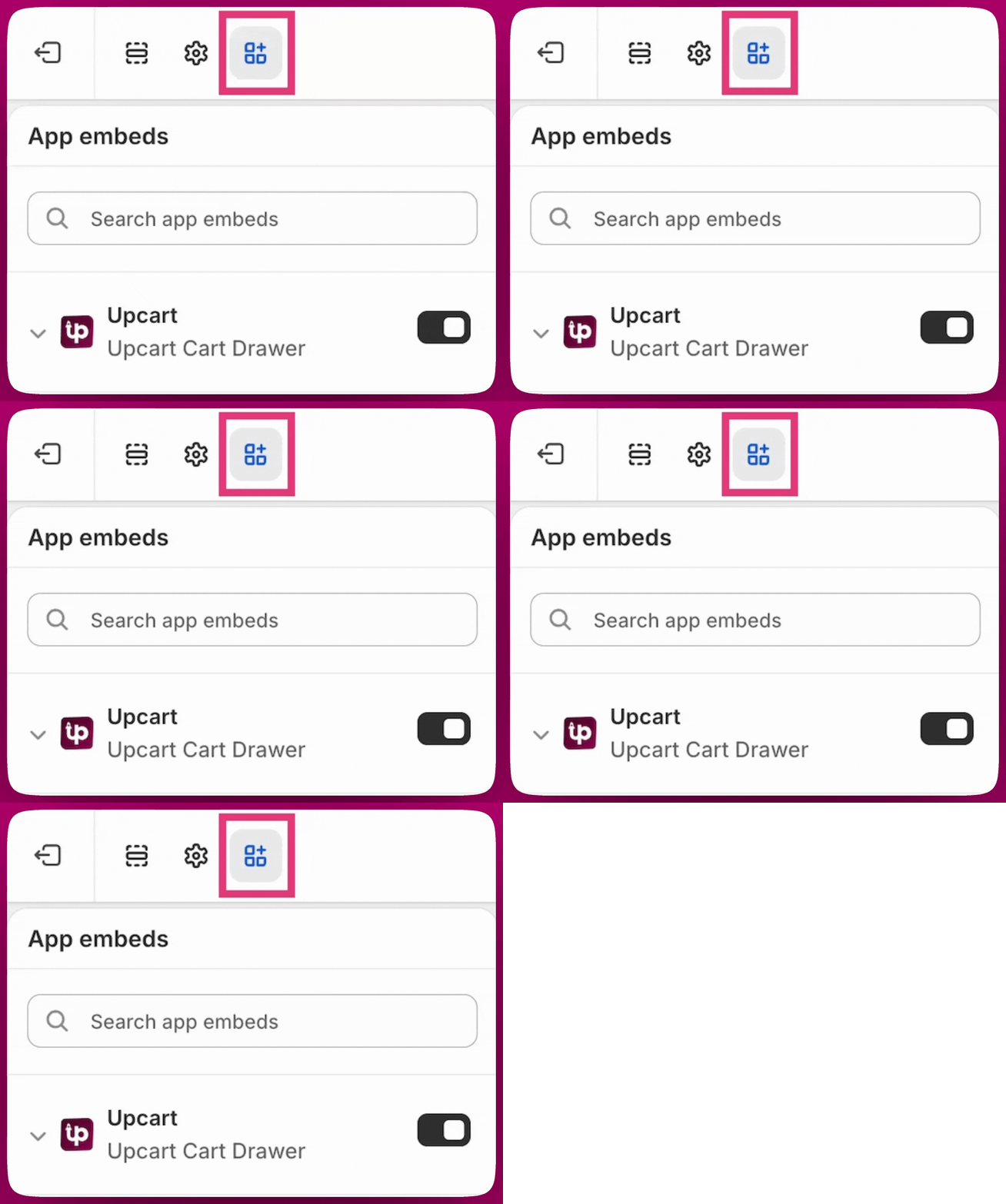
Para ativar o Upcart no seu tema, vá em Shopify Admin → Online Store → Themes → Customize → App embeds, habilite o app embed do Upcart e clique em Save. Habilitando o botão Upcart Cart Drawer no painel App embeds do tema do Shopify Se você encontrar qualquer problema ou tiver dificuldades de compatibilidade, fique à vontade para entrar em contato com nosso Chat de Suporte para obter ajuda.