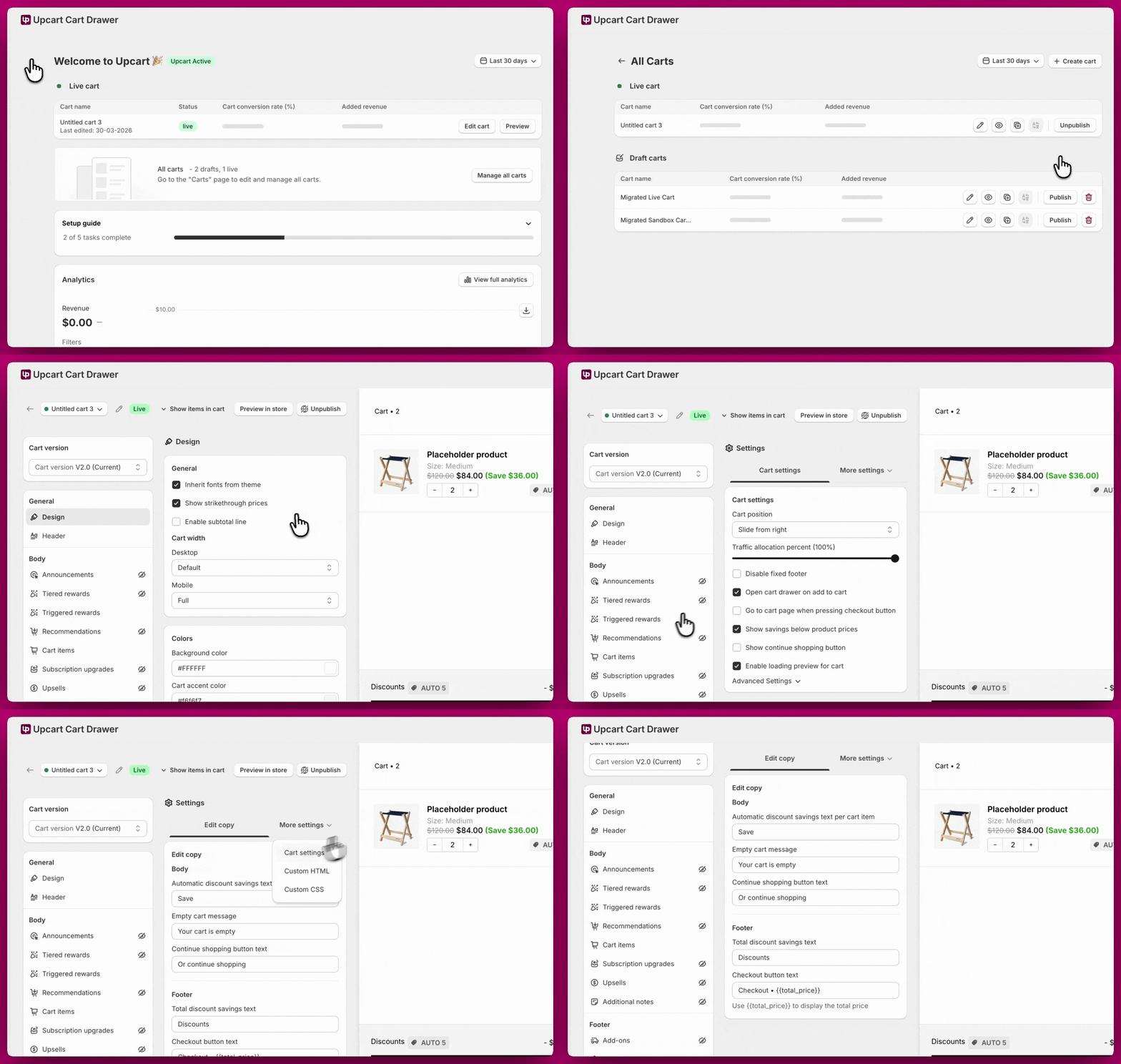
Visão geral
Como o idioma do cliente é escolhido
- O idioma escolhido no seletor de idiomas da sua vitrine (se você adicionou um ao seu tema).
- A URL com prefixo de locale em que o comprador está (por exemplo,
/frou/de). - As regras de roteamento de idioma e país do Shopify Markets para o mercado do comprador.
- O idioma padrão da sua loja em Settings > Languages, usado como fallback.
Passo 1 - Adicionar idiomas no admin da Shopify
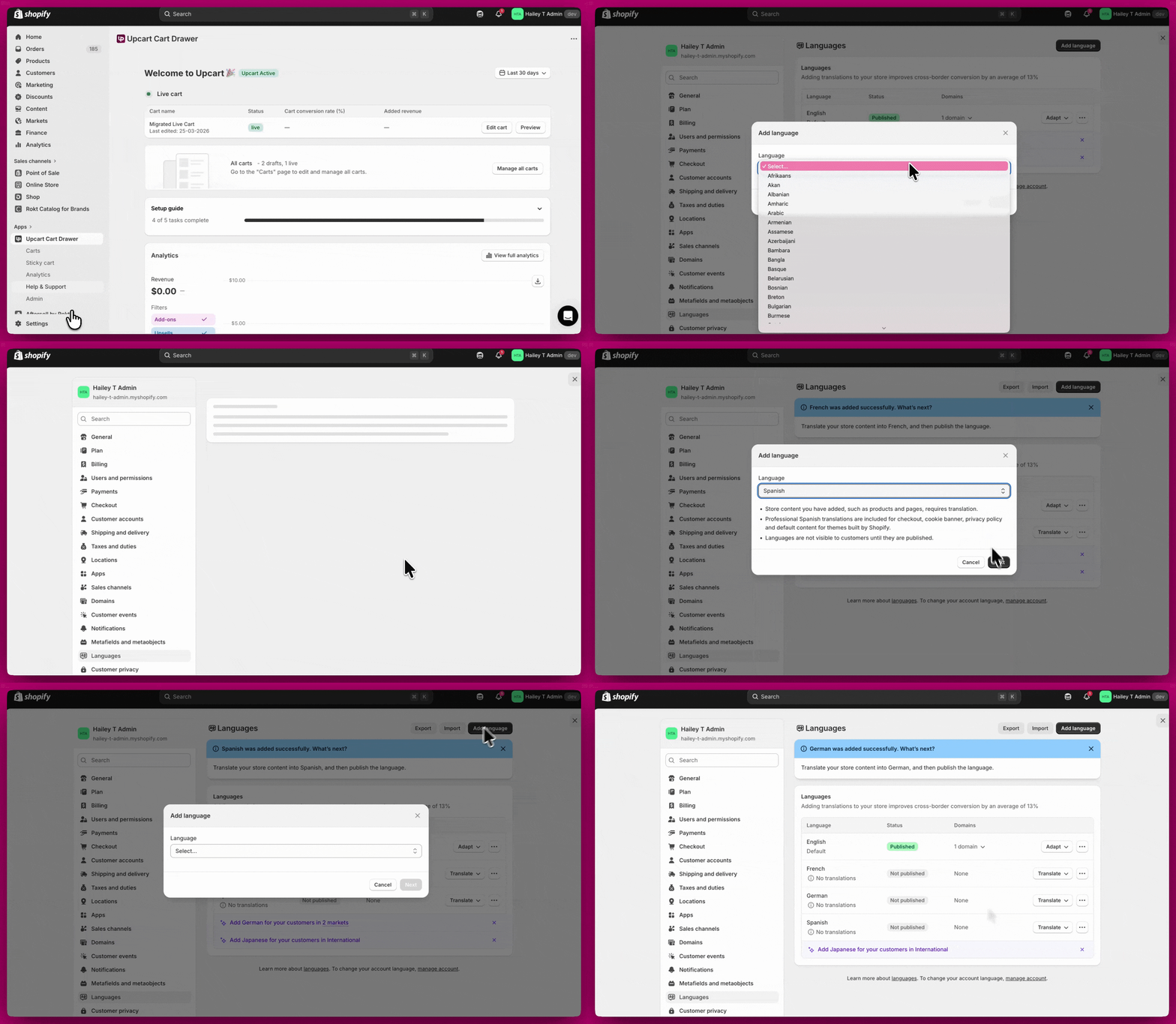
- Na Shopify, vá em Settings > Languages
- Adicione cada idioma que você quer que sua loja e seu carrinho suportem
- Todos os idiomas precisam ser adicionados aqui primeiro se você quiser que seu carrinho seja exibido em vários idiomas
- Depois de adicionados, eles aparecerão no menu suspenso de idiomas do Upcart
Passo 2 - Traduzir seu carrinho no Upcart
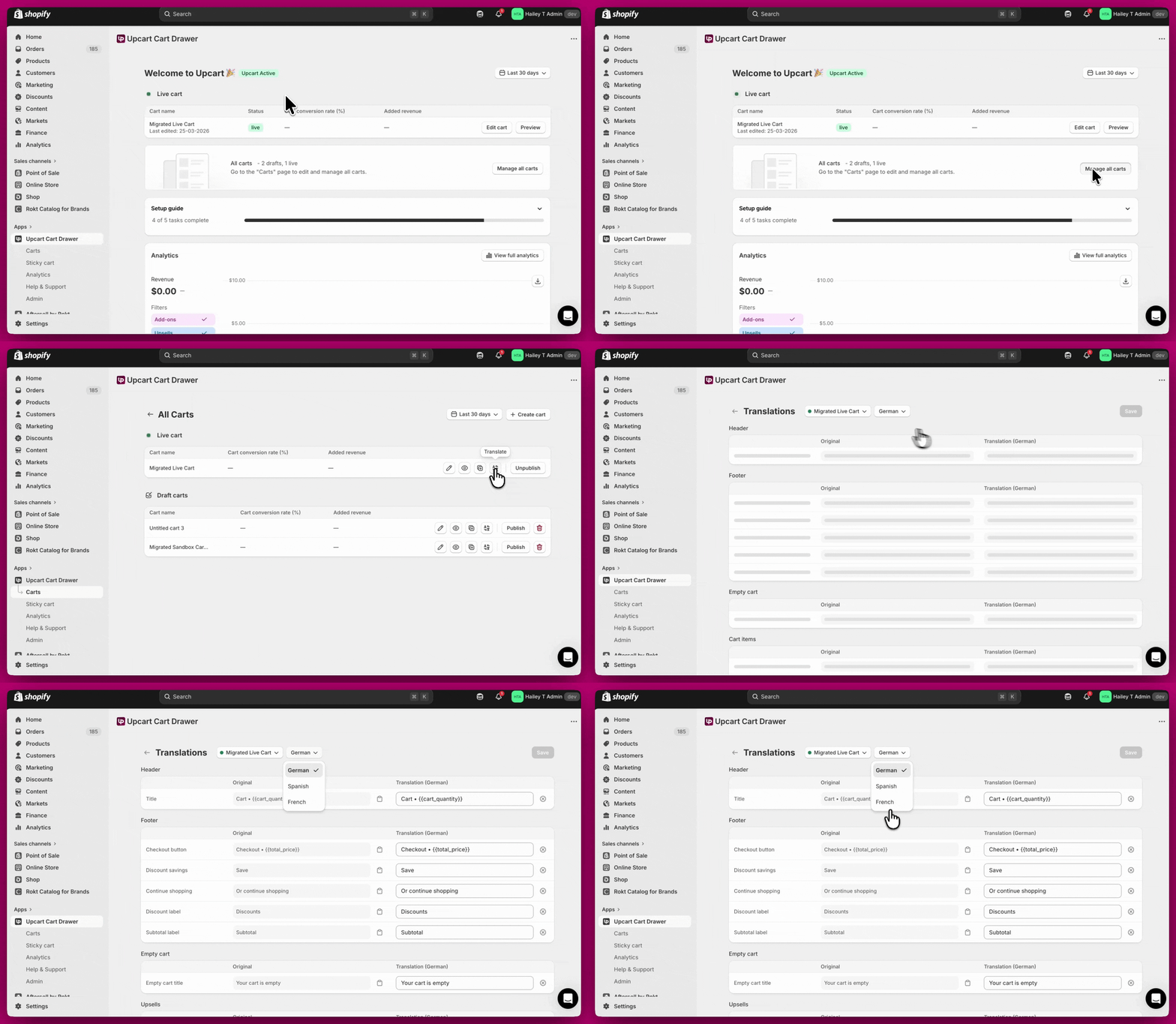
- Vá em Upcart > Manage all carts
- Selecione o carrinho que você quer traduzir
- Clique no botão Translate
- Escolha um idioma no menu suspenso
- Adicione ou atualize suas traduções
Como funciona o editor de traduções
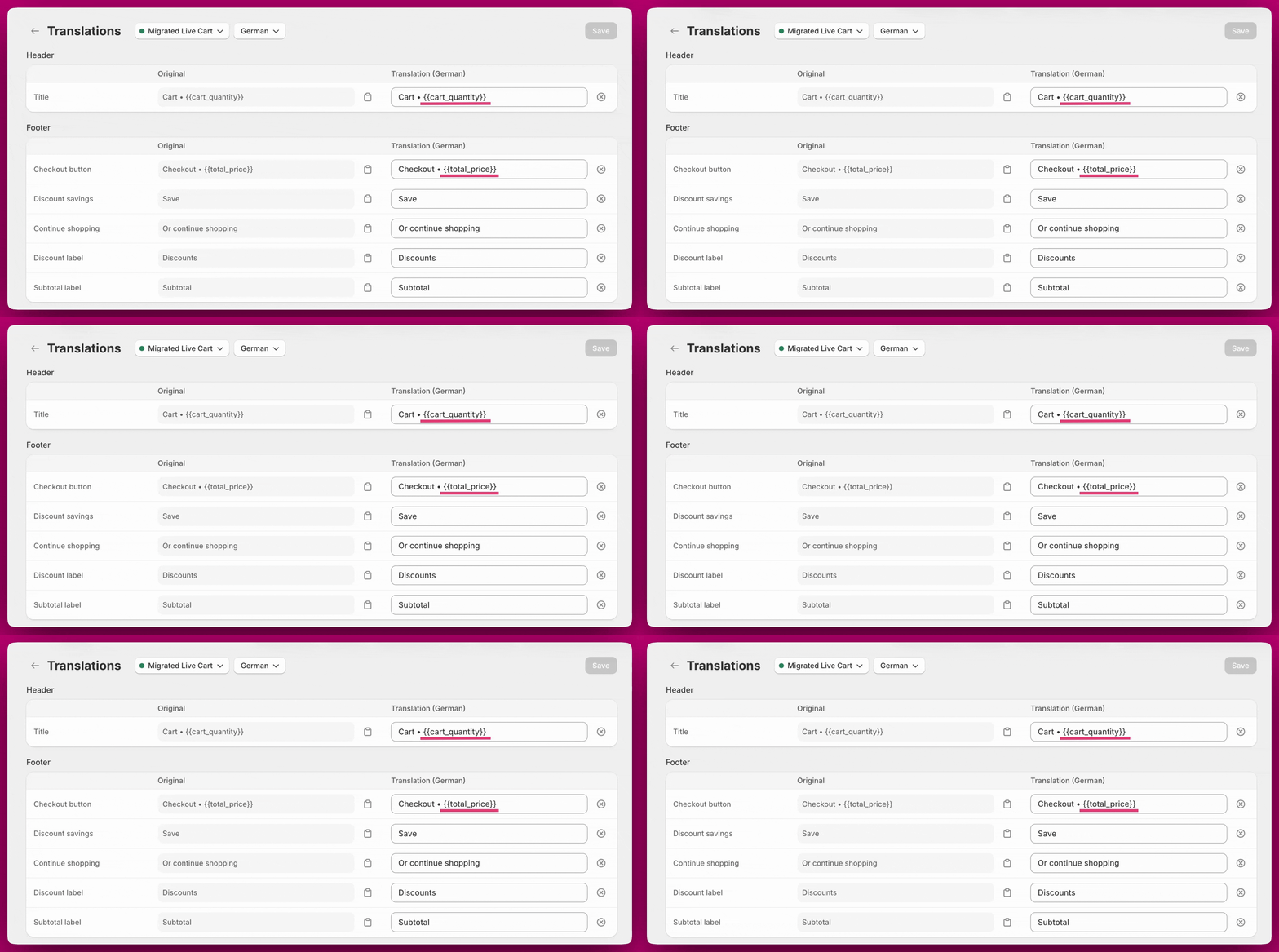
- Original
O texto padrão usado atualmente no seu carrinho - Translation
Onde você insere o texto traduzido ou personalizado
- Clique em Save para aplicar as alterações
- Clique no ícone × para limpar um campo. Ele esvazia a caixa em vez de restaurar o original, e uma tradução vazia não passa na validação (“Translation cannot be empty”) e bloqueia o Save — então digite algo antes de salvar ou recarregue a página para descartar a alteração.
O que você pode traduzir Você pode personalizar todo o texto voltado ao cliente no seu carrinho, incluindo:
- Título do carrinho e texto do cabeçalho *
- Botão de checkout e rótulos do rodapé *
- Mensagens de carrinho vazio
- Rótulos dos itens do carrinho — os links de mostrar/ocultar o conteúdo de bundles
- Conteúdo e botões de upsell
- Texto da contagem de avaliações do upsell *
- Mensagens das recompensas em níveis *
- Descrições dos níveis das recompensas em níveis (por exemplo, “Free Shipping”, “20% Off”)
- Recomendações de produtos
- Notas e instruções especiais
- Campos de código de desconto — o placeholder do campo e o botão de aplicar
- Opções de assinatura *
- Banners de anúncio *
{{cart_quantity}}, {{total_price}}, {{amount}} e {{review_count}}.
Editar o texto do carrinho para um único idioma
- Vá em Manage Carts > Edit
- Abra Settings — é uma fileira de abas; o que não couber fica em More settings
- Escolha a aba Edit copy
- Automatic discount savings text (por exemplo, “Save”)
- Empty cart message (por exemplo, “Your cart is empty”)
- Continue shopping button text (por exemplo, “Or continue shopping”)
- Total discount savings text (por exemplo, “Discounts”)
- Subtotal text (por exemplo, “Subtotal”)
- Checkout button text (por exemplo,
Checkout • {{total_price}})
- Show bundle items text, singular e plural
- Hide bundle items text, singular e plural
Secure Checkout • {{total_price}} e clique em Save.