

O que está acontecendo?
- O Upcart abre por um instante e depois redireciona para a página do carrinho
- Os clientes são levados diretamente para a página do carrinho em vez de ver o Upcart
- Dois carrinhos aparecem ao mesmo tempo (o Upcart e o carrinho do tema)
- O Upcart não abre de jeito nenhum
- Upcart não estar totalmente ativado
- Configurações do carrinho do tema conflitando com o Upcart
- Configuração de Enhanced AJAX API Compatibility
- Apps de terceiros substituindo o comportamento do carrinho
- Cart drawers do tema conflitando com o Upcart
Etapa 1: Verifique se o Upcart está totalmente ativo
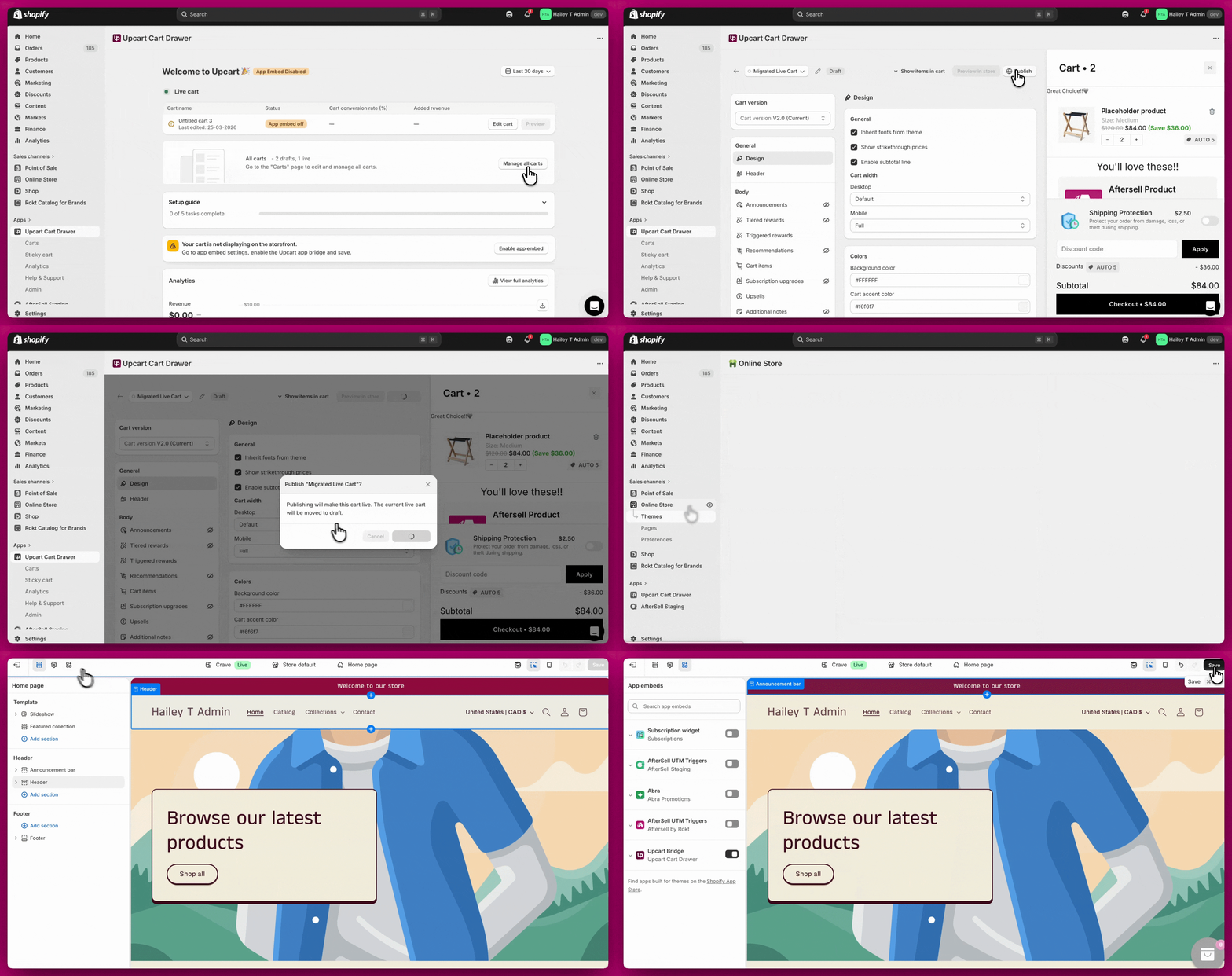
1. Garanta que o carrinho está ativado
- Abra o Upcart
- Acesse Manage all carts
- Confirme que o carrinho está publicado
2. Ative o app embed
- Acesse Shopify Admin > Online Store > Themes > Customize
- Abra App Embeds
- Ative o Upcart
- Salve
Problemas 1 e 2: O Upcart redireciona para a página do carrinho
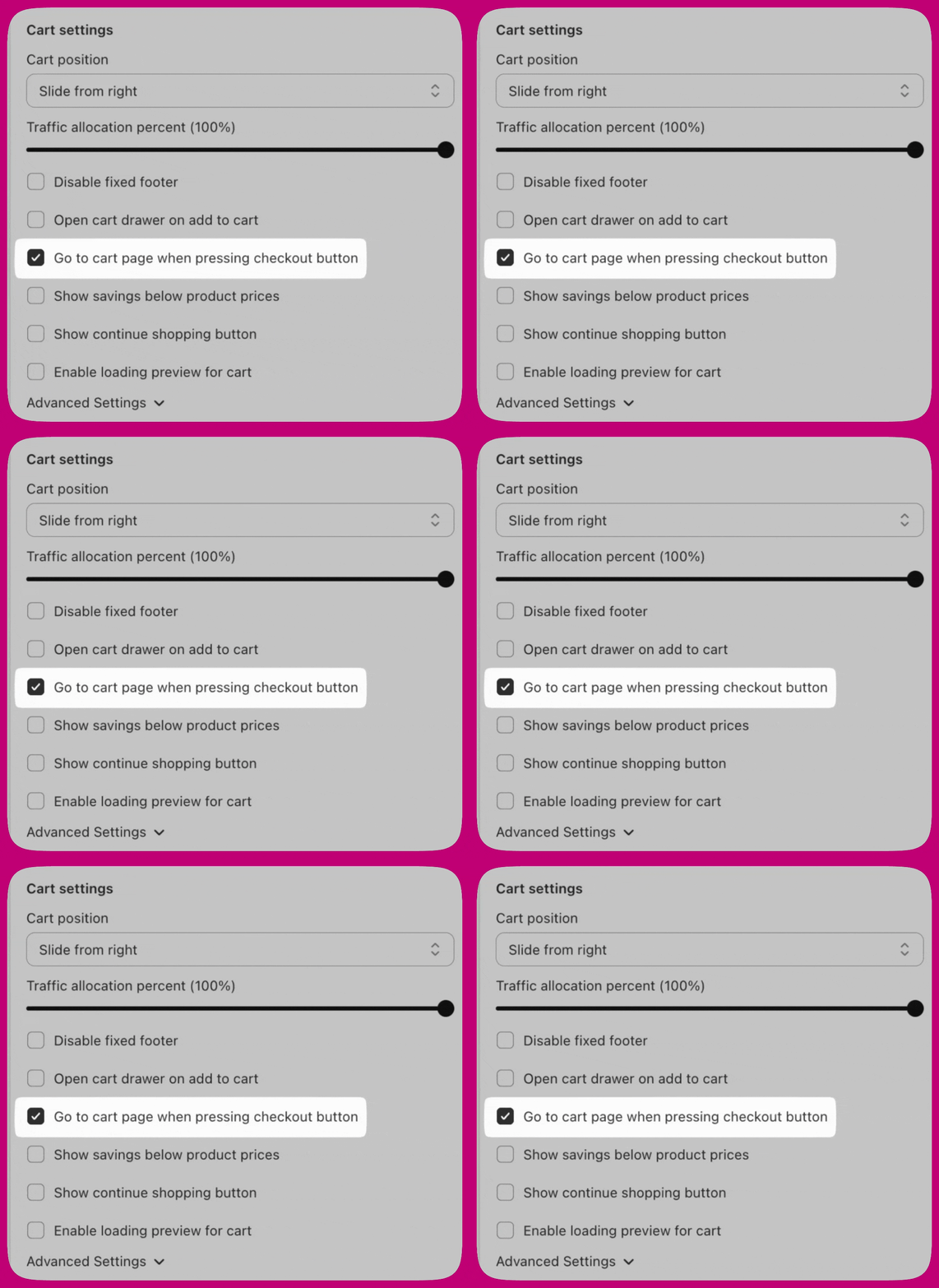
- Acesse Upcart > Cart Editor > Settings > Cart settings
- Localize “Go to cart page when pressing checkout button”
- Desative essa opção
- Salve e teste
2. Verifique a Enhanced AJAX API Compatibility
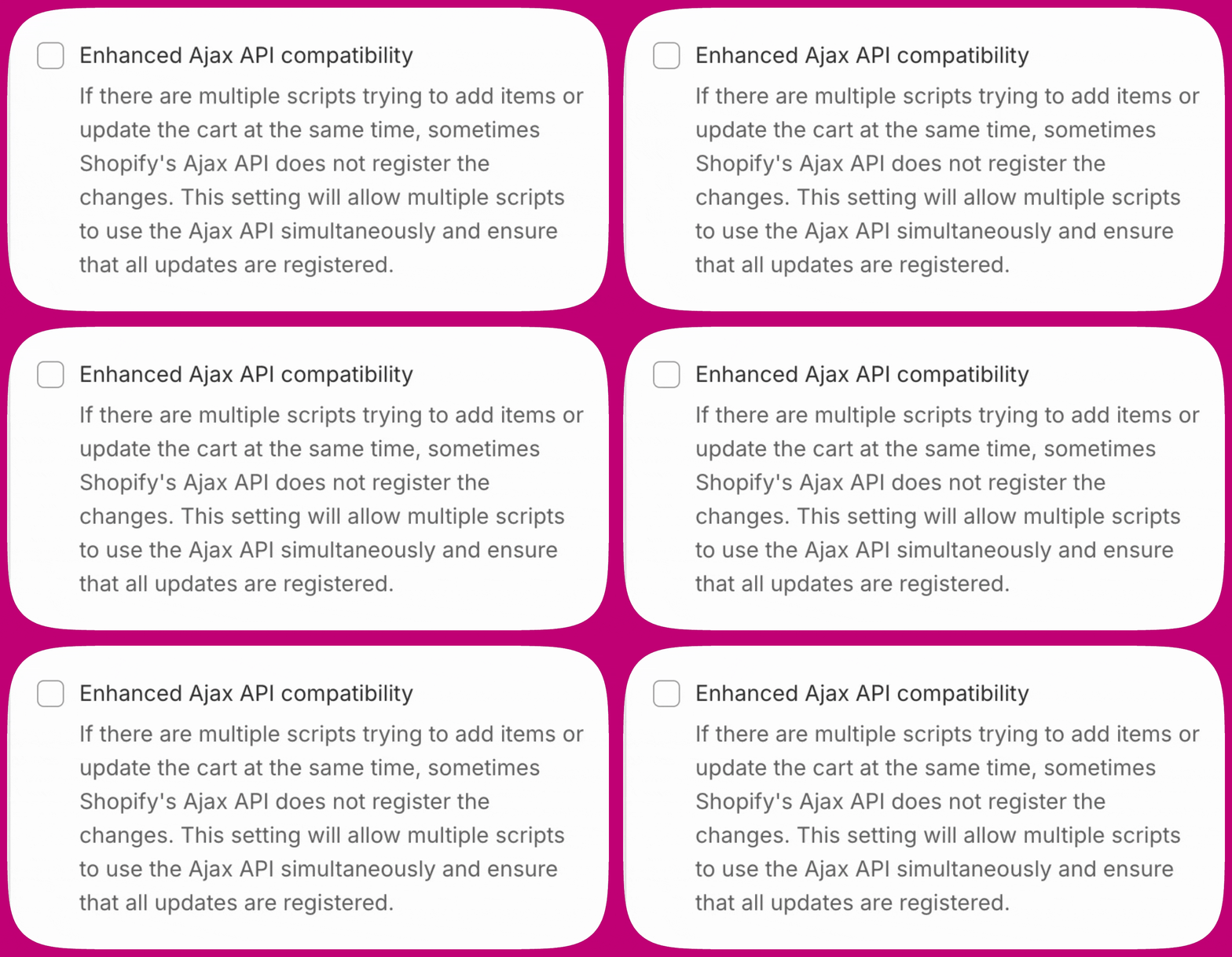
- Desativada (recomendado para a maioria das lojas) - O Upcart intercepta as chamadas de Add to Cart e evita redirecionamentos
- Ativada - O Upcart deixa de interceptar as chamadas de Add to Cart, permitindo que outros apps controlem o comportamento do carrinho, incluindo redirecionamentos
upcartRegisterAddToCart) em vez disso.
Para orientações completas, consulte Enhanced AJAX API Compatibility.
3. Altere o tipo de carrinho do tema para “Page”
- Acesse Shopify Admin > Online Store > Themes
- Clique em Customize
- Abra Theme Settings > Cart
- Altere Cart Type para Page
- Salve e teste

Se o seu tema não incluir uma configuração de “Cart Type” (ou equivalente), entre em contato com o desenvolvedor do tema para localizar ou adicionar a opção correta. O Upcart não pode modificar as configurações do tema diretamente.
4. Desative as configurações de redirecionamento de carrinho do tema
- Acesse Shopify Admin > Online Store > Themes > Customize
- Abra Theme Settings > Products (ou Cart)
- Procure configurações como:
- Enable cart redirection
- Redirect to cart after add
- Go to cart after add
- Desative-as, salve e teste
5. Verifique conflitos com outros apps
- Redirect to cart
- Go to cart after add
- Automatically open cart page
- Action after product is added
- Globo Product Options - Desative “Redirect to the shopping cart page after adding a product”
- Zepto Product Personalizer - Acesse Zepto > Settings > Add to Cart Settings e altere “Action after a product is added to the cart” para “Stay on the product page and show a success message”
- PageFly - Desative quaisquer regras de redirecionamento de carrinho nas configurações do PageFly
- Replo - Ajuste as configurações de “go to page” para permitir que o cart drawer abra
Problema 4: O Upcart não abre de jeito nenhum
Desative o cart drawer nativo do tema
- Acesse Shopify Admin > Online Store > Themes > Customize
- Abra Theme Settings > Cart
- Defina o tipo de carrinho como Page
- Salve
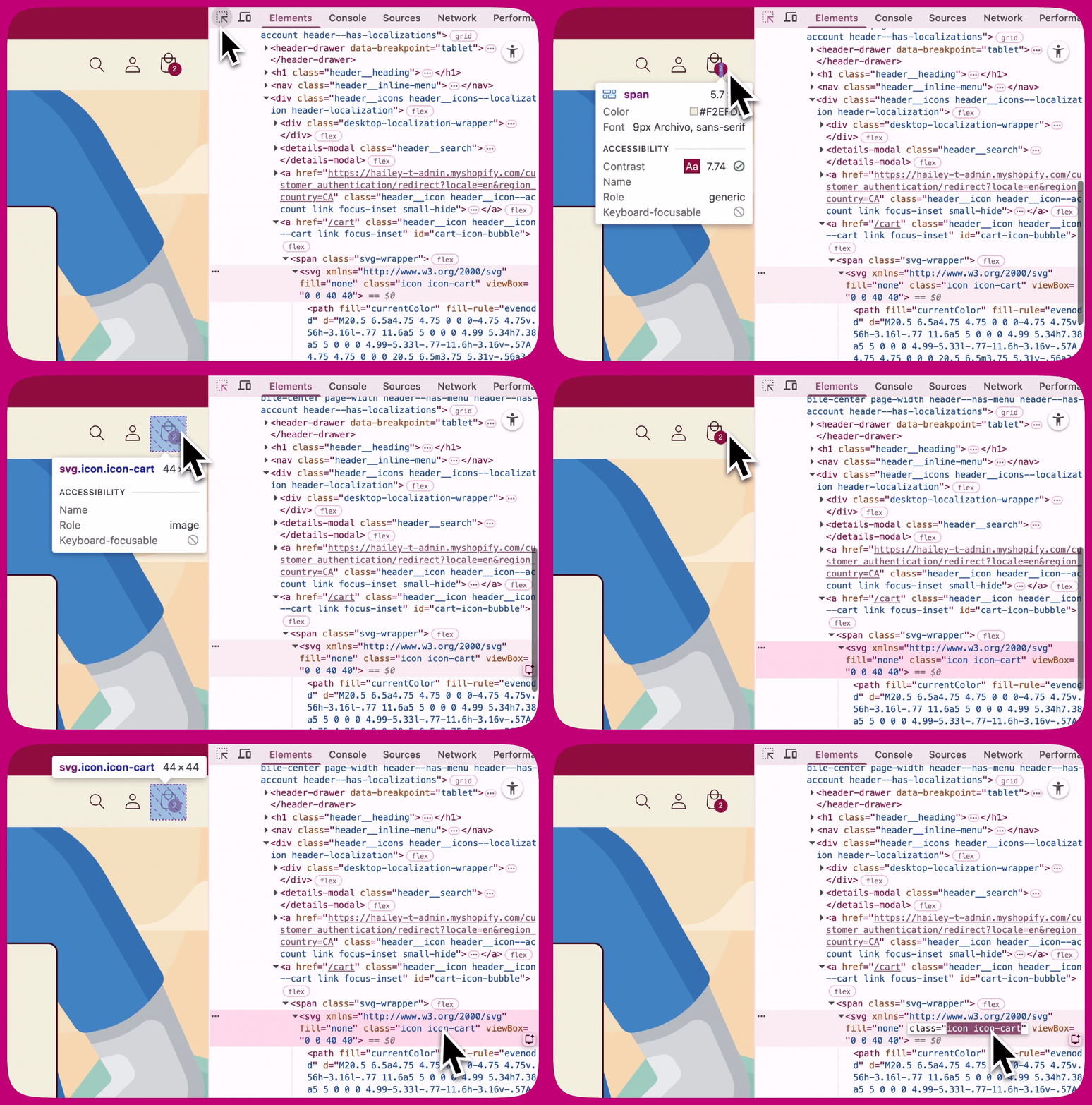
- Abra sua loja no Google Chrome
- Clique com o botão direito no botão Add to Cart ou no ícone do carrinho
- Clique em Inspecionar
- No código destacado, procure algo como:
icon-cart). Não copie class= nem as aspas.
.icon-cart
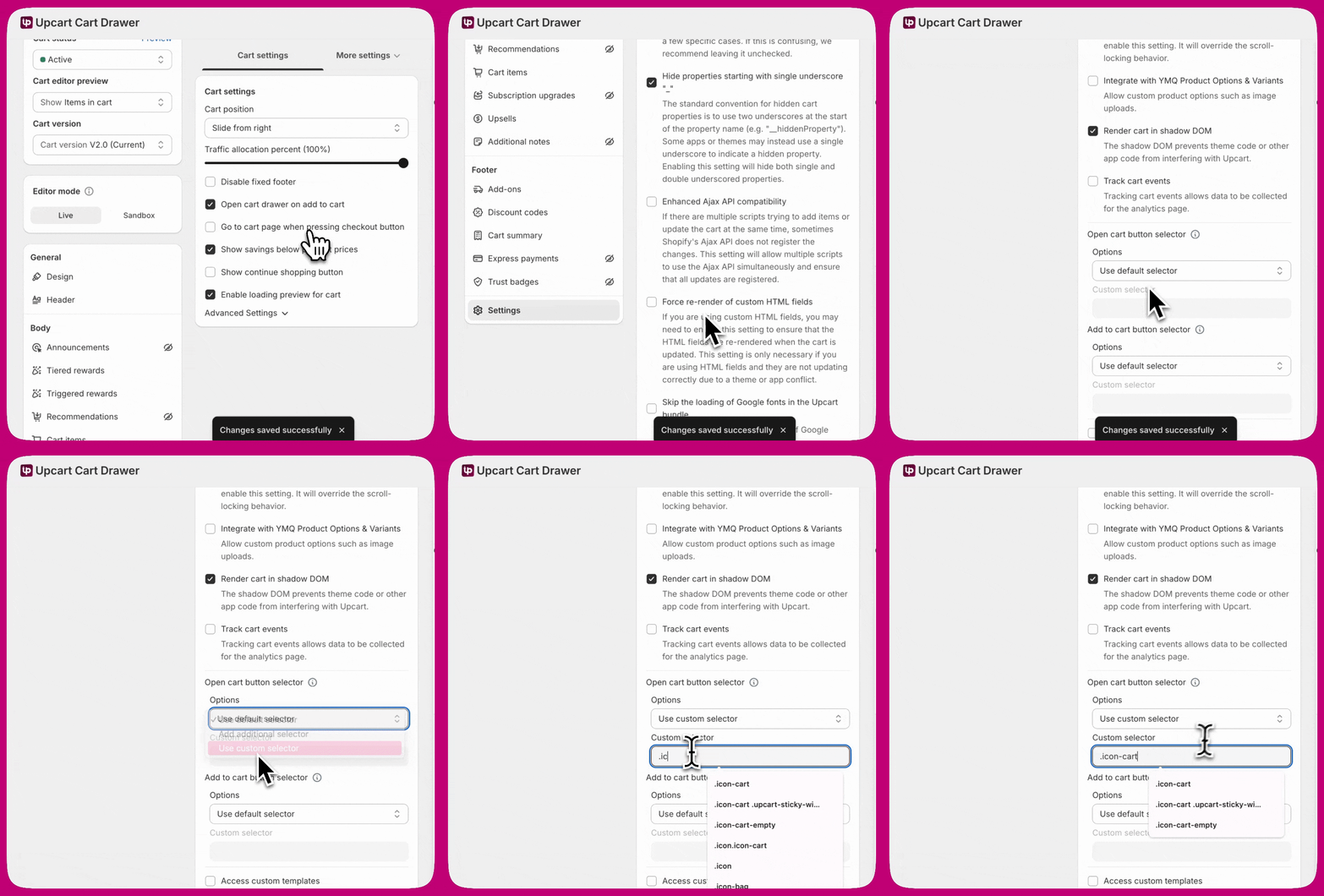
- Abra o Upcart
- Acesse Cart Editor > Settings > Cart settings e expanda Advanced Settings
- Encontre o grupo de seletores de que você precisa:
- Open cart button selector — para o ícone do carrinho
- Add to cart button selector — para o botão de adicionar ao carrinho
- No menu suspenso Options desse grupo, escolha Add additional selector (mantém a detecção do próprio Upcart e adiciona a sua) ou Use custom selector (apenas a sua). O campo Custom selector permanece desativado enquanto Use default selector estiver selecionado.
- Cole
.icon-cartem Custom selector e salve
Solução de problemas adicional
Alterne o Shadow DOM (ON/OFF)
- Acesse Upcart > Cart Editor > Settings > Cart settings e expanda Advanced Settings
- Localize Render cart in shadow DOM
- Ative, salve e teste
- Desative, salve e teste novamente
Alterne a configuração de AJAX (ON/OFF)
- Acesse Upcart > Cart Editor > Settings > Cart settings e expanda Advanced Settings
- Localize Enhanced Ajax API compatibility
- Ative, salve e teste
- Desative, salve e teste novamente
Limpe o cache do navegador
- Abra as configurações do navegador
- Acesse Privacidade e Segurança
- Selecione Limpar dados de navegação
- Limpe imagens em cache, arquivos e cookies
- Atualize a página e teste
Teste com um tema padrão da Shopify
- Acesse Shopify Admin > Online Store > Themes
- Adicione um tema gratuito, como o Dawn
- Ative-o temporariamente
- Teste o Upcart
Desative os apps um por um
- Acesse Shopify Admin > Apps
- Desative um app relacionado ao carrinho de cada vez
- Teste após cada um
Verifique erros no console do navegador
- Abra sua loja
- Pressione F12 (ou clique com o botão direito > Inspecionar)
- Abra a aba Console
- Adicione um produto ao carrinho
- Procure erros, especialmente qualquer coisa relacionada a add.js ou eventos do carrinho
- Faça capturas de tela dos erros para compartilhar com o suporte
Quando entrar em contato com o suporte
- Nome e versão do tema
- Lista de apps relacionados ao carrinho instalados
- Capturas de tela dos erros do console
- Etapas que você já tentou