Introdução

Adicionar um ícone de cadeado ao seu botão de checkout é uma maneira simples, mas eficaz, de aumentar a confiança dos clientes, mostrando que as informações de pagamento deles estão seguras. Esse símbolo familiar tranquiliza os clientes quanto à proteção dos seus dados, deixando-os mais confortáveis durante o processo de checkout. Neste tutorial, vou mostrar como adicionar um ícone de cadeado ao seu botão de checkout usando CSS, o que vai reforçar a segurança e melhorar a experiência geral do usuário. Estes passos são perfeitos para lojistas ou desenvolvedores com conhecimento básico de CSS. Ao adicionar esse pequeno mas impactante elemento visual, você pode alinhar o botão de checkout do Upcart ao design do seu site, ajudando a construir confiança e incentivando os clientes a concluir suas compras. Vamos começar!

Primeiros passos: escolha um ícone de cadeado

Primeiro, você precisa escolher um ícone de cadeado para adicionar à sua loja. Temos alguns disponíveis abaixo para você usar, mas fique à vontade para usar o seu próprio. Para usar o seu, faça upload dele na seção Files da sua loja Shopify em Settings > Files e copie a URL. Não existe um campo de ícone no Upcart para o botão de checkout. Em vez disso, você cola uma tag de imagem HTML no campo Checkout button text, que renderiza HTML — pegue um dos snippets abaixo e troque o src pela sua própria URL.

Aqui estão os ícones de cadeado que temos disponíveis para você escolher:

HTML para adicionar: Ícone de cadeado branco sólido ao lado do texto Checkout em um botão escuro
HTML para adicionar: Ícone de cadeado branco contornado ao lado do texto Checkout em um botão escuro
HTML para adicionar: Cadeado branco contornado com fechadura ao lado de Checkout em um botão escuro
HTML para adicionar: Ícone de cadeado preto sólido ao lado do texto Checkout em um botão azul-claro
HTML para adicionar: Cadeado preto com fechadura ao lado de Checkout em um botão azul-claro

Posicionar o ícone de cadeado:

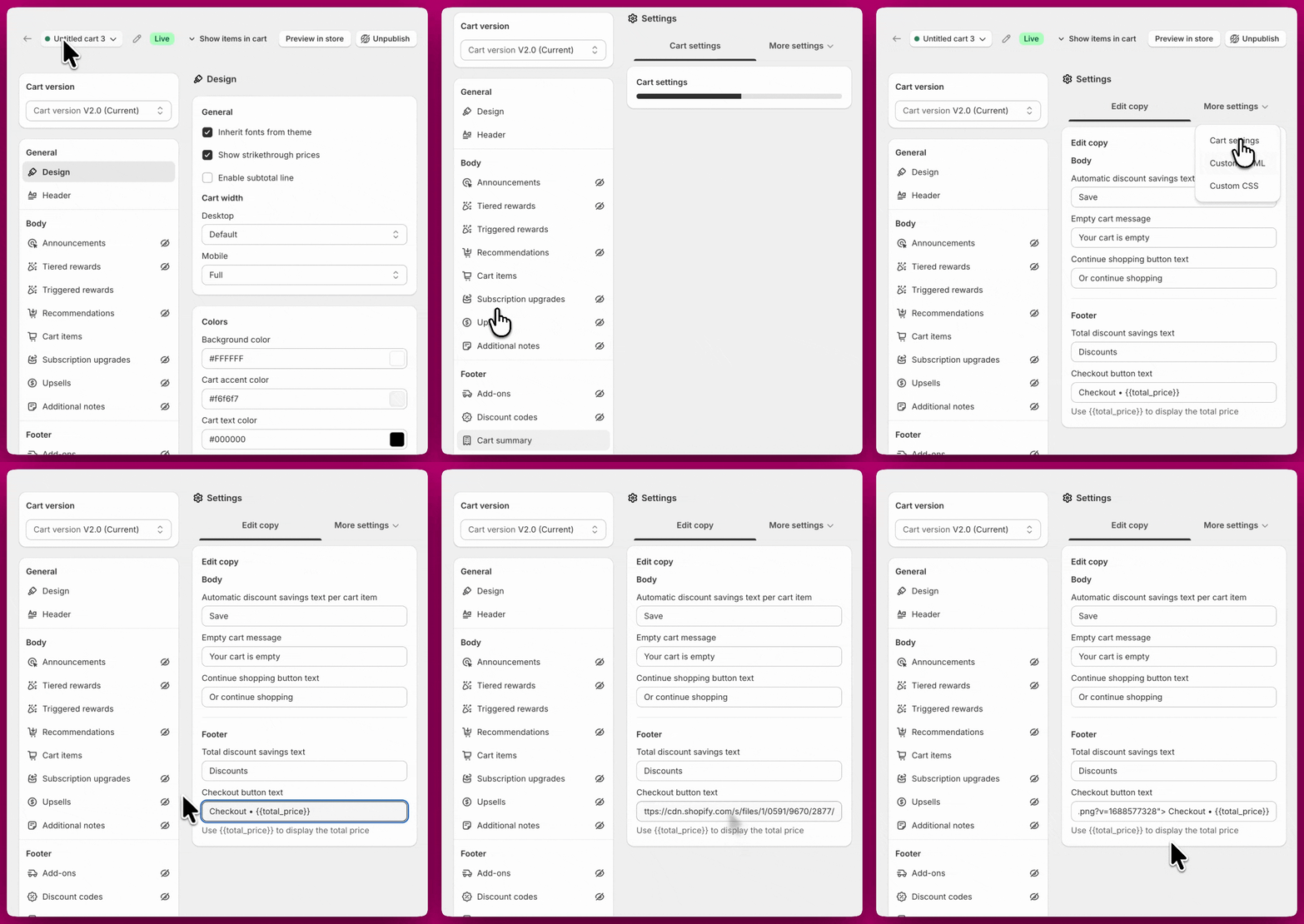
Depois de escolher o ícone de cadeado, vá em Manage All Carts > Edit > Settings > Edit copy e encontre o campo Checkout button text. Você pode colá-lo antes da palavra “Checkout” ou depois. Além disso, é aqui que você pode trocar a palavra “Checkout” por outra coisa, como “Checkout Seguro” ou algo semelhante. Editando o texto do botão de checkout no Upcart para posicionar o ícone de cadeado

Acessar as configurações de CSS personalizado

Para começar a personalizar o CSS do seu Upcart, siga estes passos:
  1. Abra o app Upcart no seu painel.
  2. Navegue até o Cart Editor.
  3. Abra Settings e selecione a aba Custom CSS. Settings é uma fileira de abas, não uma página longa — se você não encontrar Custom CSS, ela fica em More settings.

Aplicar CSS personalizado para exibir o ícone de cadeado:

Quando estiver na seção Custom CSS, copie e cole o código abaixo para exibir e posicionar seu ícone de cadeado. Observe que quanto maior o número do padding, menor o ícone ficará.
  1. Localize a área de entrada de CSS.
  2. Copie e cole o seguinte código na área de entrada de CSS:
  3. Ajuste height em .upcart-custom-lock-icon para um tamanho diferente do ícone. Recomendamos 16px ou 20px para um ícone de cadeado maior

Conclusão

Seguindo estes passos, você adicionou com sucesso um ícone de cadeado ao seu botão de checkout, fazendo com que seus clientes se sintam mais seguros e confiantes durante a compra. Essa pequena mudança pode fazer uma grande diferença em como sua loja é percebida, ajudando a construir confiança e a melhorar a experiência de compra como um todo.

Ainda precisa de ajuda?

Se você precisar de ajuda com personalizações, recomendamos consultar um Shopify Expert sobre como adicionar HTML, CSS e até JavaScript ao seu cart drawer. Ver Shopify Experts