O recurso Discounts permite criar regras de recompensa flexíveis que aplicam automaticamente descontos, brindes ou frete grátis quando condições específicas do carrinho são atendidas. Ele foi projetado para ajudar a aumentar a conversão e o valor médio do pedido com recompensas personalizadas em tempo real.
Discounts é o novo nome do que antes se chamava Triggered Rewards. Todos os Triggered Rewards existentes foram migrados automaticamente. A funcionalidade é idêntica, apenas gerenciada em uma nova seção de nível superior no app.
Os descontos operam por meio do sistema nativo de descontos da Shopify, o que significa que eles são aplicados no checkout independentemente de o cart drawer do Upcart estar ativo ou visível na sua loja.
Discounts não é a mesma coisa que o módulo Discount Codes ou os descontos de upsell. São recursos separados.
Discounts vs. Tiered Rewards Não sabe qual usar? Esta é a diferença principal:
  • Tiered Rewards orienta os clientes rumo a marcos usando uma barra de progresso visível no carrinho.
  • Discounts é ativado automaticamente com base em condições específicas do carrinho, sem elementos visuais adicionais.
Use Discounts quando quiser promoções baseadas em regras que disparam silenciosamente em segundo plano. Use Tiered Rewards quando quiser que os clientes vejam o progresso rumo a uma recompensa.

Como acessar Discounts

Há três maneiras de acessar o módulo Discounts:
  • Pela página inicial do Upcart - A seção Discounts fica visível na página inicial. Clique em Manage all discounts para abrir o módulo.

Card da seção Discounts na página inicial do Upcart com o botão Manage all discounts
  • Pela barra lateral do Upcart - Vá para Upcart Cart Drawer > Discounts na barra lateral esquerda.
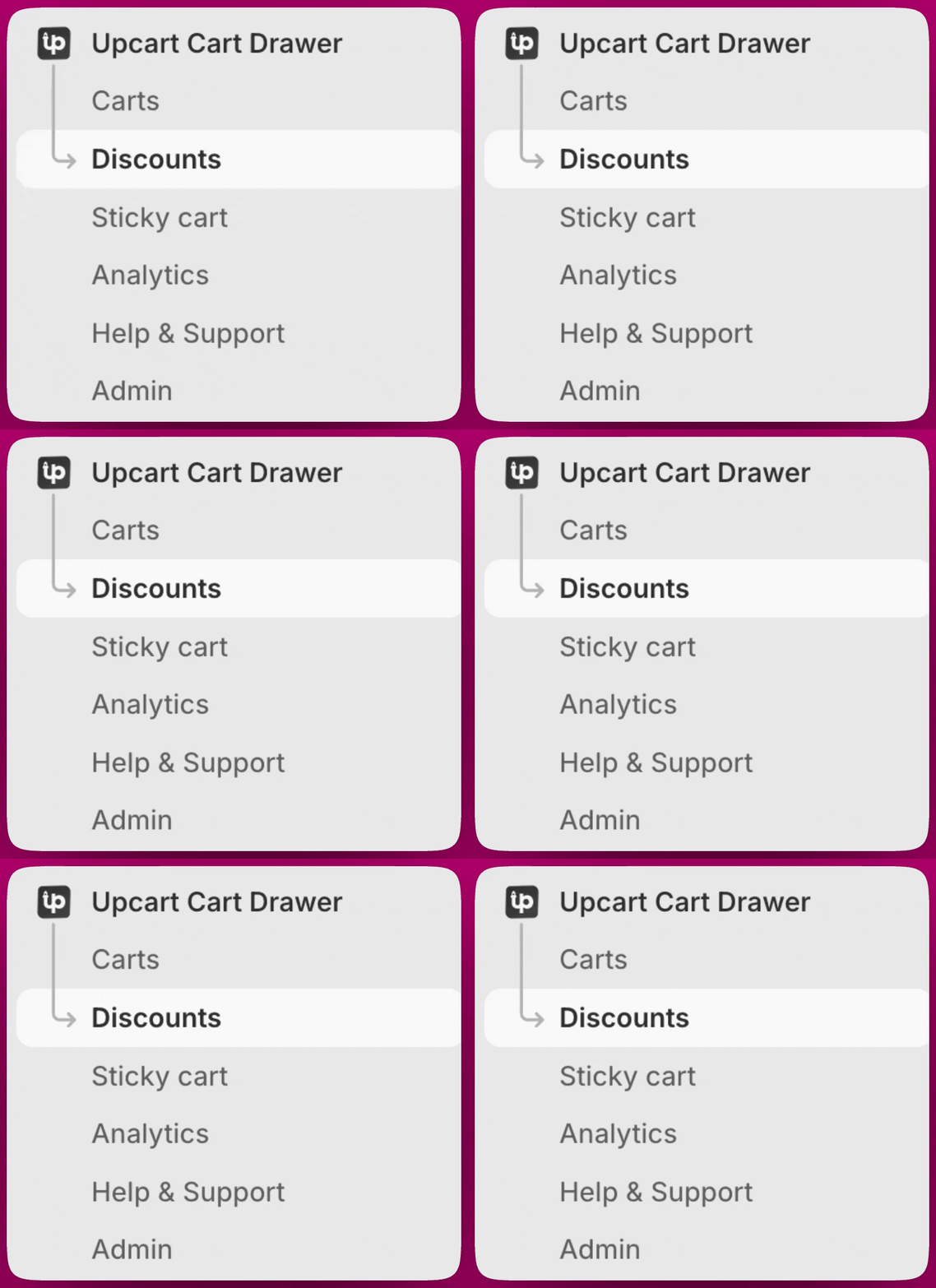
Barra lateral esquerda do Upcart com Discounts destacado no menu Cart Drawer
  • Pelo Cart Editor - Clique em Edit Cart, encontre o módulo Discounts na seção Body e clique em Manage all discounts.
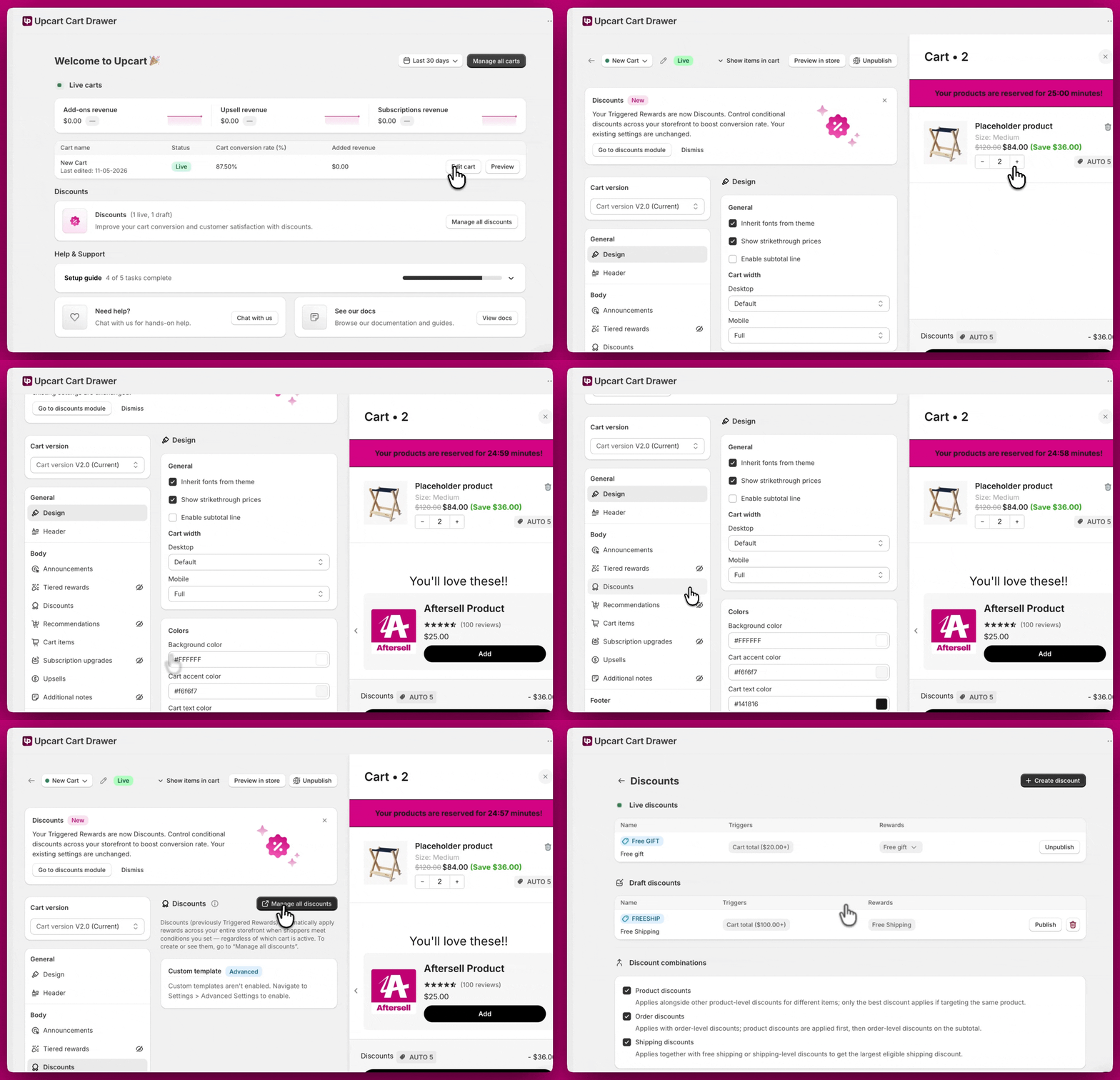
Módulo Discounts do Cart Editor do Upcart com Manage all discounts destacado ao lado de uma prévia do carrinho Na página Discounts, você verá duas seções:
  • Live discounts - regras atualmente ativas e sendo aplicadas a carrinhos qualificados
  • Draft discounts - regras criadas, mas ainda não publicadas
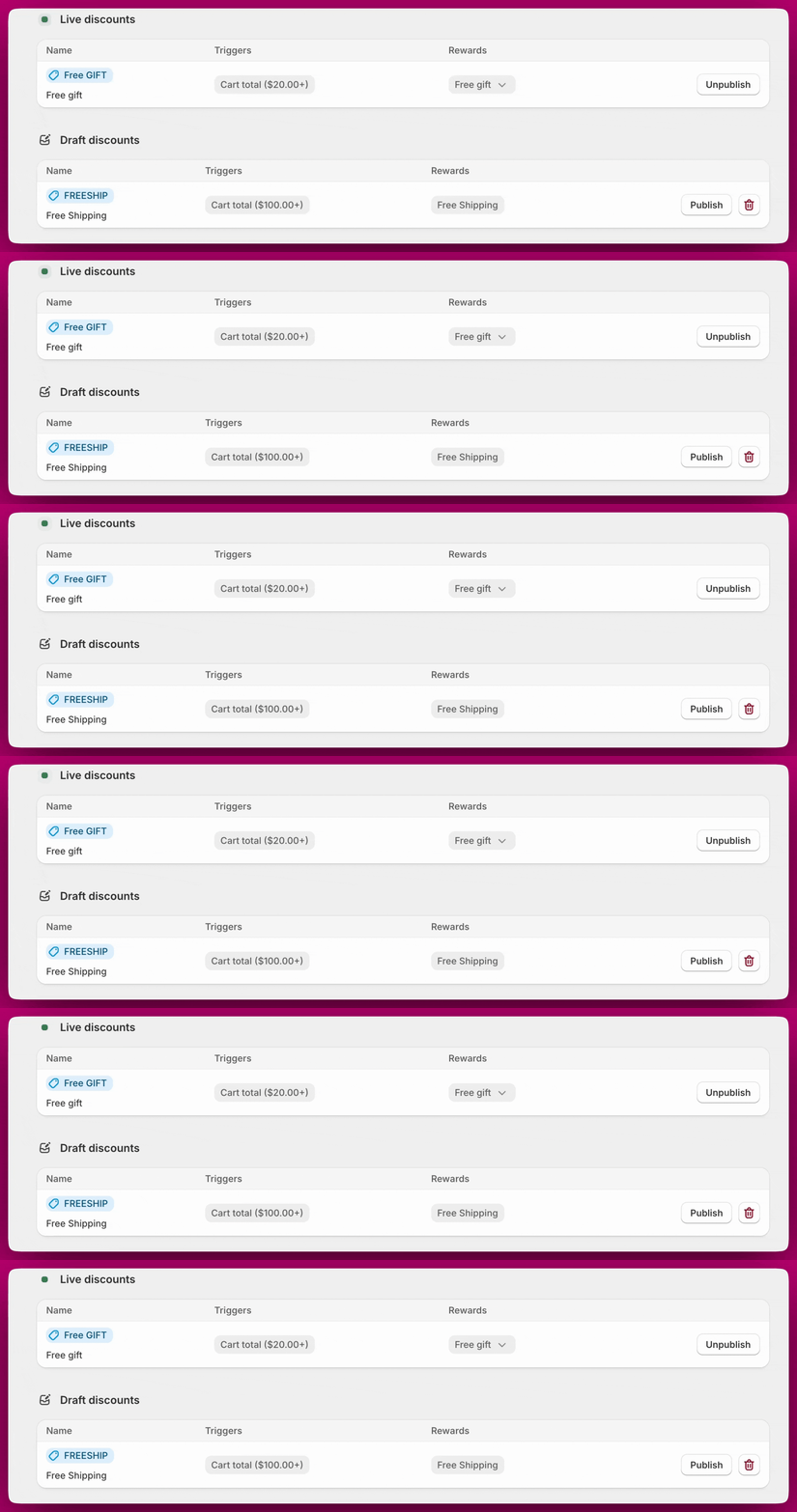
Página Discounts listando Live discounts e Draft discounts em duas tabelas

Como os descontos funcionam

Cada regra de desconto é composta por:
  • Uma ou mais condições de gatilho que precisam ser todas atendidas para a recompensa ser ativada
  • Um tipo de recompensa aplicado automaticamente quando as condições são atendidas
Quando o carrinho do seu cliente atende a todas as condições de uma regra, o desconto é aplicado pelo sistema de descontos da Shopify e refletido no checkout. Exemplos de casos de uso:
  • “Ganhe 10% de desconto ao adicionar um snowboard e gastar $500+”
  • “Ganhe um brinde grátis ao assinar qualquer produto”
  • “Frete grátis para clientes logados”

Criando uma regra de desconto
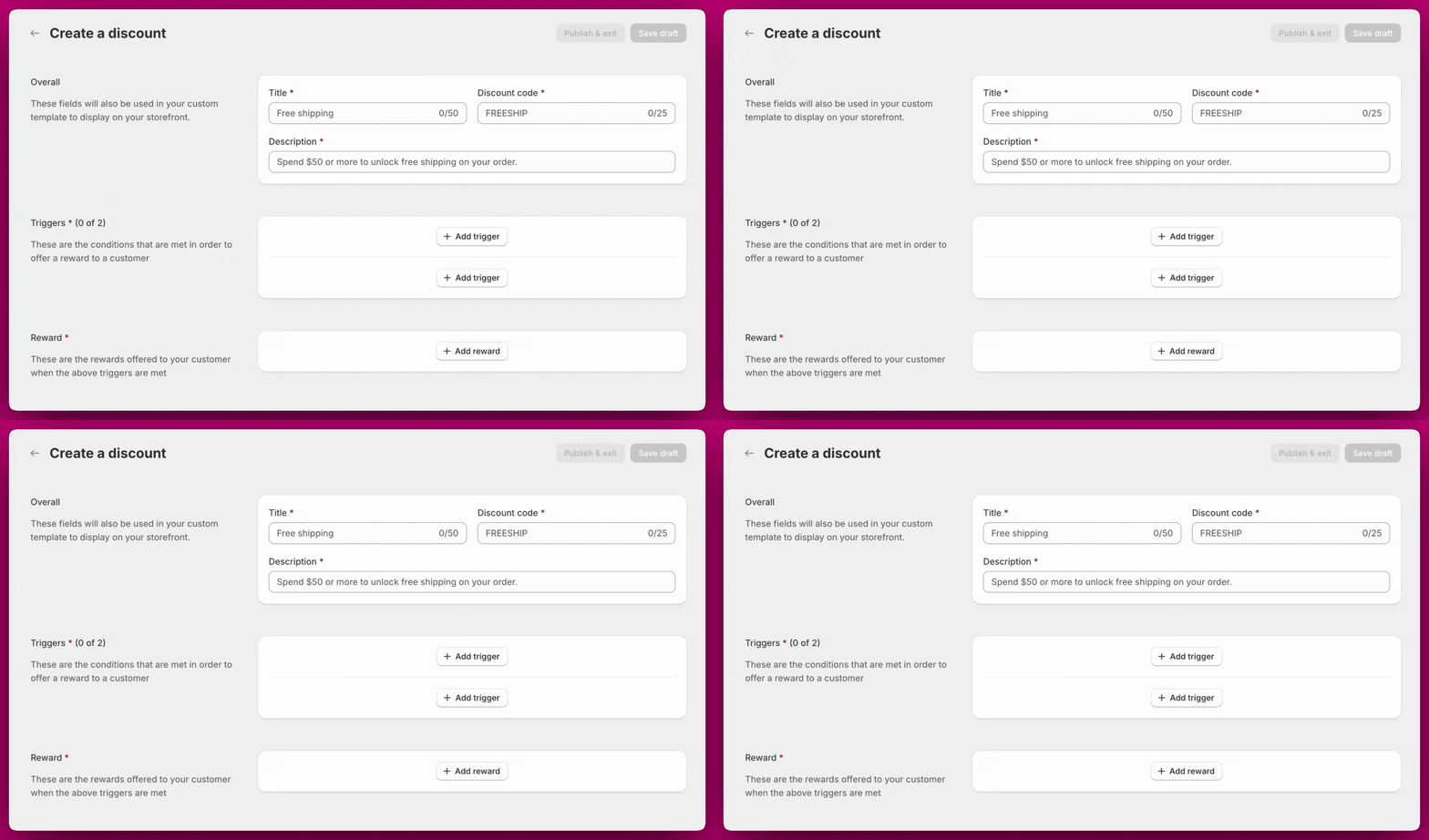
Clique em Create discount na página Discounts. Cada regra tem três seções para configurar. Página Create a discount com as seções Overall, Triggers e Reward

Overall

  • Title - Rótulo interno da regra (até 50 caracteres). Ele também aparece no seu template personalizado, caso você use um para exibir descontos na sua loja.
  • Discount Code - Campo obrigatório (até 25 caracteres). Você não consegue clicar em Publish ou Save draft sem ele. Este é o título/rótulo do desconto automático de app da Shopify que o Upcart cria, não um código que os compradores digitam no checkout. As regras sempre disparam a partir das condições do carrinho (gatilhos), nunca porque um cliente inseriu um código.
  • Description - Explicação da regra voltada ao cliente (por exemplo, “Gaste $50 ou mais para desbloquear frete grátis no seu pedido”).

Triggers

Adicione até 2 condições de gatilho. Todas as condições usam lógica AND - ambas precisam ser verdadeiras para a recompensa ser ativada. Veja a seção Condições de gatilho abaixo para um detalhamento completo dos gatilhos disponíveis.

Reward

Selecione o tipo de recompensa a ser aplicado quando as condições forem atendidas. Veja a seção Tipos de recompensa abaixo para um detalhamento completo das recompensas disponíveis. Depois de configurar, clique em Publish & exit para colocar a regra no ar imediatamente ou em Save draft para salvá-la sem ativar.

Condições de gatilho

Cada regra pode conter até 2 gatilhos. Todas as condições usam lógica AND - ambas precisam ser verdadeiras para a recompensa ser ativada.
Dispara quando qualquer produto ou variante selecionado está no carrinho.
  • Suporta produtos completos ou variantes específicas
  • Seleções múltiplas usam lógica OR
  • Até 20 variantes por gatilho
  • Defina uma quantidade mínima de correspondência (o padrão é 1)
Use isso para gatilhos do tipo “Adicione o iPhone 15 Pro” ou “Adicione qualquer item em destaque”.
Dispara quando qualquer item do carrinho pertence a uma coleção selecionada.
  • Suporta várias coleções, até 20 por gatilho
  • Lógica OR entre as coleções
  • Defina uma quantidade mínima de correspondência (o padrão é 1)
Ideal para promoções baseadas em coleções, como “Compre na Winter Sale”.
Dispara quando o total do carrinho antes dos descontos atinge um valor definido. O limite é calculado antes de qualquer desconto ser aplicado (incluindo outras regras de desconto).
Este gatilho só suporta a moeda principal da sua loja. Ele não faz conversão automática de moeda para mercados internacionais. Os limites são sempre avaliados na moeda base da sua loja, independentemente da moeda de checkout do cliente.
Ótimo para recompensas como “Gaste $100 e ganhe um brinde grátis”.
Dispara quando o número total de itens no carrinho (não de SKUs únicos) atinge um número definido. Por exemplo, 2 de um produto e 1 de outro somam 3 itens no total.Perfeito para promoções como “Compre 4 ou mais itens e ganhe 20% de desconto”.
Dispara quando o carrinho inclui qualquer item com assinatura (verifica se há um ID de selling plan da Shopify).Útil para recompensas como “Frete grátis com qualquer assinatura” ou “Brinde grátis para assinantes”.
Dispara quando o cliente está logado. Suporta tanto login por e-mail/senha quanto login social.Ótimo para recompensas exclusivas para membros ou benefícios de fidelidade.

Tipos de recompensa

Quando suas condições de gatilho são atendidas, uma das seguintes recompensas é aplicada automaticamente.
Aplica um desconto ao carrinho inteiro. Suporta:
  • Descontos percentuais (por exemplo, 20% de desconto)
  • Descontos em valor fixo (por exemplo, $5 de desconto)
Máximo: 100% ou $9.999,99 por regra.
Adiciona automaticamente um produto específico ao carrinho com 100% de desconto quando as condições são atendidas.Requisitos:
  • O produto do brinde deve estar Active ou Unlisted e disponível na sua Online Store (não Draft nem Archived)
  • O produto precisa estar em estoque
  • O desconto se aplica apenas ao produto ou variante exato selecionado
Se o cliente remover o brinde grátis do carrinho, o desconto também é removido.
Remove o custo do frete descontando o método de envio mais barato disponível para $0. Nenhuma configuração adicional é necessária.

Combinações de descontos

As combinações de descontos controlam como os descontos do Upcart se acumulam com outros descontos no checkout. Elas são definidas na página Discounts, abaixo das tabelas Live e Draft — não em uma regra individual.
Esta é uma configuração única, aplicada a toda a loja. O Upcart cria um único desconto automático de app da Shopify para a sua loja, e essas caixas de seleção configuram esse desconto; portanto, o que você escolher aqui se aplica a todas as regras de desconto do Upcart ao mesmo tempo. Não é possível permitir que uma regra se combine com descontos de pedido e impedir outra de fazê-lo.
As três opções ficam desativadas por padrão. Os tipos de combinação disponíveis são:
  • Product discounts - Aplica-se junto com outros descontos no nível do produto para itens diferentes. Se dois descontos visarem o mesmo produto, apenas o melhor desconto é aplicado.
  • Order discounts - Aplica-se com descontos no nível do pedido. Os descontos de produto são aplicados primeiro e, em seguida, os descontos no nível do pedido sobre o subtotal.
  • Shipping discounts - Aplica-se junto com frete grátis ou outros descontos no nível do frete para obter o maior desconto de frete elegível.
Opções de Discount combinations com Product, Order e Shipping discounts marcados

Gerenciando suas regras de desconto

Cada regra nas tabelas Live e Draft tem um botão Publish / Unpublish, e as regras em rascunho também têm um botão Delete.
As regras de desconto não podem ser editadas depois de criadas — nem após a publicação, nem enquanto ainda são rascunhos. Não existe tela de edição. Para alterar uma regra, exclua-a e crie uma nova.
Excluir só está disponível para regras em rascunho. Uma regra ativa não tem botão de excluir — clique em Unpublish para movê-la primeiro para Drafts e depois exclua-a. Apenas despublicar é a maneira de pausar uma regra sem perder a configuração; ela pode ser republicada a qualquer momento.

Como os descontos funcionam com o status do app embed

Os descontos são aplicados pelo sistema de descontos da Shopify, não pelo cart drawer do Upcart. Isso significa que:
  • Os descontos continuam ativos mesmo quando o app embed do Upcart está desligado. Desligar o app embed apenas oculta o cart drawer da sua loja. Isso não desativa suas regras de desconto.
  • Os descontos são aplicados no checkout. Seus clientes verão o desconto refletido ao chegar ao checkout, independentemente de o cart drawer do Upcart estar visível na página.
Para impedir totalmente que um desconto seja aplicado, clique em Unpublish na regra individual para movê-la para Drafts. Se quiser removê-la de vez, exclua-a depois da tabela Drafts — uma regra ativa não pode ser excluída diretamente.

Exibição na loja

O cart drawer do Upcart é atualizado dinamicamente conforme as condições são atendidas. As recompensas aparecem instantaneamente com base na avaliação do carrinho em tempo real. Por padrão, o carrinho mostra as regras de desconto ativas usando um template de exibição padrão, mostrando o título e a descrição de cada regra ativa. Os descontos também ficam visíveis no checkout da Shopify, onde o valor do desconto aplicado é refletido. Para controle total do layout, o módulo suporta templates personalizados usando código baseado em React. Para usá-los, primeiro marque Access custom templates em Settings > Cart settings > Advanced Settings no Cart Editor — a configuração exige a versão 2.0 do módulo. Depois de ativada, a seção Custom Template aparece dentro do módulo Discounts. As props de nível superior disponíveis são: rules, showSection e onToggleSection. Cada item dentro de rules tem seus próprios campos id, title e description.
O desenvolvimento de templates personalizados exige conhecimento de React. A Aftersell oferece suporte aos recursos integrados, mas não fornece assistência com programação personalizada.

Perguntas frequentes

Sim. Os descontos operam pelo mecanismo de descontos da Shopify, independentemente do carrinho do Upcart. Enquanto a regra de desconto estiver publicada, ela será aplicada aos pedidos qualificados, mesmo que não haja um carrinho do Upcart publicado na sua loja.
Não. Desligar o app embed apenas oculta o cart drawer do Upcart da sua loja. As regras de desconto ativas continuarão sendo aplicadas no checkout.
Não, e isso vale para os rascunhos também — não existe tela de edição de uma regra de desconto em nenhum momento após a criação. Para alterar uma, exclua-a e crie uma substituta.
Sim. Clique em Unpublish para mover a regra para Drafts. Isso a pausa sem excluir a configuração, e ela pode ser republicada a qualquer momento.
Excluir só é oferecido para regras em rascunho. Clique primeiro em Unpublish para mover a regra para Drafts e depois exclua-a por lá.
Não. Cada regra tem um campo Discount Code obrigatório (até 25 caracteres), mas ele é o título/rótulo do desconto automático de app da Shopify que é criado, não um código que os compradores digitam no checkout. As regras sempre disparam a partir das condições do carrinho (gatilhos), nunca porque um cliente inseriu um código.
O gatilho Cart Total Threshold só suporta a moeda principal da sua loja. Ele não faz conversão automática de moeda para mercados internacionais. Os limites são sempre avaliados na moeda base da sua loja, independentemente da moeda de checkout do cliente.
As causas mais comuns são:
  • O produto do brinde está definido como Draft ou Archived, ou não está disponível na sua Online Store
  • O produto está sem estoque
  • As condições de gatilho não estão de fato sendo atendidas
Verifique as três antes de entrar em contato com o suporte.
Não. O desconto do brinde grátis está vinculado à presença do produto do brinde no carrinho. Se o cliente o remover, o desconto também é removido.
Os descontos passam pelo sistema nativo de descontos da Shopify. A compatibilidade com apps de desconto de terceiros depende desses apps e das regras de acúmulo da Shopify. Se você notar um comportamento inesperado nos descontos, verifique conflitos com outros apps de desconto instalados.
São o mesmo recurso. Discounts é o novo nome de Triggered Rewards, agora exibido como uma seção de nível superior no app para maior clareza. Todos os Triggered Rewards existentes foram migrados automaticamente e a funcionalidade é idêntica.

Dicas

  • Todos os gatilhos precisam ser verdadeiros. Se a sua regra tiver duas condições de gatilho, ambas precisam ser atendidas antes de a recompensa ser ativada.
  • Os brindes grátis precisam permanecer no carrinho. Se o cliente remover o produto do brinde, o desconto também é removido.
  • Evite recompensas duplicadas. Se você usa Tiered Rewards e Discounts ao mesmo tempo, garanta que eles ofereçam benefícios distintos para evitar confusão ou acúmulo não intencional.
  • Acerte a regra antes de publicar. As regras não podem ser editadas após a criação, então vale a pena reler os gatilhos e a recompensa antes de salvar.
  • Considere renomear o botão de checkout para “Review Order” se estiver usando regras de desconto complexas, para que os clientes tenham a chance de revisar o carrinho antes de concluir a compra.

Precisa de ajuda? Se você tiver dúvidas sobre como configurar ou gerenciar suas regras de desconto, nossa equipe de suporte está à disposição. Fale conosco a qualquer momento pelo chat do app.