Este guia explica configurações avançadas opcionais, como vinculação de produto de recompensa, conversão automática de moeda e limites de recompensa baseados em geolocalização. 📘 Este é o terceiro de três guias sobre a configuração do módulo Rewards.
Veja também:
Configurações gerais | Configurações de recompensas
⚠️ Se a sua loja vende em apenas uma moeda ou mercado, você pode pular este guia.

Acessando as configurações avançadas

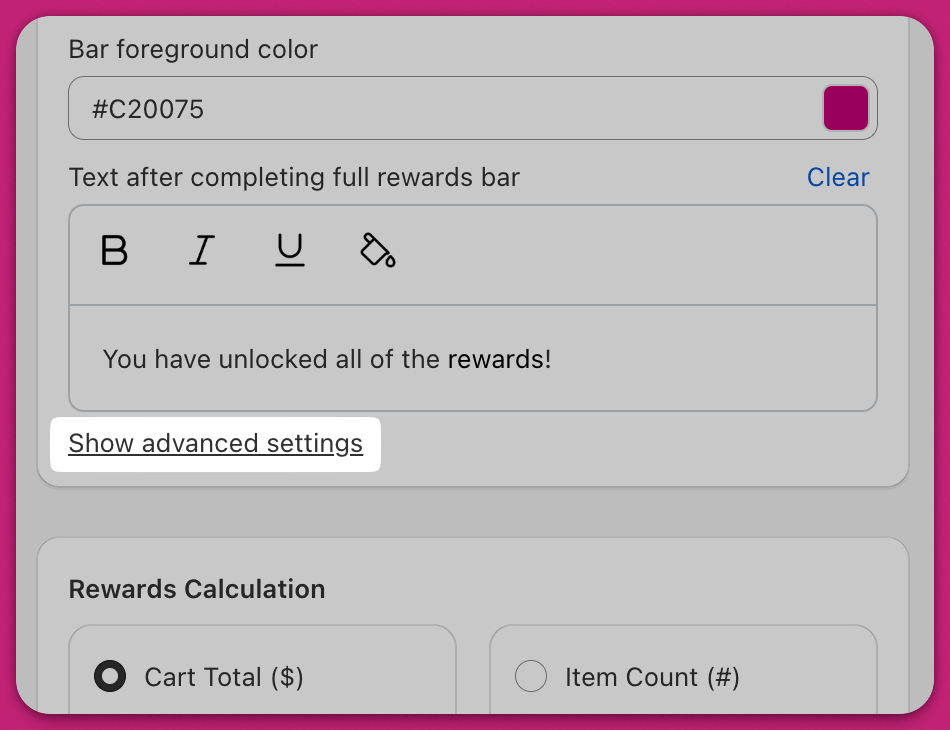
No Cart Editor, abra o módulo Rewards e encontre o cartão General settings. Abaixo de Text after completing full rewards bar há um link Show advanced settings — clique nele para expandir a seção. (O total do carrinho pré-desconto é uma configuração separada, no cartão Rewards calculation. Ela não fica no caminho para estas configurações.) A seção avançada contém até quatro configurações, e quais delas aparecem depende da versão do seu módulo Rewards:
  • Remove previous rewards products from cart when reaching higher tier — dá ao cliente apenas o produto de recompensa conquistado mais recentemente, em vez de acumular todos eles. Apenas na Versão 2.
  • Allow reward product page access from cart
  • Enable automatic currency conversion
  • Enable geolocation pricing override
Configurações de recompensas com o link Show advanced settings em destaque abaixo do texto da barra

Permitir acesso à página do produto de recompensa a partir do carrinho

Habilite esta opção para permitir que os clientes cliquem nos produtos de recompensa diretamente do cart drawer.
Eles serão redirecionados para a página do produto no Shopify, o que é útil quando informações adicionais (por exemplo, tamanhos, ingredientes ou avaliações) estão disponíveis na página de detalhes do produto.

Habilitar conversão automática de moeda

O Upcart converterá automaticamente os limites de recompensa usando as taxas de câmbio em tempo real do Shopify com base na localização do cliente. Por exemplo, uma recompensa definida em $100 USD aparecerá no equivalente local, como €91 EUR ou ¥14.000 JPY, dependendo da taxa de câmbio no momento. ⚠️ Se o Geolocation Pricing Override também estiver habilitado, a taxa de câmbio do Shopify será aplicada a quaisquer valores personalizados que você tenha definido, o que pode levar a um comportamento de preços não intencional. Recomendamos habilitar apenas uma dessas configurações por vez.

Habilitar substituição de preços por geolocalização

Use esta configuração para definir mínimos de recompensa personalizados por país em vez de depender da conversão de moeda. Por exemplo, você pode querer que clientes nos EUA se qualifiquem para uma recompensa com $75, enquanto clientes no Japão precisem atingir ¥1.000, independentemente das flutuações da taxa de câmbio. Este recurso funciona melhor se sua loja usa o Shopify Markets com várias moedas habilitadas.

O que acontece quando você clica em “Configure Geolocation Pricing”
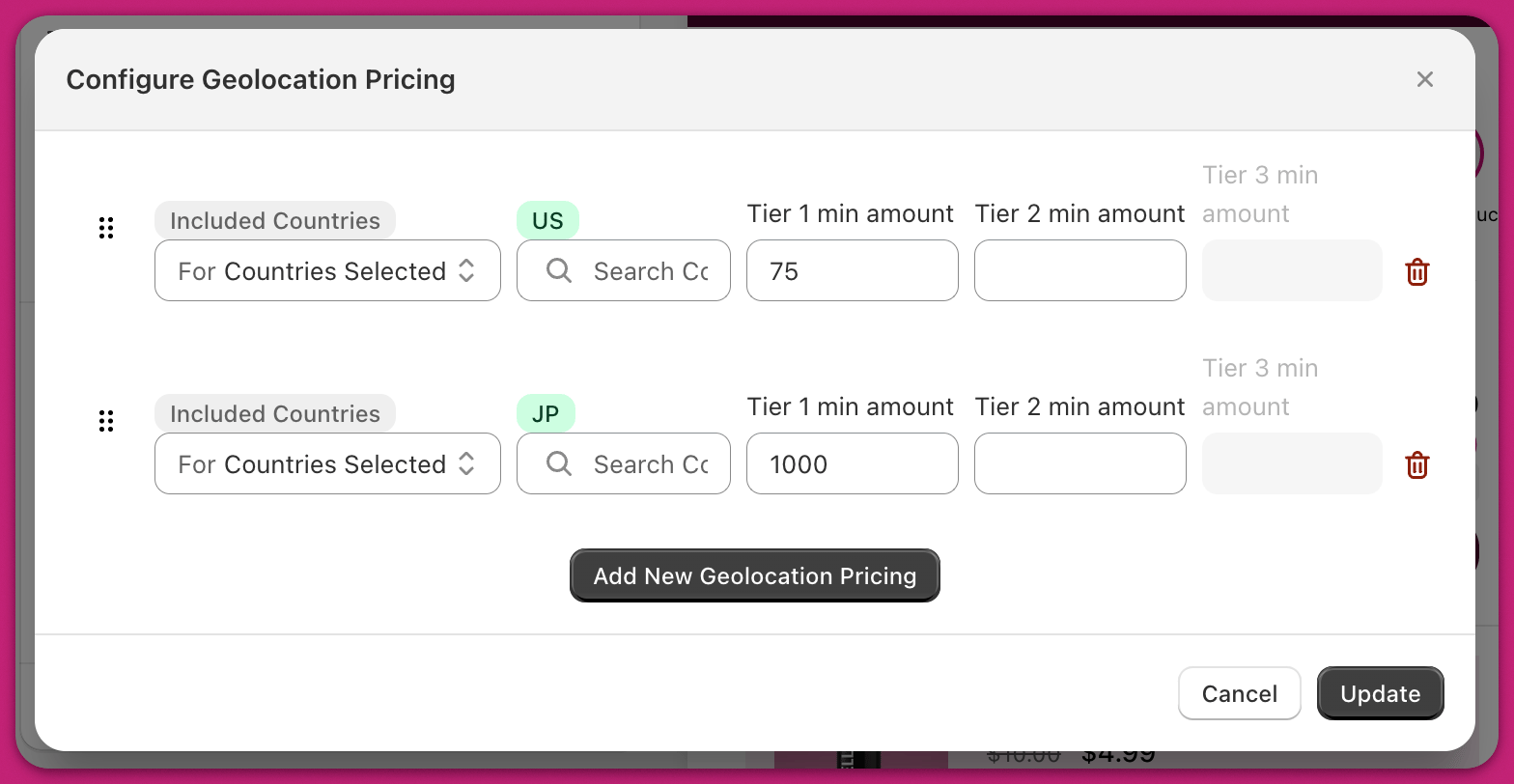
Caixa de diálogo Configure Geolocation Pricing com regras de países US e JP e valores mínimos por nível Clicar em “Configure Geolocation Pricing” abre uma janela de configuração em que você pode criar e gerenciar regras de recompensa específicas por localização. Cada regra permite definir um grupo-alvo de países e configurar valores mínimos personalizados para cada nível de recompensa. Você pode escolher se a regra se aplica apenas aos países selecionados ou a todos os países exceto os listados. Para especificar países, insira os códigos de país de duas letras (por exemplo, US para os Estados Unidos, JP para o Japão) no seletor de países. Em seguida, insira os valores mínimos desejados para Tier 1, Tier 2 e Tier 3. Você pode preencher qualquer um dos níveis, ou todos, dependendo da sua configuração de recompensas. Lista de códigos de país do Shopify Você pode adicionar várias linhas para atingir diferentes mercados. Por exemplo, uma linha pode aplicar uma regra a clientes dos EUA, enquanto outra atinge o Japão. 📌 Dica sobre a ordem das regras:
O Upcart processa essas regras de cima para baixo. Para evitar conflitos, coloque as regras amplas (como “Todos os países”) na parte inferior e as mais específicas (por exemplo, “Apenas US e JP”) acima delas.
Quando terminar, clique em Update para aplicar suas alterações.