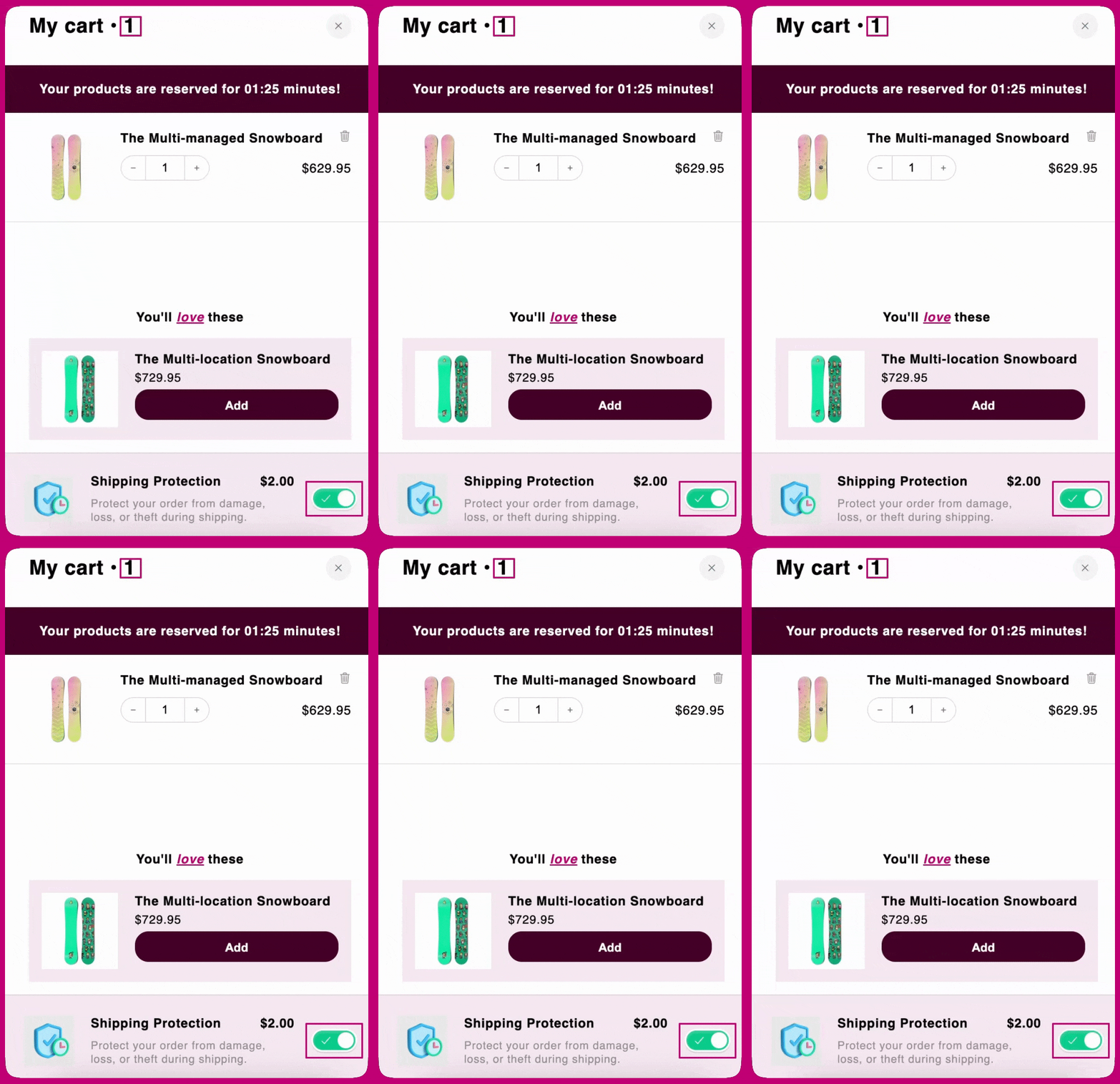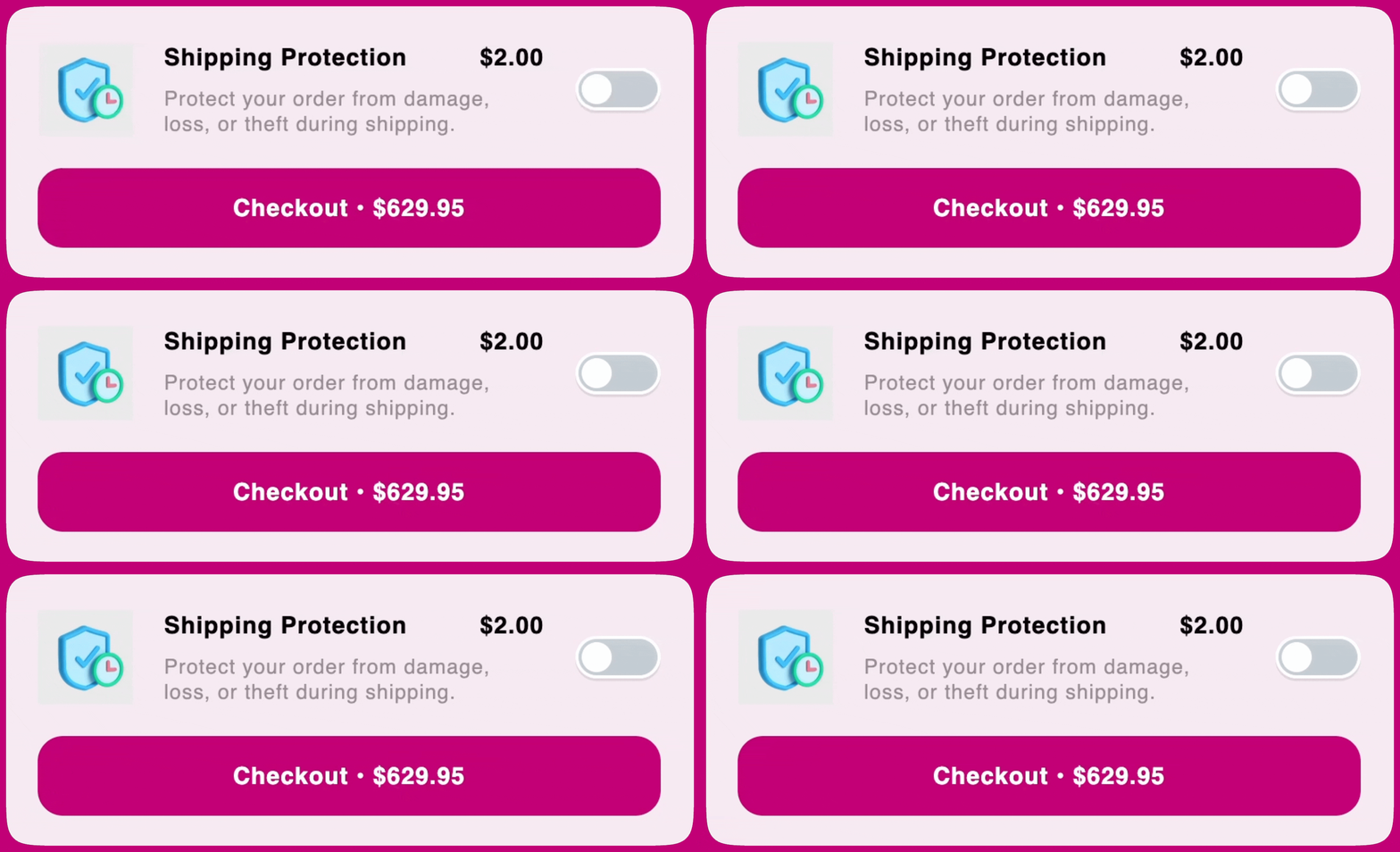
O módulo de add-ons exibirá um produto na parte inferior do carrinho com um botão de alternância Ligar/Desligar. Módulo de add-ons do Upcart mostrando um produto de Shipping Protection com um botão liga-desliga acima do botão de checkout Este módulo tem dois modos diferentes: Shipping Protection e Product Add On Você pode aprender como cada um deles funciona neste documento.

Shipping Protection

🚧 Importante saber

O Upcart em si não oferece serviços de proteção de envio; ele apenas cria um produto para você usar no módulo de add-ons. Se você planeja usar o modo Shipping Protection, esteja ciente de que você será o responsável por fornecer o serviço. Se um dos seus clientes tiver um pacote perdido ou danificado, ele precisará entrar em contato diretamente com você para processar uma reclamação.

Título do add-on

Este é o título do produto; você pode alterá-lo para o que quiser! Por exemplo, algumas pessoas preferem usar o termo “Seguro de Encomenda”.

Descrição

Esta é a descrição do produto; você pode alterá-la para o que quiser! Recomendamos garantir que a descrição do produto corresponda ao tom de voz da sua marca.

Preço

Quanto você cobrará dos seus clientes pelos serviços de proteção de envio? Informe-nos preenchendo este campo, e nós configuraremos o preço! No lado direito do campo, você verá o código da moeda padrão da sua loja. É um rótulo, não um seletor — os preços são inseridos apenas nessa moeda. No entanto, se você tiver o Shopify Markets configurado na sua loja, esse preço ainda será convertido para a moeda local do seu cliente pela Shopify!

Incluir add-ons na contagem de itens do carrinho
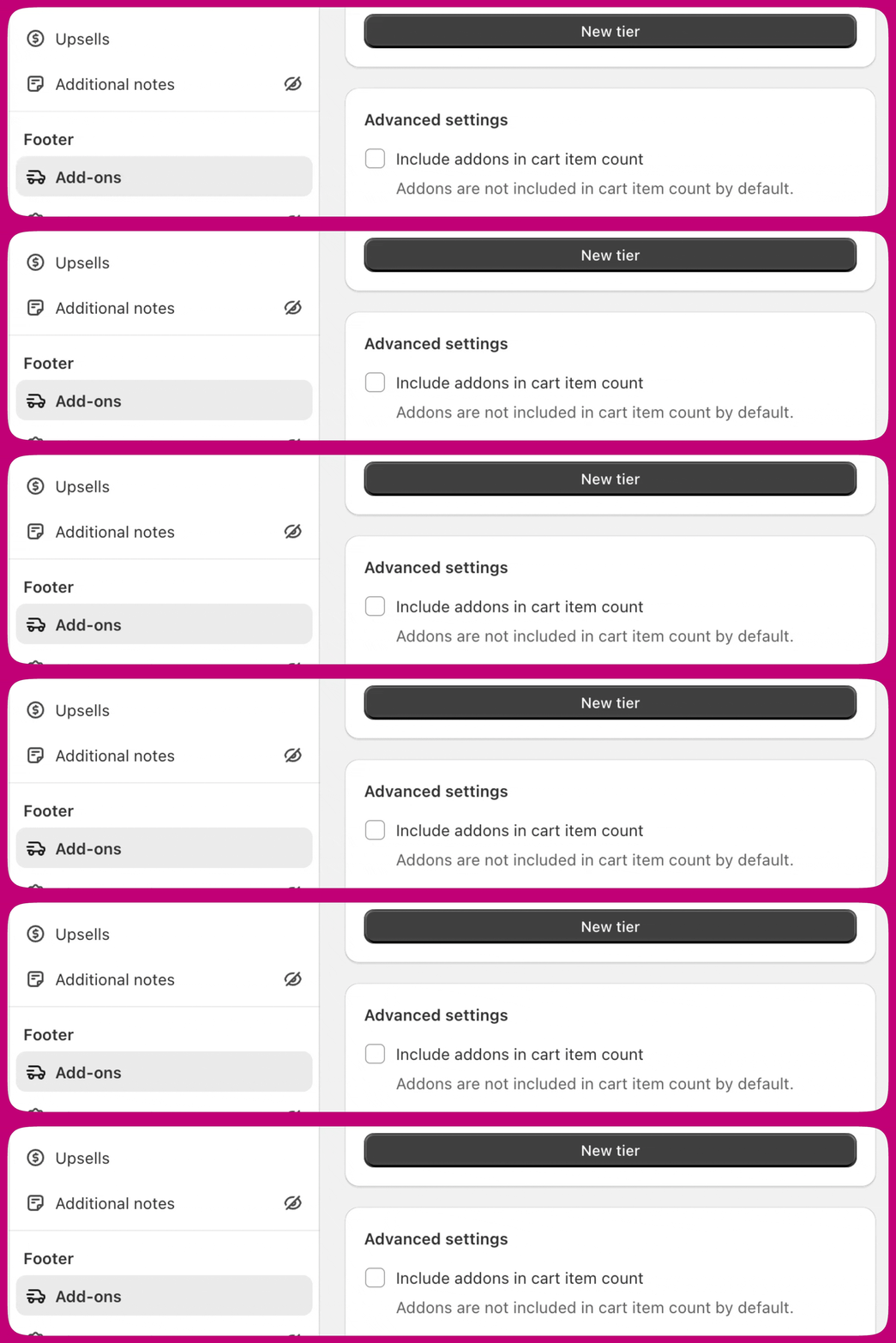
Configurações avançadas de Add-ons no editor do Upcart com a caixa de seleção Include addons in cart item count Esta configuração pode ser encontrada em ambos os modos. Quando marcada, o item de add-on será somado à contagem de itens do carrinho. Por exemplo, na imagem abaixo, a contagem de itens no topo do carrinho diz “2”, porque o carrinho contém dois produtos: a camisa Ocean Blue Shirt e o add-on de Shipping Protection! Cart drawer do Upcart com contagem de itens de 2 incluindo o add-on de Shipping Protection ativado Se desmarcada, ele será excluído da contagem! Por exemplo, na imagem abaixo, a contagem de itens no topo do carrinho diz “1”, embora o carrinho contenha dois produtos: a camisa Ocean Blue Shirt e o add-on de Shipping Protection! Cart drawer do Upcart mostrando contagem de itens de 1 enquanto o add-on de Shipping Protection é excluído Esta configuração controla apenas se o add-on é contado como um item — ela nunca adiciona o add-on ao carrinho nem o aceita pelo cliente. Além do número exibido no carrinho, a contagem alimenta o módulo de Tiered Rewards quando seu cálculo de recompensas está definido como Cart quantity (#), então ativá-la pode fazer um cliente ultrapassar um limite de recompensa.
Os add-ons são sempre opcionais: o cliente precisa ativar o botão do add-on por conta própria. A configuração Accept offer by default, que pré-aceitava add-ons, foi removida e aparece no editor apenas como um campo desativado e obsoleto.

Product Add On

Selecionar produto/Alterar produto

Dependendo se esta é a primeira vez que você usa este modo ou não, você verá um botão “Select” ou “Change”. Em ambos os cenários, clicar no botão abrirá a janela de seleção de produtos. Isso permite escolher qual produto você quer oferecer no módulo de add-ons. Depois de selecionar um produto, você pode expandi-lo para escolher uma variante específica. O preço e a imagem da variante escolhida são usados na pré-visualização do carrinho e na loja ao vivo.
  • Como o módulo de add-ons tem apenas um botão liga/desliga, somente uma variante pode ser oferecida por vez.

Incluir add-ons na contagem de itens do carrinho
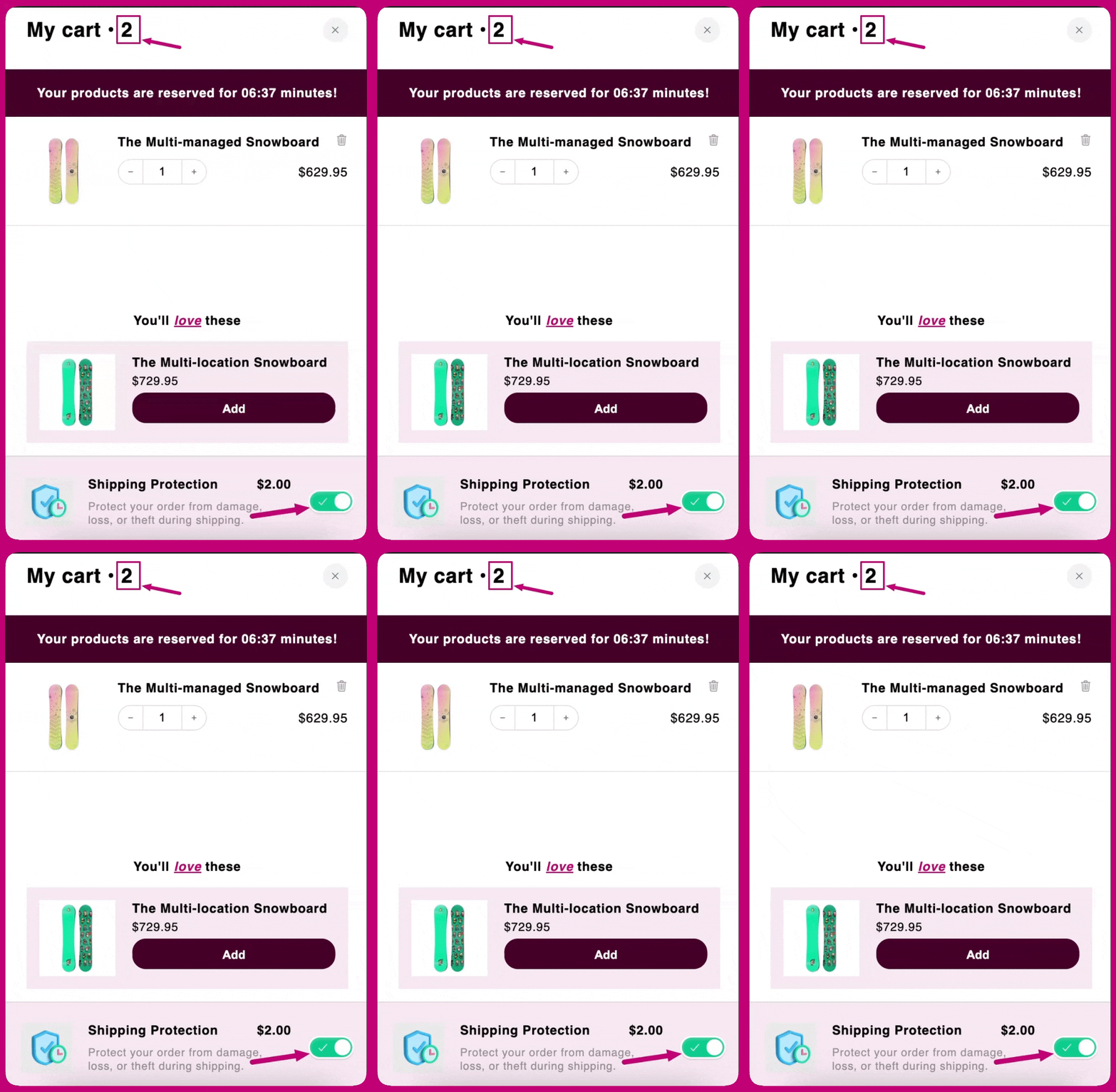
Quando marcada, o item de add-on será somado à contagem de itens do carrinho. Se marcada, ele será incluído na contagem de itens no topo do carrinho. Se desmarcada, ele será excluído da contagem de itens

O add-on não aparece?

  1. O produto está sem estoque? Se sim, é por isso que ele não está sendo exibido.
  2. O produto é uma assinatura ou um bundle? Se sim, ele não está sendo exibido devido às limitações nos tipos de produtos permitidos para add-ons.
  3. O produto está com status “Draft”? Se sim, ele precisa estar com status “Active” para ser exibido no módulo de add-ons.
  4. O produto faz parte do canal de vendas “Online Store”? Apenas produtos no canal de vendas Online Store podem ser exibidos no módulo de add-ons.
Para mais detalhes, você também pode conferir nossa documentação Por que não consigo ver meu add-on na loja.