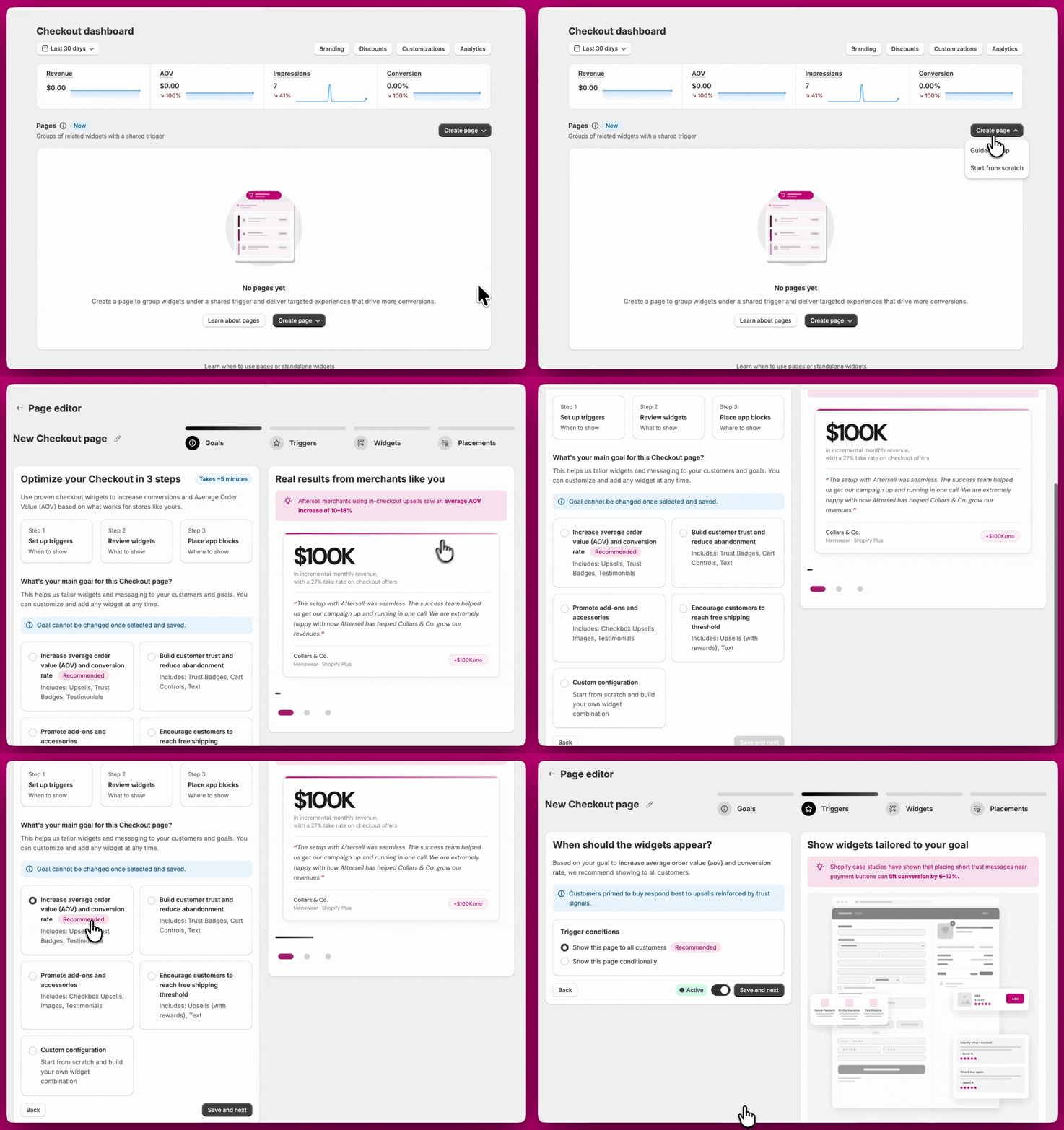
W Checkout istnieją dwa sposoby dodawania widżetów do Twojego Checkout: Strony i Samodzielne widżety. Ten artykuł wyjaśnia, jak działa każdy z nich, kiedy ich używać i jak umieścić je w Twoim Shopify Checkout.

Którego użyć?


Strony

Strona to grupa widżetów, które współdzielą jedną grupę wyzwalaczy. Gdy warunki wyzwalacza są spełnione, wszystkie widżety na stronie wyświetlają się razem. Strony są idealne, gdy chcesz pokazać wiele widżetów tej samej grupie odbiorców w tym samym czasie.

Tworzenie strony

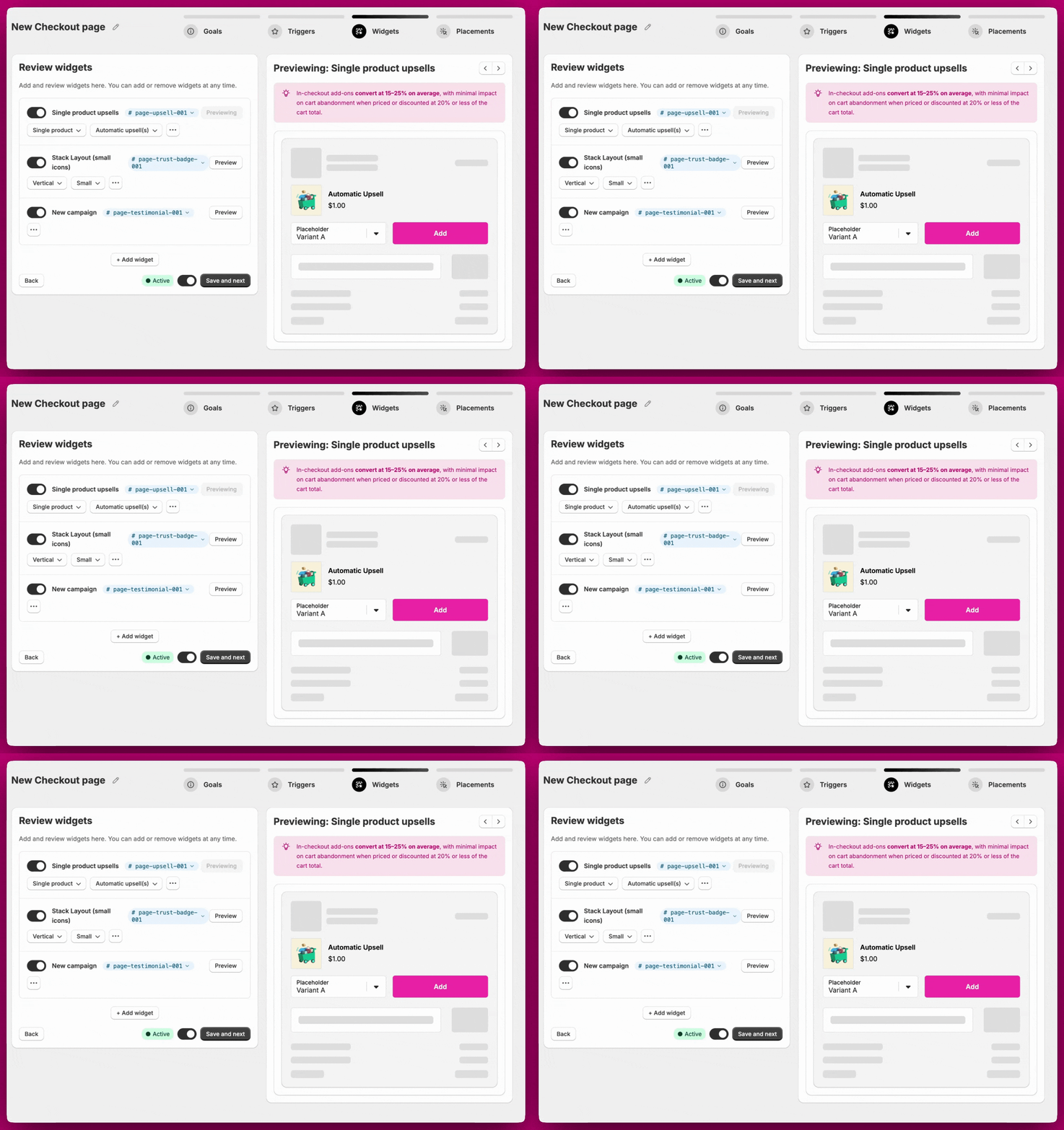
Podczas tworzenia strony masz dwie opcje: Guided setup (konfiguracja z przewodnikiem) lub Start from scratch (zacznij od zera). Konfiguracja z przewodnikiem Konfiguracja z przewodnikiem prowadzi Cię przez rekomendowaną konfigurację na podstawie wybranego celu. Konfiguracja składa się z czterech kroków: Cel, Wyzwalacze, Widżety i Umieszczenie. Krok 1: Cel Wybierz cel, który najlepiej odpowiada temu, co chcesz osiągnąć. Każdy cel ma wstępnie skonfigurowany, rekomendowany zestaw widżetów. Ważne: celu nie można zmienić po zapisaniu. Jeśli potrzebujesz innego celu, musisz usunąć stronę i utworzyć nową. Widżety można jednak dodawać do strony i usuwać z niej w dowolnym momencie. Zanim przejdziesz dalej, poświęć chwilę na wybranie celu najlepiej pasującego do Twojej strategii. Po wybraniu celu kliknij Save and next, aby kontynuować. Krok Cel konfiguracji z przewodnikiem w Checkout z listą rekomendowanych celów do wyboru Krok 2: Wyzwalacze Ustaw warunki, w których Twoja strona będzie wyświetlana, lub wybierz pokazywanie strony wszystkim klientom bez żadnych warunków. Pełną listę dostępnych wyzwalaczy znajdziesz w artykule Wyzwalacze Checkout. Krok 3: Widżety Przejrzyj widżety rekomendowane dla Twojego celu. Na tym etapie możesz dodawać lub usuwać widżety oraz uzyskać dostęp do zaawansowanych ustawień każdego widżetu. Pełną listę dostępnych typów widżetów i ich ustawień znajdziesz w artykule Typy widżetów Checkout. Krok Widżety konfiguracji z przewodnikiem z przeglądem rekomendowanych widżetów checkout i podglądem na żywo Krok 4: Umieszczenie Każdy widżet na Twojej stronie musi zostać umieszczony indywidualnie w edytorze Shopify Checkout. Każdy widżet otrzymuje BlockID (np. page-upsell-001, page-upsell-002), który służy do jego identyfikacji podczas dodawania bloku aplikacji w Shopify. Rekomendacje lokalizacji pomagają zdecydować, gdzie umieścić każdy widżet na stronie Checkout. Aby umieścić widżet:
  1. Zanotuj BlockID przypisany do Twojego widżetu w panelu Aftersell.
  2. Otwórz edytor Shopify Checkout.
  3. Dodaj blok aplikacji Aftersell.
  4. Z listy rozwijanej wybierz BlockID odpowiadający Twojemu widżetowi (np. page-upsell-003).
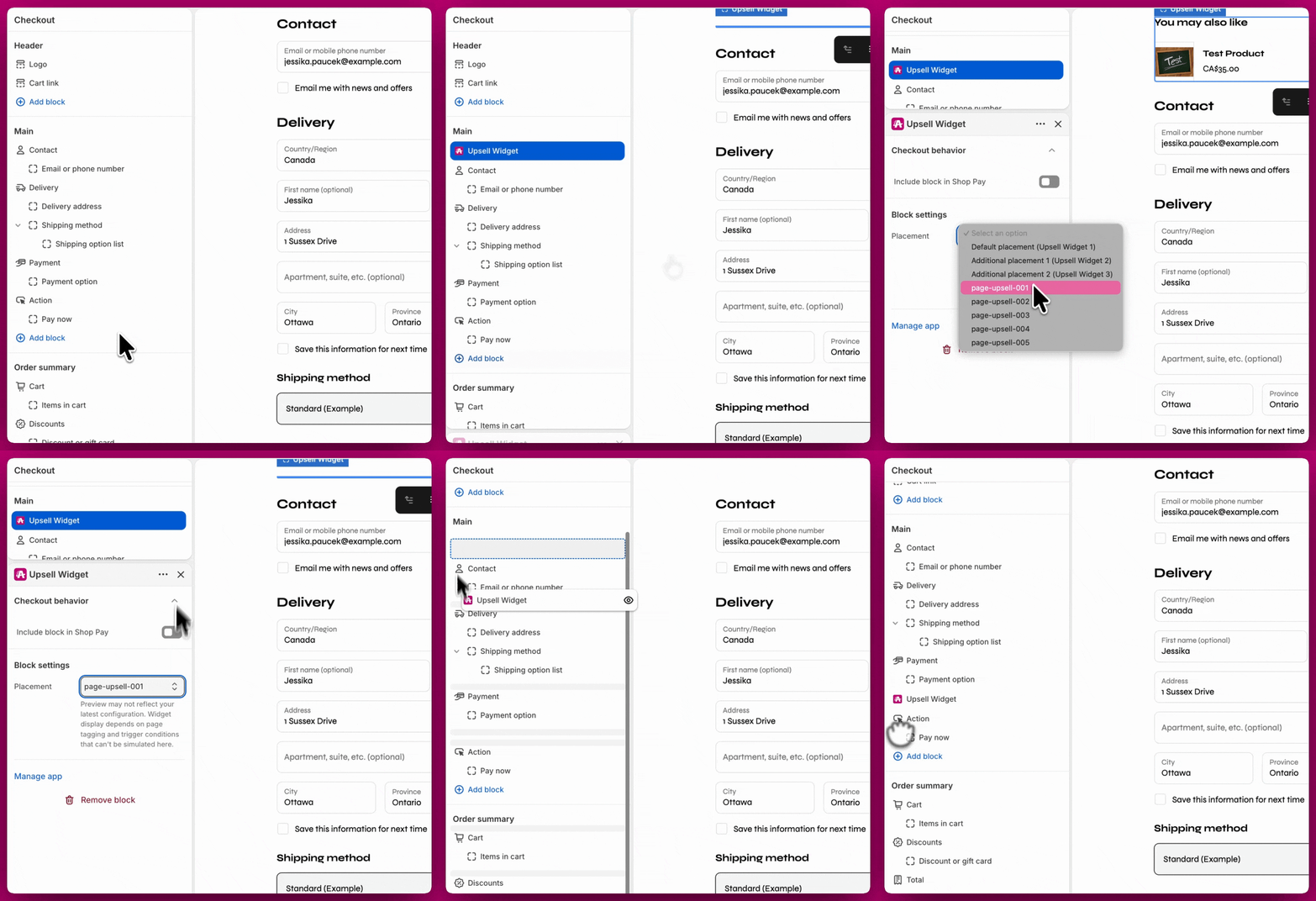
Uwaga: każdy widżet na stronie ma własny BlockID i musi zostać dodany jako osobny blok aplikacji w edytorze Shopify Checkout. Widżet nie wyświetli się, dopóki nie zostanie umieszczony. Edytor Shopify Checkout — dodawanie bloku aplikacji Aftersell i wybieranie jego umieszczenia BlockID
Zacznij od zera Opcja Start from scratch przebiega tak samo jak konfiguracja z przewodnikiem, ale pomija krok Cel. Konfigurujesz wyzwalacze, ręcznie dodajesz widżety, a następnie umieszczasz je w edytorze Shopify Checkout, używając ich BlockID. Edytowanie strony Możesz edytować stronę w dowolnym momencie po jej utworzeniu, w tym dodawać lub usuwać widżety i aktualizować wyzwalacze. Jedyną rzeczą, której nie można zmienić, jest cel. Jeśli musisz zmienić cel, usuń stronę i utwórz nową. Duplikowanie strony Aby utworzyć kopię istniejącej strony, kliknij ikonę Duplicate w wierszu strony w panelu. Zduplikowana strona jest tworzona w stanie nieaktywnym, z nazwą poprzedzoną prefiksem „(Duplicated)”, i zawiera te same widżety oraz konfigurację wyzwalaczy co oryginał. Możesz zmienić jej nazwę i aktywować ją, gdy będzie gotowa.

Samodzielne widżety

Samodzielne widżety to pojedyncze widżety, każdy z własnymi wyzwalaczami i priorytetem. Najlepiej sprawdzają się, gdy potrzebujesz wyświetlać tylko jeden widżet przez cały czas lub docelowej grupie klientów.

Tworzenie samodzielnego widżetu

Kliknij Create widget w panelu. Zostaniesz poproszony o wybranie dwóch rzeczy:
  • Typ widżetu: typ widżetu, który chcesz utworzyć (Upsells, Rewards, Trust Badges, Testimonials, Cart Controls, Notes, Text lub Images). Pełny opis każdego typu widżetu i jego ustawień znajdziesz w artykule Typy widżetów Checkout.
  • Blok: blok, do którego chcesz dodać widżet. Dostępne są trzy bloki, a nazewnictwo odpowiada wybranemu typowi widżetu. Na przykład:
    • Upsells: Default upsell, Additional upsell 1, Additional upsell 2
    • Trust Badges: Default trust badge, Additional trust badge 1, Additional trust badge 2
    • I tak dalej dla każdego typu widżetu
Każdy blok może zawierać wiele wariantów. Licznik bloków w prawym górnym rogu selektora pokazuje, ile z 3 dostępnych bloków zostało utworzonych (np. 2/3 oznacza 2 utworzone bloki i 1 pozostały).

Limit bloków

Dla samodzielnych widżetów można użyć maksymalnie 3 bloków. Gdy wszystkie 3 bloki są w użyciu, opcja Add new block będzie niedostępna i nie można utworzyć dodatkowych widżetów tego samego typu, dopóki istniejący blok nie zostanie usunięty.

Umieszczenie

Każdy samodzielny widżet musi zostać umieszczony w edytorze Shopify Checkout jako osobny blok aplikacji. Podczas dodawania bloku aplikacji w Shopify zobaczysz opcje BlockID dla Twoich samodzielnych widżetów wymienione jako:
  • Default placement
  • Additional placement 1
  • Additional placement 2
Wartość umieszczenia to klucz routingu, a nie pozycja: informuje blok aplikacji, którą zapisaną konfigurację widżetu ma załadować. O tym, gdzie widżet faktycznie pojawia się w checkout, decyduje miejsce, w którym dodasz jego blok aplikacji w edytorze Shopify Checkout — z jednym wyjątkiem. Cart controls nie można dowolnie pozycjonować: renderuje się po każdej pozycji koszyka, wszędzie tam, gdzie koszyk jest wyświetlany. Każdy inny typ widżetu można dodać jako blok w dowolnym miejscu oferowanym przez edytor Checkout. Aby umieścić widżet:
  1. Otwórz edytor Shopify Checkout.
  2. Dodaj blok aplikacji Aftersell w wybranym miejscu.
  3. Z listy rozwijanej wybierz BlockID odpowiadający Twojemu widżetowi.

Analityka

Analityka jest dostępna zarówno dla stron, jak i samodzielnych widżetów. Możesz wyświetlić dane o wynikach dowolnej pojedynczej strony lub widżetu, klikając ikonę wykresu słupkowego obok niej w panelu, z poziomu samego edytora lub z zakładki Analytics w nawigacji bocznej