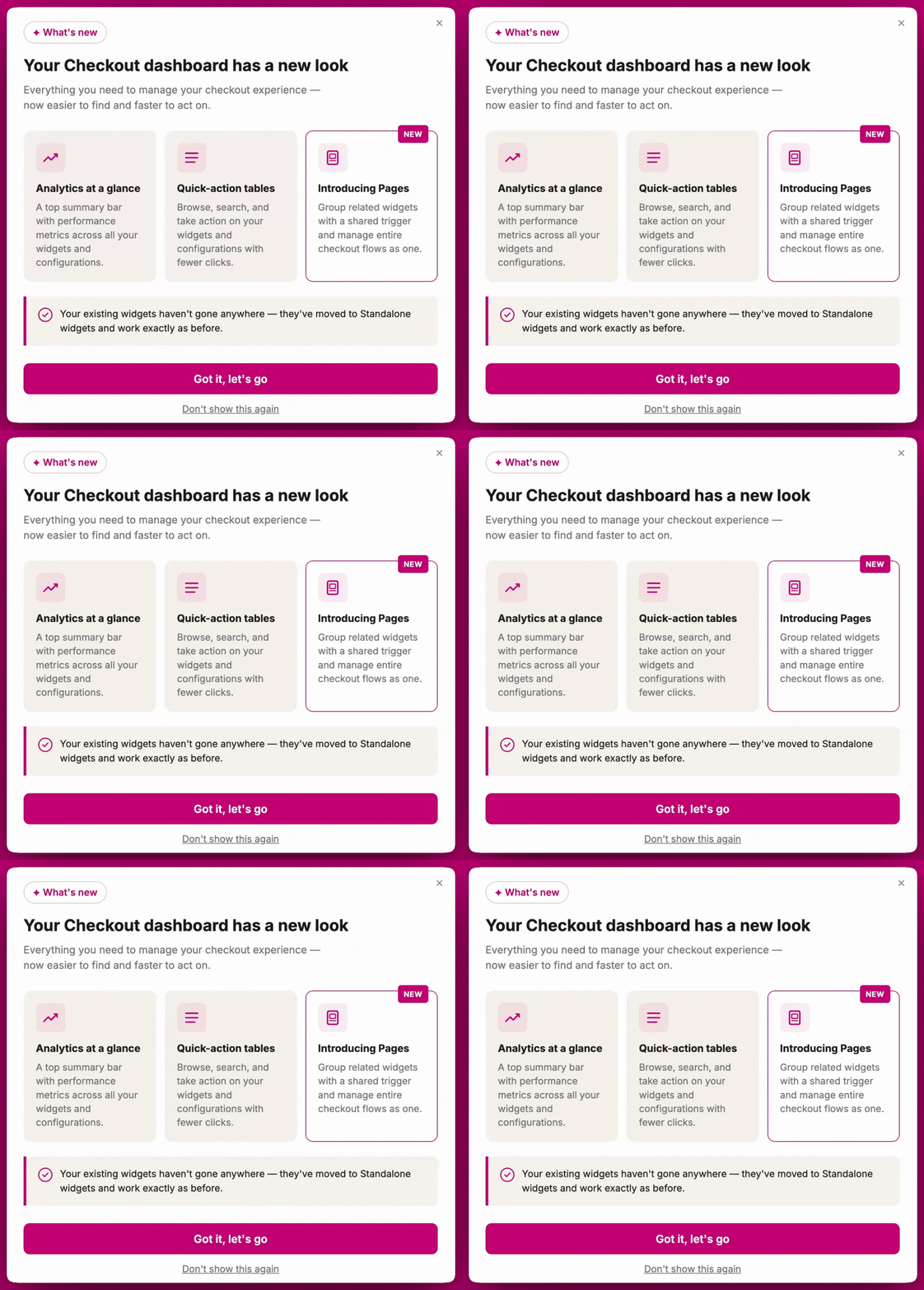
Panel Checkout to Twoje centralne miejsce do zarządzania wszystkimi widgetami i stronami Checkout oraz monitorowania ogólnej wydajności. Ten artykuł omawia układ panelu i to, do czego służy każda sekcja. Szczegółowe omówienie działania Stron i Widgetów samodzielnych, w tym konfiguracji, ID bloków i umieszczenia — znajdziesz w Pages & Standalone Widgets: kompletny przewodnik. Modal What's new panelu Checkout Aftersell przedstawiający Strony i analitykę

Metryki panelu

Na górze panelu Checkout znajdziesz podsumowanie wydajności Twojego checkoutu w czterech kluczowych metrykach:
  • Revenue: Łączny przychód przypisany do Twoich widgetów upsellowych Checkout
  • AOV: Średnia wartość zamówień, które zawierały widget Checkout
  • Impressions: Łączna liczba sesji checkoutu, w których wyświetlono co najmniej jeden widget. Kilka widgetów pokazanych w tej samej sesji nadal liczy się raz
  • Conversion: Procent sesji checkoutu z wyświetleniami widgetów, które zakończyły się dokonanym zakupem
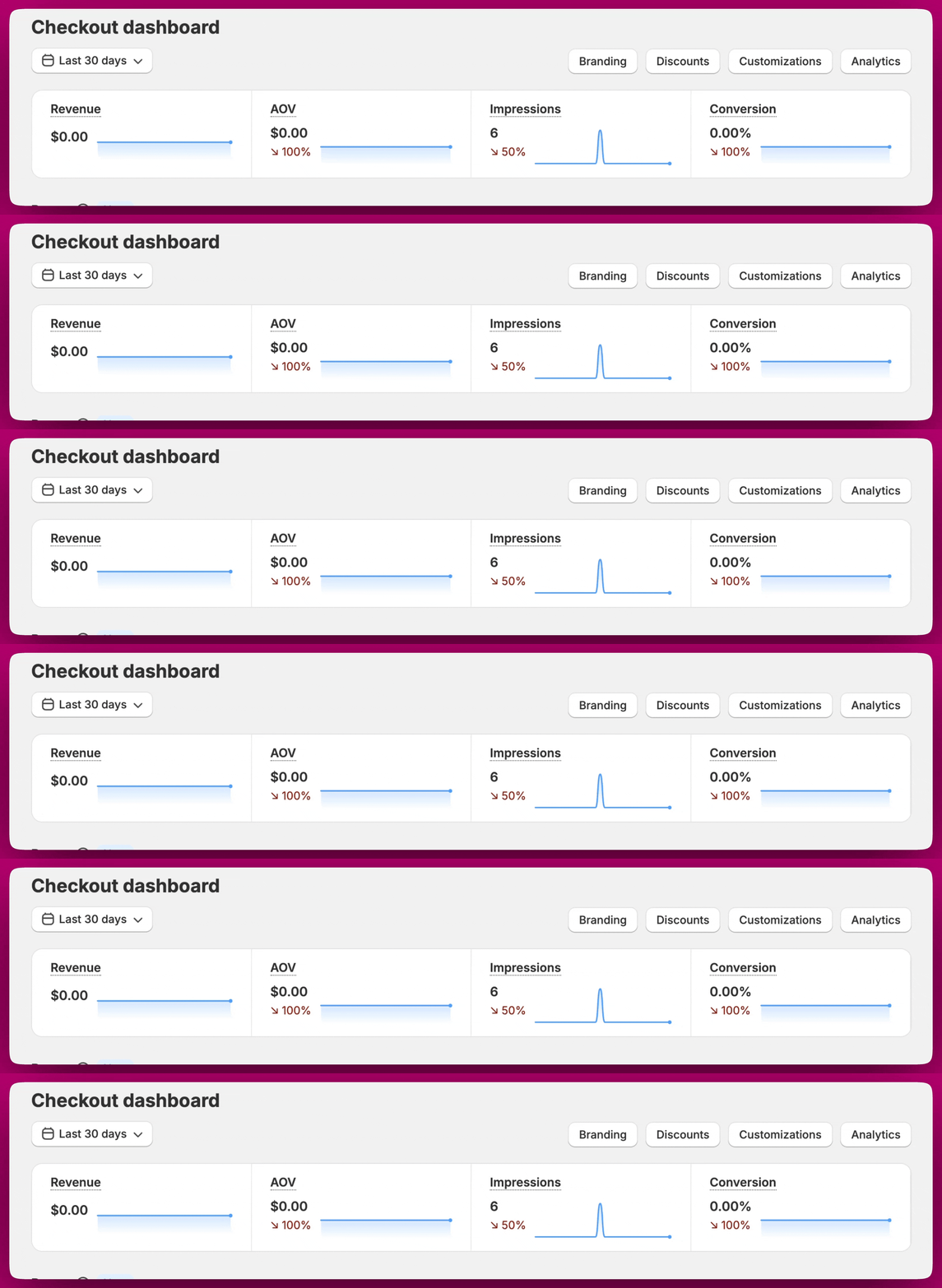
Użyj selektora dat w lewym górnym rogu, aby filtrować wszystkie metryki według niestandardowego zakresu dat (np. ostatnie 30 dni). Dotyczy to wszystkich metryk na panelu Checkout, w tym tych pokazywanych w tabelach Stron i Widgetów samodzielnych. Pasek metryk panelu Checkout pokazujący kafelki Revenue, AOV, Impressions i Conversion

Strony

Strona to grupa powiązanych widgetów wyświetlanych razem w Twoim checkoucie na podstawie wspólnego zestawu warunków wyzwalających (który może zawierać wiele warunków). Choć widgety są zgrupowane w Stronie i wyzwalane w tym samym czasie, każdy widget nadal wymaga indywidualnej konfiguracji i własnego umieszczenia bloku aplikacji. Taka konfiguracja pomaga koordynować, kiedy pojawiają się widgety, ale nie eliminuje potrzeby zarządzania każdym widgetem z osobna. Sekcja Pages wyświetla następujące informacje dla każdej strony: Każda strona ma przyciski akcji po prawej stronie:
  • Edit (ikona ołówka): Otwórz edytor strony
  • View analytics (ikona wykresu słupkowego): Zobacz analitykę dla tej konkretnej strony
  • Duplicate (ikona duplikowania): Utwórz kopię strony, łącznie ze wszystkimi jej widgetami i konfiguracją wyzwalaczy. Zduplikowana strona jest tworzona w stanie nieaktywnym, z nazwą poprzedzoną „(Duplicated)”, aby nie kolidowała z regułami wyświetlania oryginału. Możesz ją potem przemianować i aktywować, gdy będzie gotowa.
  • Przełącznik Active: Włącz lub wyłącz stronę bez jej otwierania. To jedyna kontrolka w wierszu, która zmienia, czy strona jest aktywna.
Użyj Manage priority, aby kontrolować kolejność oceniania Twoich stron, i Create page, aby dodać nową stronę.

Widgety samodzielne

Widgety samodzielne to pojedyncze widgety działające niezależnie, każdy z własnymi wyzwalaczami i priorytetem konfigurowanymi na poziomie wariantu. Sekcja Standalone widgets pokazuje dla każdego widgetu: Każdy widget samodzielny ma też:
  • Edit (ikona ołówka): Otwórz edytor widgetu
  • View analytics (ikona wykresu słupkowego): Zobacz analitykę dla tego konkretnego widgetu
Uwaga: Dla Widgetów samodzielnych można dodać maksymalnie 3 bloki. Każdy blok może zawierać wiele wariantów, ale nie można utworzyć więcej niż 3 bloków na widget.

Analityka

Możesz przeglądać analitykę dla dowolnej pojedynczej Strony lub Widgetu samodzielnego bezpośrednio z panelu, klikając ikonę wykresu słupkowego obok. Analityka jest też dostępna z poziomu edytora strony lub widgetu. Pozwala to monitorować i porównywać wydajność różnych widgetów i stron, aby zobaczyć, co działa najlepiej w Twoim sklepie.