Partially paidの注文が発生する原因は?

顧客がポストパーチェスアップセルを承諾しようとした際に、**支払い拒否(payment declined)**のメッセージが表示されることがあります。支払いはさまざまな理由で失敗する可能性がありますが、最も可能性の高い原因は、カードの残高不足、または決済処理業者による取引の拒否です。ポストパーチェスアップセルアイテムの支払いが失敗しても、Shopifyはアップセルアイテムを注文に追加します。その結果、最初のアイテムは支払い済みだが、アップセルアイテムの支払いは処理されていないという、**一部支払い済みの注文(Partially paid order)**が発生します。

🔖 Partially paidの注文が多発している場合

Partially paidの注文が多数発生している場合、支払いキャプチャのプロセスに問題がある可能性が高いです。以下のいずれかに当てはまりますか?
  • ストアの**支払いキャプチャ(Payment capture)設定が手動(Manual)**になっている、または
  • NoFraudRiskified などの不正検知アプリを使用している、または
  • 支払いのキャプチャや高リスク注文に関するメール送信に Shopify Flow を使用している
上記のいずれかに当てはまる場合は、ポストパーチェスアップセルの支払いキャプチャへの対処方法について、こちらをお読みください。 いずれにも当てはまらない場合は、このまま読み進めて、一部支払い済みの注文への対処方法を確認してください。

Partially paidの注文はShopify管理画面でどう表示される?

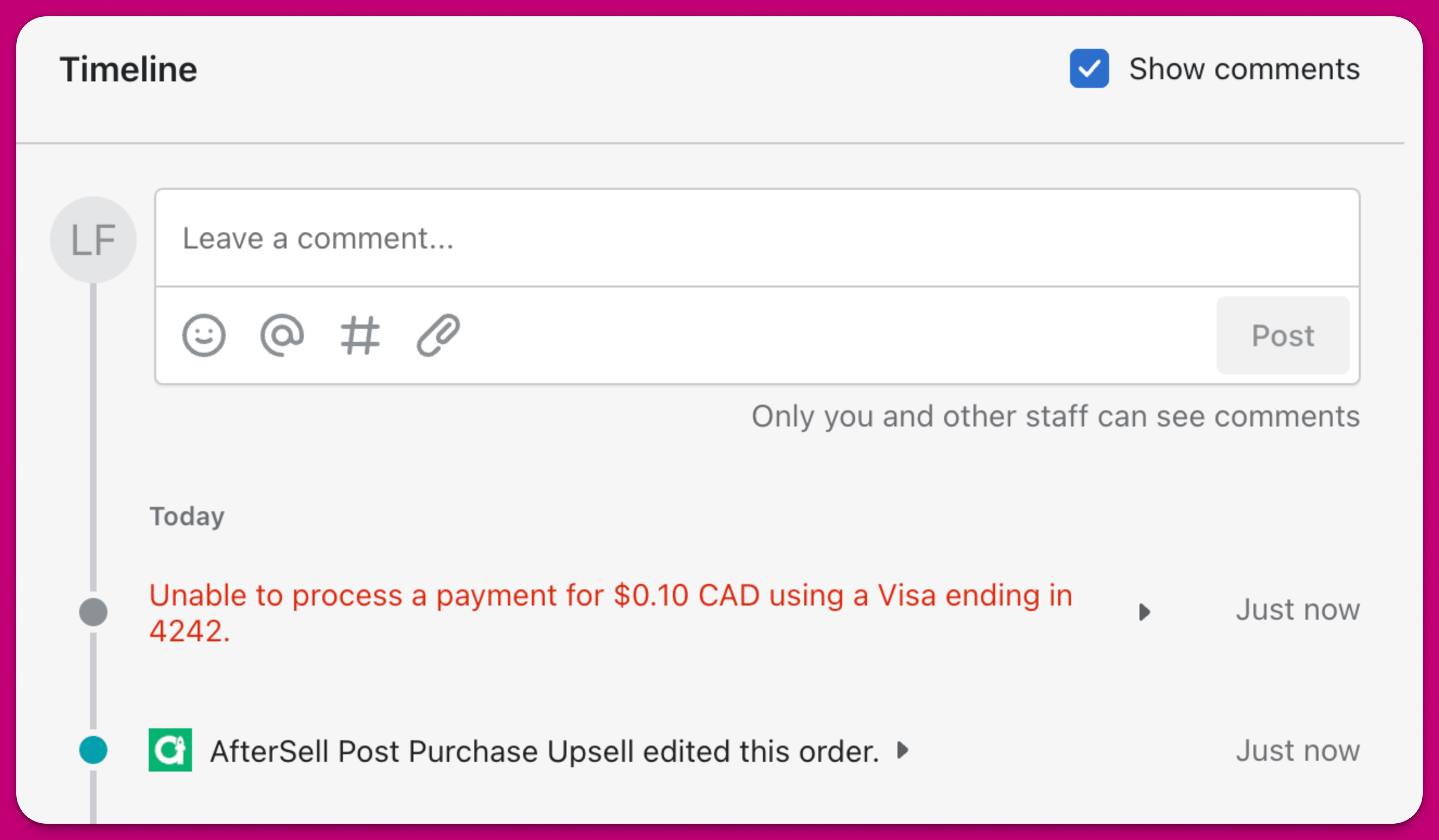
Shopify管理画面では、下の画像のように、注文の支払いステータスが Partially paid になっていることで一部支払い済みの注文を識別できます。 Partially paidと表示された注文とPaidと表示された注文があるShopifyの注文リスト Partially paidの注文では、注文タイムラインにも支払い処理の失敗が表示されます。 AfterSellの注文編集エントリの下に失敗した支払い試行が表示された注文タイムライン

Partially paidの注文は顧客にどう表示される?

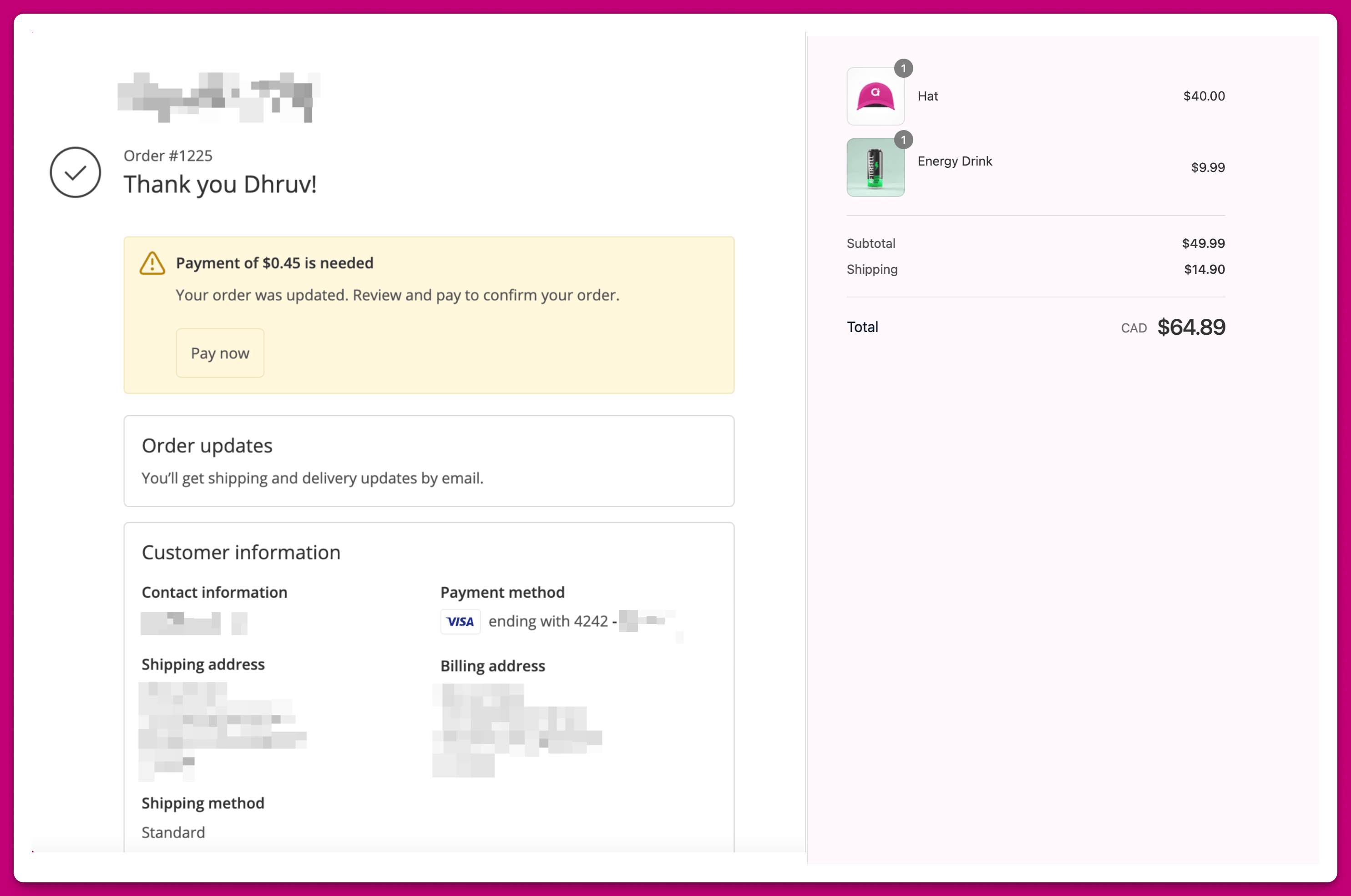
注文確認ページの「Payment needed」バナー

顧客がポストパーチェスアップセルを承諾して支払いが拒否された場合、顧客は注文確認ページにリダイレクトされます。注文確認ページでは、商品は注文に追加されたものの、支払いがまだ必要であることを通知するメッセージが表示されます。このメッセージは、未払い額の支払いを顧客に促します。 Payment neededバナーとPay nowボタンが表示された注文確認ページ

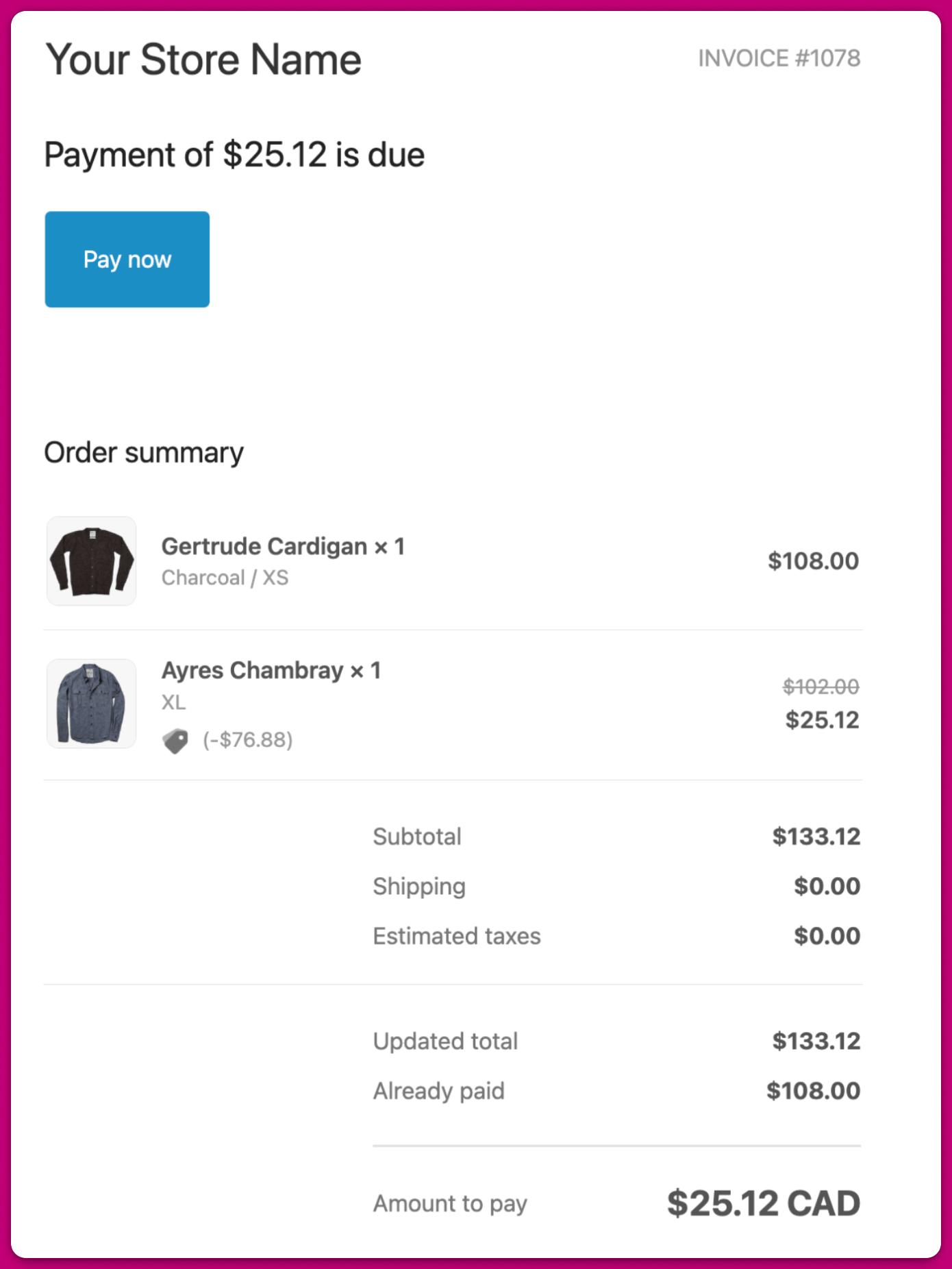
2時間後の請求書メール

2時間経過してもアップセルアイテムの支払いが未払いのままの場合、Shopifyは請求書メールを送信します。追加アイテムの支払いがすでに完了しているか、アイテムが注文から削除されている場合、このメールは送信されません。Partially paidの注文の解決方法の詳細については、以下をお読みください。 未払い額の支払いを求めるShopifyの請求書メールが届いた受信トレイ 支払額、Pay nowボタン、注文概要が表示されたShopifyの請求書ページ

Partially paidの注文の解決とフルフィルメント

🚧 一部支払い済みの注文は、問題が解決するまでフルフィルメントすべきではありません

ポストパーチェスアップセルアイテムの支払い処理を行わずにそのアイテムをフルフィルメントすると、損失が発生する可能性があります。未払いのアイテムを誤って発送しないように、以下の手順でPartially paidの注文の問題を解決してください。

Partially paidの注文の解決

Partially paidの注文は、次の2つの方法のいずれかで解決できます:
  1. 未払い商品の支払いを回収する。 これが望ましいケースです。可能であれば、顧客に別のカードや支払い方法で追加商品の支払いをしてもらいます。これは、顧客が注文ステータスページのメッセージをクリックすることを前提としています。顧客が追加商品のために再度支払いプロセスを行う保証はありません。顧客が追加アイテムの支払いを行わない注文への対処方法については、以下の次のオプションをお読みください。
  2. 未払いアイテムを注文から削除する。 顧客が追加アイテムの支払いを選択しない場合でも、元の注文はフルフィルメントできるようにしたいものです。未払いの追加アイテムが支払いなしでフルフィルメントされないように、そのアイテムを注文から削除します。Aftersellには、このアイテム削除プロセスを自動化する組み込みの設定があり、デフォルトで有効になっています。 確認や遅延時間の変更を行うには:
  • Settings > Fulfillment and Payment > Partially Paid に移動します
  • 「Automatically remove unpaid 1-click and thank you page upsell products from orders」 が有効になっていることを確認します — この設定はすべてのストア(この設定より前から存在するストアを含む)でデフォルトで有効です。これにより、支払いが回収されない場合、指定した遅延時間の経過後に、Partially paidの注文から未払いのアップセルアイテムが自動的に削除されます。ドロップダウンから遅延時間を選択します: ASAP(3分未満)、10分、15分、30分、45分、65分、1.5時間、2.5時間、3時間、6時間、12時間、または24時間。遅延を長くすると、顧客が追加アイテムの支払いを行うための時間が長くなります。遅延を短くすると、注文をより早くフルフィルメントできますが、追加アイテムの支払いを行う顧客が減る可能性があります。
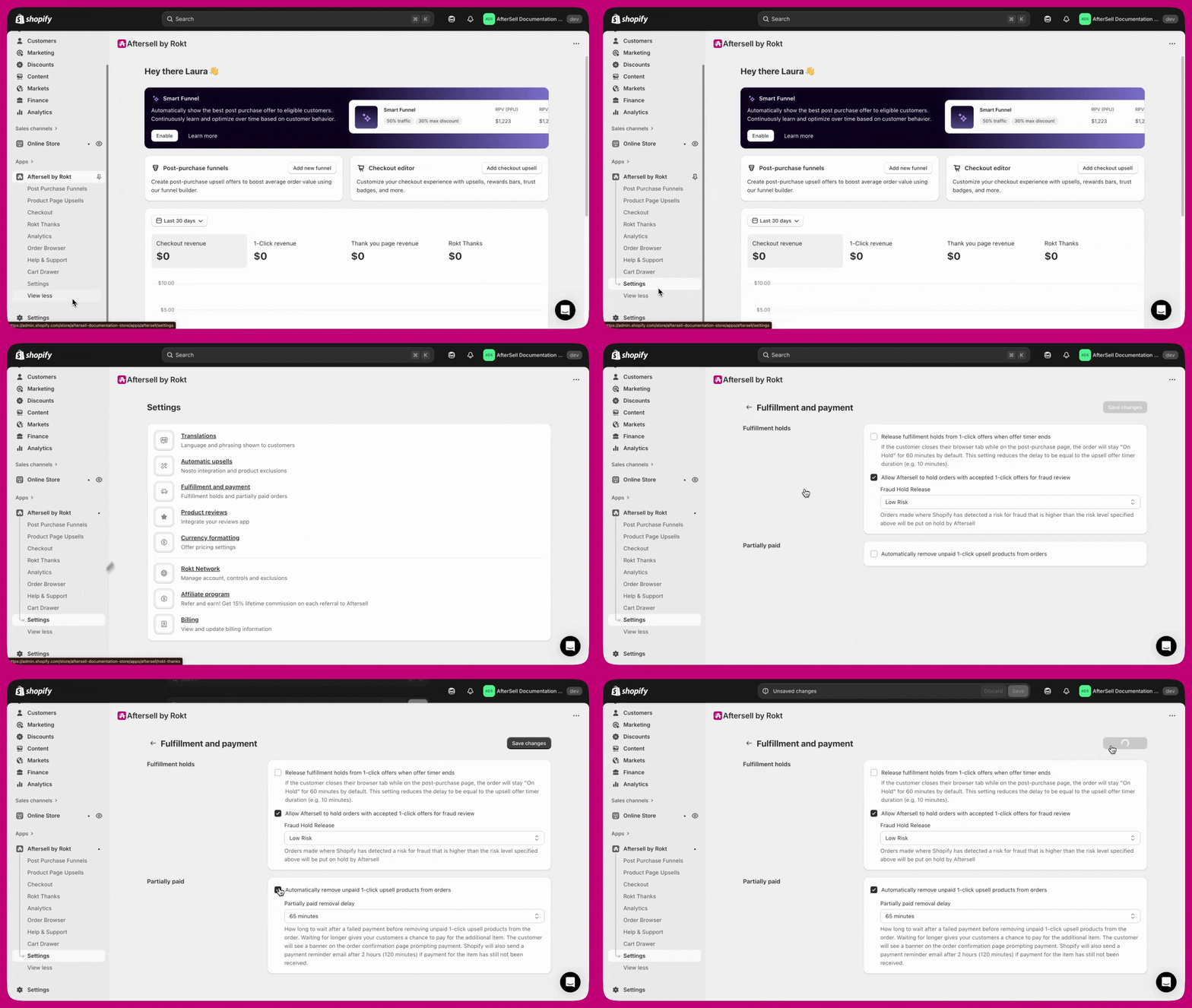
Aftersellのフルフィルメント設定で未払いアップセルアイテムの自動削除を有効化する画面

Partially paidの注文におけるフルフィルメント上の考慮事項

未払いアイテム削除を自動化するメリット Aftersellの未払いアップセルアイテムの自動削除機能を使うと、次のことが可能になります:
  • 未払いアイテムの誤発送を防ぎ、収益損失の可能性を減らす
  • 完全に支払い済みの注文のみがフルフィルメントに進むようにし、不要な遅延を回避する
  • 未払いアイテムの追跡と削除にかかる時間と手作業を節約する
この自動化により注文管理プロセスが効率化され、ビジネスの成長により集中できるようになります。 Partially paidの注文で未払いのアップセルアイテムを誤ってフルフィルメントすることは避けたいものです。フルフィルメントの処理方法はさまざまであるため、Partially paidの注文がフルフィルメントで適切に処理されることを確認する最善の方法は、自分のストアで、またはサンドボックス/開発ストアでテストすることです。

Partially paidの注文のテスト

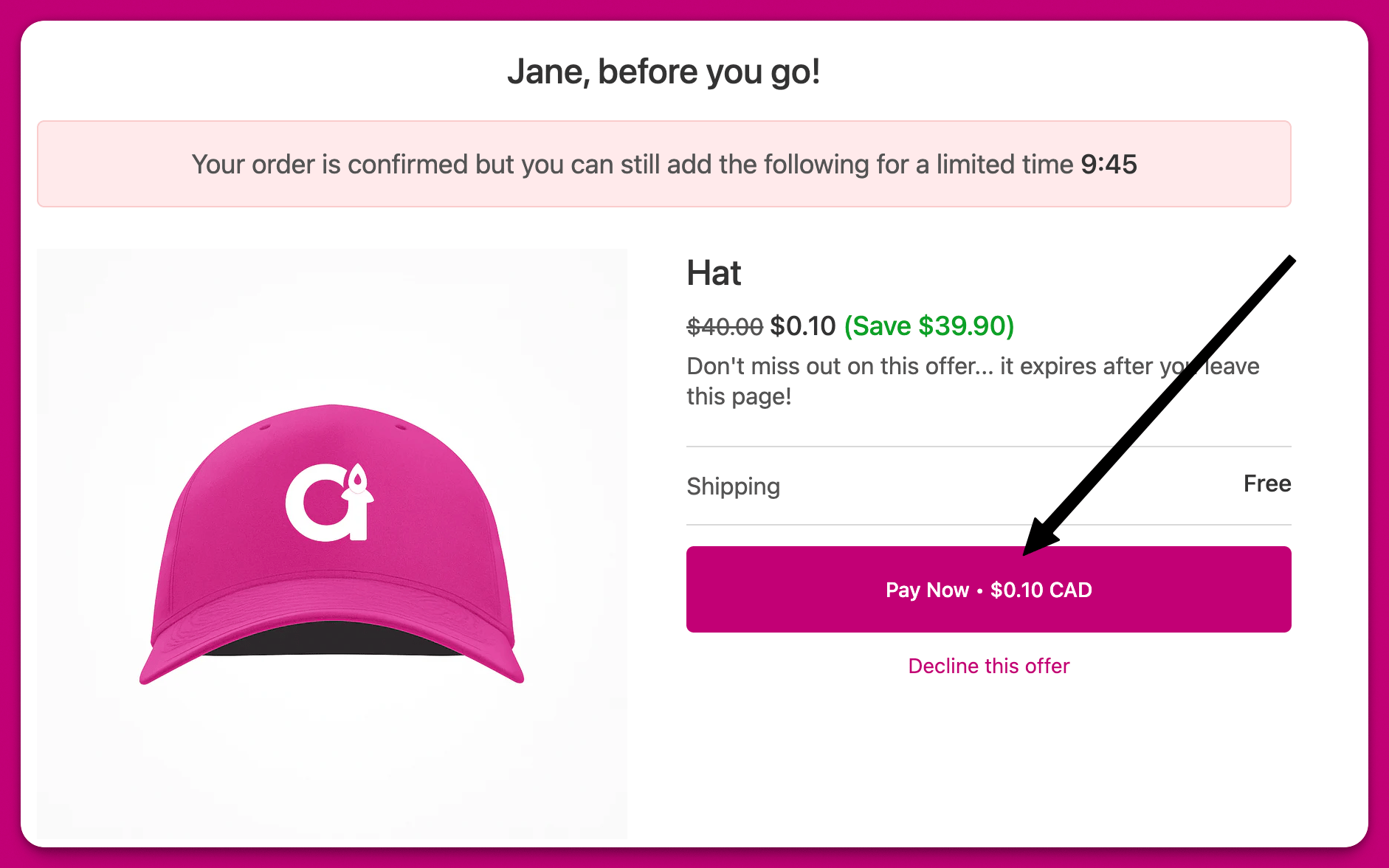
Partially paidの注文をテストするには、ポストパーチェスページで支払いの失敗をシミュレートする必要があります。支払いの失敗をシミュレートするには、Shopifyの制限を利用できます: Shopifyは0.50ドル(USDまたはCAD)未満の取引を処理できません。下の画像のように、Aftersellでテスト用ファネルを設定し、合計金額(税と送料を含む)が0.50ドル未満になるように商品を割引します。アイテムは最低0.01ドルである必要があり、無料にはできません。0.50ドル未満のポストパーチェスアップセルを承諾すると、一部支払い済みの注文が発生します。 テスト用に10セントに割引された商品のポストパーチェスアップセルオファー

Partially paidの注文で起こりうるフルフィルメント問題の解決策

Partially paidの注文をテストしてフルフィルメントに問題がある場合、最も安全な解決策は、注文の保留が解除されて注文が完全に支払われるまで、注文がフルフィルメントサービスにインポートされないようにすることです。フルフィルメントワークフローのカスタマイズの詳細については、フルフィルメントの記事を参照してください。