

連携の設定手順
- Shopify App StoreでNostoを検索し、アプリをインストールします。
- Nostoアプリの「Settings」セクションに移動し、「Authentication Tokens」をクリックします。
- APIトークンが表示されない場合は、先に進む前にNostoサポートに連絡してトークンを取得する必要があります。
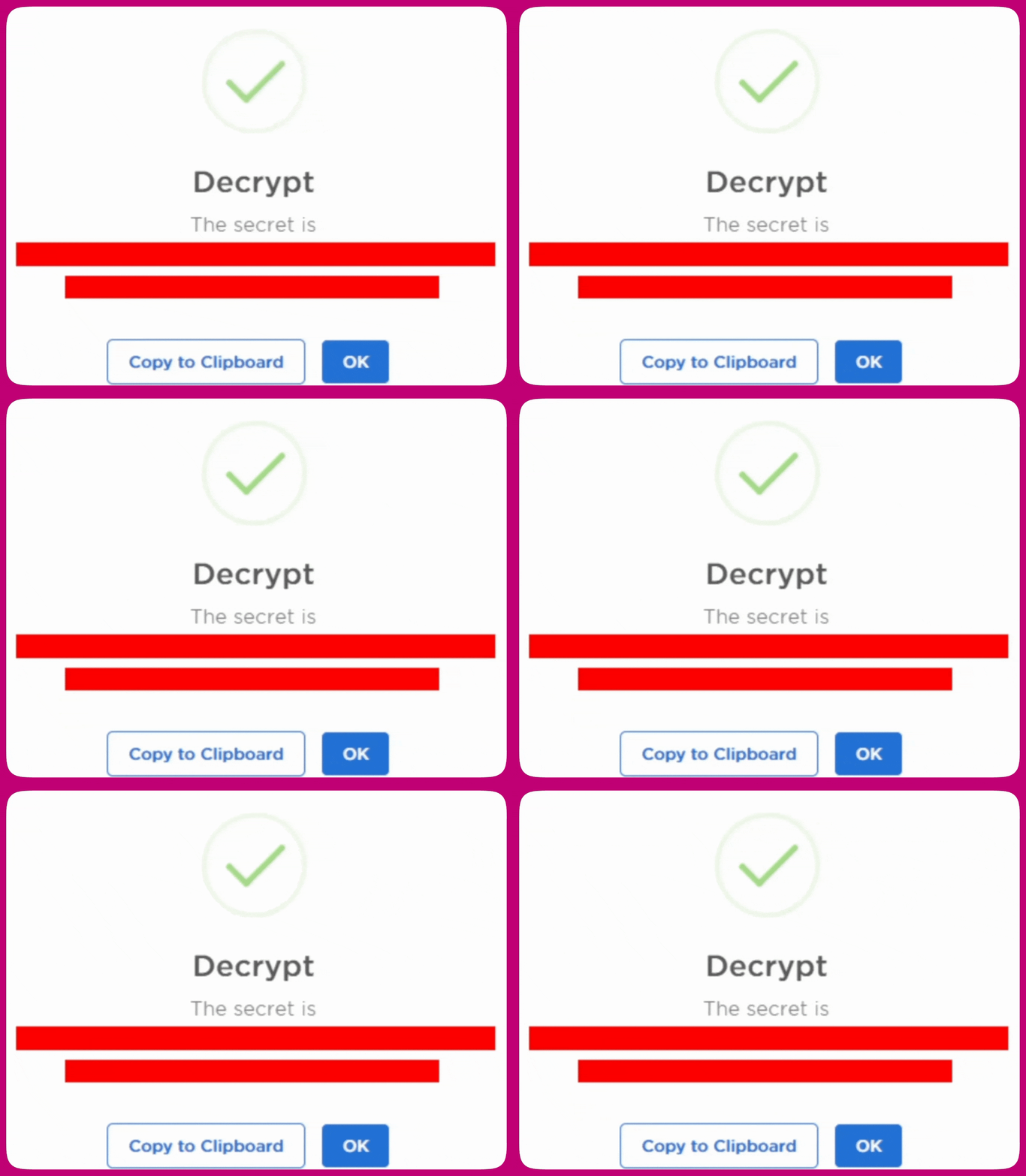
- APIトークンを取得したら、青い「Decrypt」ボタンをクリックします。
APIキーを表示するウィンドウが開きます。必ず「Copy to Clipboard」をクリックしてAPIキーをコピーし、第三者に漏らさないようにしてください。

- APIキーを取得したら、Aftersellに戻り、アプリ左側の「Settings」タブに移動します。次に、Automatic Upsellsセクションに移動します。
- Product Recommendationsアプリとして「Nosto」が選択されていること、先ほどのAPIトークンをNosto APIキーのフィールドに貼り付けたことを確認します。
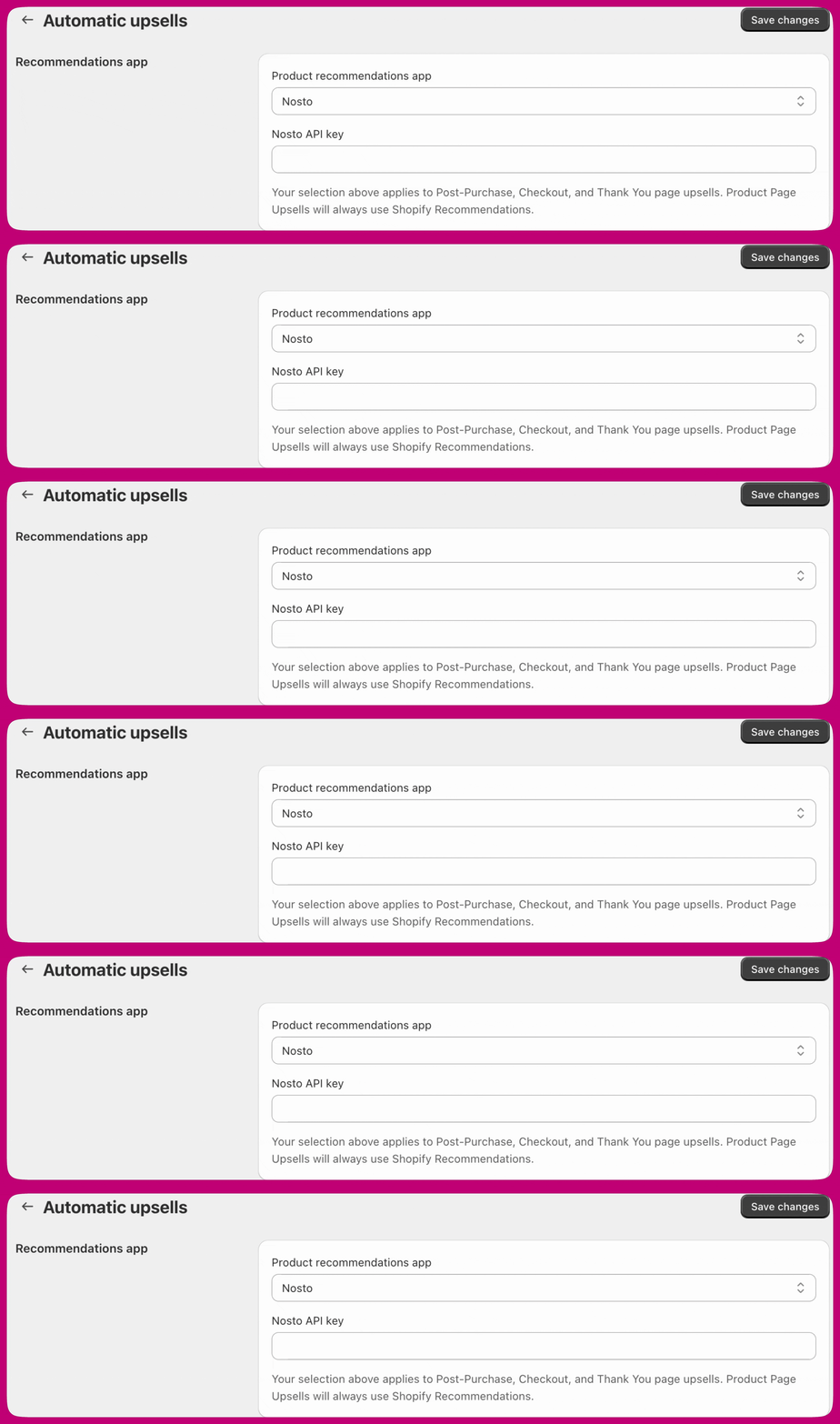
- 変更を保存すれば、Nostoの接続は完了です。次に、Nostoが活用できる自動アップセルをいくつか設定しましょう。
- ファネルエディタに移動し、自動アップセルを作成します。
- 自動アップセルは1つでも複数でも作成でき、設定数に制限はありません。
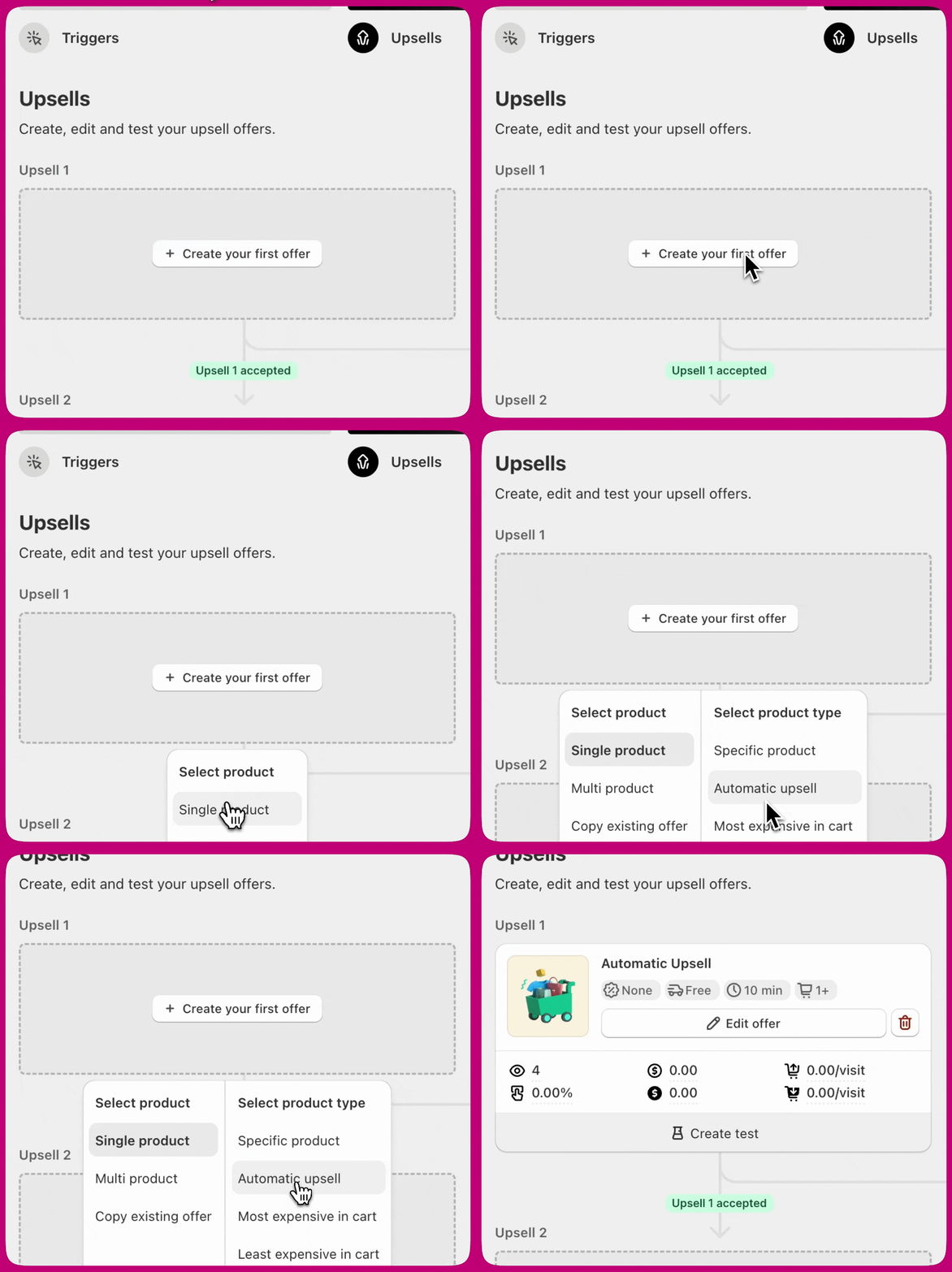
- 自動アップセルは1つでも複数でも作成でき、設定数に制限はありません。
- テストの準備ができたら、自動アップセルを含むファネルが有効になっていることを確認します。有効になったら、ファネルのトリガー条件を満たす注文をストアで行います。これにより、商品レコメンデーションが正しく機能しているかを確認できます。
- Nostoをインストールしたばかりの場合は、商品レコメンデーションアルゴリズムがストアで有効になるまで数時間待つことをおすすめします。そうしないと、顧客向けのレコメンデーションがまだ用意されていない可能性があります。
Nostoアルゴリズムの選択
この設定はオファーごとに行えるため、同じファネル内の異なる自動アップセルで異なるアルゴリズムを使用できます。このセクションは、Nostoがプロバイダーとして選択されている間のみ表示されます。