Panoramica

Gli upsell in Upcart si basano su molteplici condizioni di Shopify e specifiche dell’app per essere visualizzati correttamente. Se il tuo upsell non appare sul negozio, questa guida ti accompagna passo dopo passo per identificare e risolvere il problema.

Cause comuni degli upsell mancanti

I motivi più frequenti per cui un upsell può non apparire includono:
  • Problemi di inventario o stato del prodotto in Shopify
  • Configurazione errata di prodotto o canale
  • Impostazioni del modulo Upsell in Upcart (come trigger o limiti)
  • Relazioni tra collezioni mancanti per gli upsell consigliati dall’AI
Vediamoli tutti più in dettaglio.

Configurazione del prodotto in Shopify

Impostazioni dell’inventario

Ci sono due impostazioni di inventario che influiscono sulla visibilità del prodotto:
  • Track quantity: se attiva, il prodotto deve avere inventario disponibile per apparire.
  • Se Track quantity è disattivata, il prodotto non andrà mai esaurito e l’upsell verrà mostrato indipendentemente dal livello di stock.
💡 Per verificare:
  1. Vai su Shopify Admin > Products > Inventory.
  2. Per i prodotti con una sola variante, scorri fino alla sezione Inventory.
  3. Per i prodotti con più varianti, scorri fino a Variants e controlla lo stock di ciascuna.
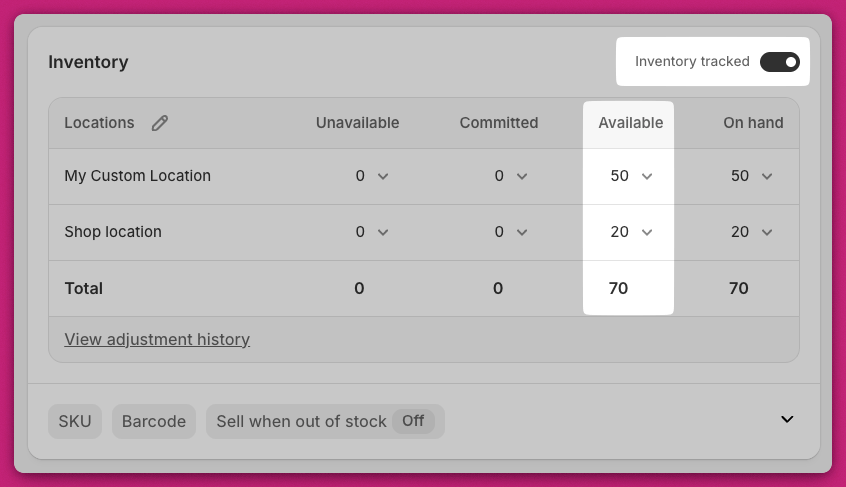
Pannello Inventory di un prodotto Shopify con tracciamento attivo e livelli di stock per sede 📘 Scopri di più: documentazione Shopify sulla gestione dell’inventario

Stato del prodotto: Active vs Draft

Assicurati che il prodotto in upsell sia contrassegnato come Active, non Draft.
I prodotti in bozza non appariranno nel cart drawer.
💡 Per verificare:
  • Vai su Shopify Admin > Products oppure apri il prodotto e controlla il badge di stato in alto a destra.
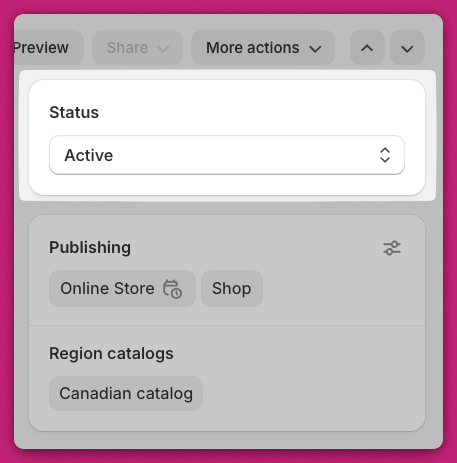
Menu a tendina Status di un prodotto Shopify impostato su Active nella barra laterale del prodotto 📘 Maggiori informazioni: documentazione Shopify sullo stato dei prodotti

Canali di vendita: Online Store

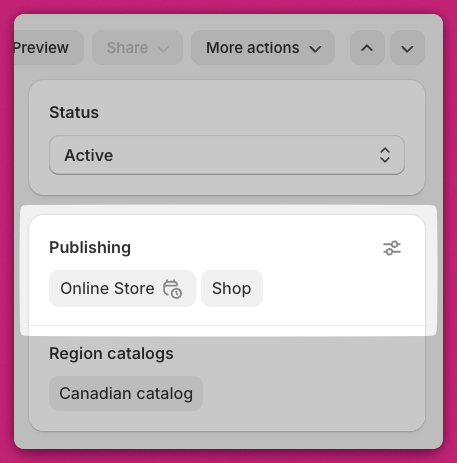
I prodotti in upsell devono essere pubblicati sul canale di vendita Online Store. 💡 Per verificare:
  1. Apri il prodotto in Shopify.
  2. Cerca la sezione Publishing e conferma che Online Store sia selezionato.
  3. Se manca, fai clic sul menu a tre puntini > Manage sales channels, seleziona Online Store e salva. Sezione Publishing di un prodotto Shopify che mostra il canale di vendita Online Store
Limitazioni sui tipi di prodotto

Upcart non supporta alcuni tipi di prodotto per gli upsell:
  • ❌ Prodotti solo in abbonamento
  • ❌ Prodotti bundle (a meno che non siano creati come prodotti Shopify standard)

Impostazioni del modulo Upcart

”Show upsell offer if item already in cart”

Questa impostazione determina se gli upsell appaiono quando il prodotto è già nel carrello.
  • Selezionata: l’upsell viene sempre mostrato.
  • Deselezionata: l’upsell viene nascosto se il prodotto è già nel carrello.

”Limit the number of upsells in the cart”

Se questa impostazione è attiva, appare un campo Maximum number of upsells to display e verrà mostrato solo quel numero di upsell. Il modulo Upsell legge il tuo elenco dall’alto verso il basso.
Se il carrello include già il numero massimo di upsell, quelli con priorità inferiore non verranno mostrati.
🧠 Esempio:
se il numero massimo di upsell è impostato su 2 e i primi due upsell vengono attivati, eventuali upsell aggiuntivi (anche se validi) non appariranno.
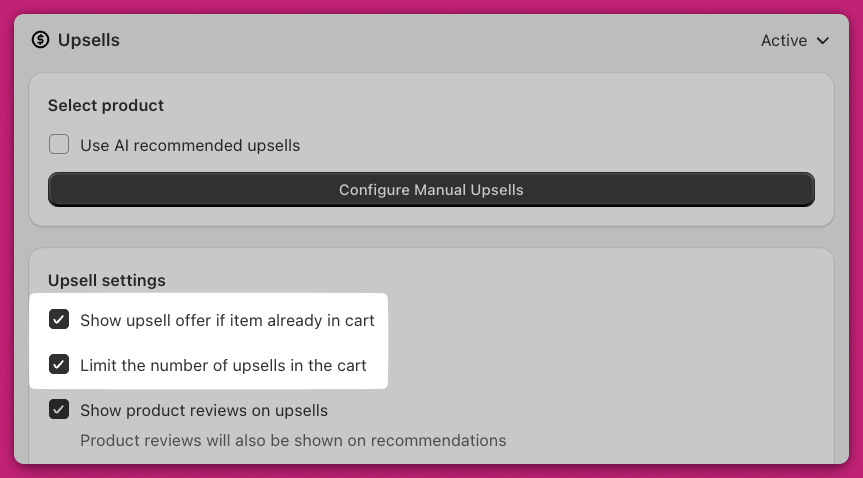
Impostazioni Upsell di Upcart con evidenziate le opzioni show-if-in-cart e limit-number-of-upsells

Trigger degli upsell

Gli upsell manuali richiedono un prodotto trigger per funzionare. ✅ Il prodotto trigger deve essere:
  • Disponibile in magazzino
  • Attivo
  • Pubblicato sul canale Online Store
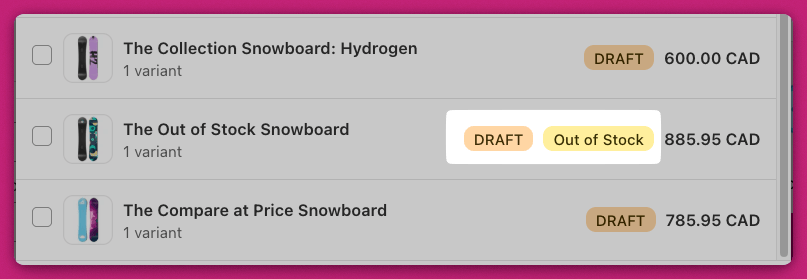
✅ Almeno un prodotto trigger deve essere selezionato nelle impostazioni dell’upsell. ⚠️ Se l’elenco dei prodotti trigger è vuoto, l’upsell non apparirà anche se tutte le altre condizioni sono soddisfatte. Nota che deselezionare l’ultima variante di un prodotto lo rimuove completamente dall’elenco — è quello lo stato a cui prestare attenzione, non un prodotto presente senza varianti selezionate. Un trigger senza restrizioni di variante corrisponde a ogni variante di quel prodotto, quindi non devi selezionare le varianti singolarmente a meno che tu non voglia restringere il campo. Assicurati inoltre che anche il prodotto in upsell soddisfi gli stessi criteri. Elenco prodotti Shopify con evidenziato uno snowboard contrassegnato come Draft e Out of Stock
Se usi gli upsell consigliati dall’AI, ci sono condizioni specifiche da controllare: Gli upsell appaiono solo se l’articolo nel carrello condivide una collezione con altri prodotti del negozio. Soluzione: aggiungi entrambi i prodotti alla stessa collezione Shopify.

Algoritmo Complementary

Questi upsell si basano sui dati di comportamento d’acquisto di Shopify.
  • Shopify deve avere dati sufficienti per identificare gli abbinamenti tra prodotti.
  • Assicurati che le impostazioni dei dati del tuo negozio consentano raccomandazioni basate sull’AI.
📘 Scopri come configurare gli upsell complementari:
Guida Shopify ai prodotti complementari

Se i tuoi upsell non vengono mostrati, verifica quanto segue:
  • Il prodotto in upsell è Active, disponibile in magazzino e pubblicato sul canale Online Store.
  • Le impostazioni del modulo Upsell sono configurate correttamente (nessuna condizione limitante che ne impedisca la visualizzazione).
  • Il prodotto trigger e il prodotto in upsell soddisfano i requisiti di visibilità di Shopify.
  • Collezioni e configurazioni AI sono impostate correttamente per gli upsell basati sull’AI.

Ti serve aiuto?

Se il tuo upsell continua a non apparire dopo aver esaminato questi passaggi, contatta il supporto di Upcart tramite la chat in-app. Includi:
  • Il nome del prodotto in upsell
  • Uno screenshot delle impostazioni del modulo
  • Una breve descrizione del problema
Il nostro team ti aiuterà a identificare e risolvere rapidamente il problema.

Ti serve aiuto per configurare gli upsell?

Per istruzioni complete di configurazione e best practice, visita la nostra Guida al modulo Upsell.