

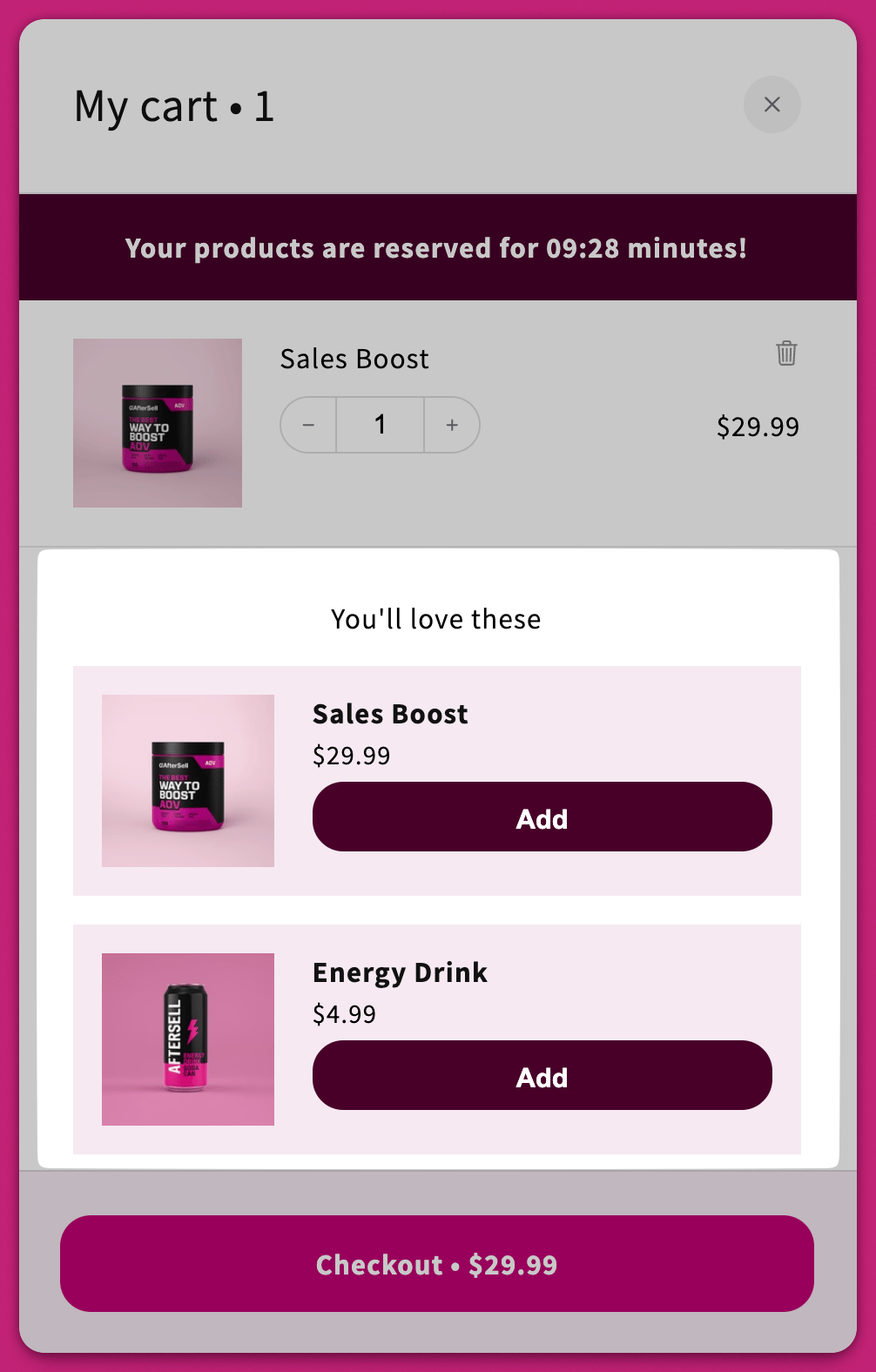
Selezione dei prodotti
Upsell consigliati dall’AI
Algoritmo di raccomandazione
- Importante: i prodotti devono condividere una collezione per essere considerati “correlati”.
Prodotti complementari
- Nota: l’intent complementare va configurato manualmente nell’app Shopify Search & Discovery. L’algoritmo genera automaticamente solo i prodotti “Related”.
Scopri di più nella documentazione di Shopify.
Abbinamento intelligente delle varianti
Questa casella appare solo quando Use AI recommended upsells è attivo e l’algoritmo di raccomandazione è impostato su Related. Non è disponibile per gli upsell manuali né per l’intent Complementary.
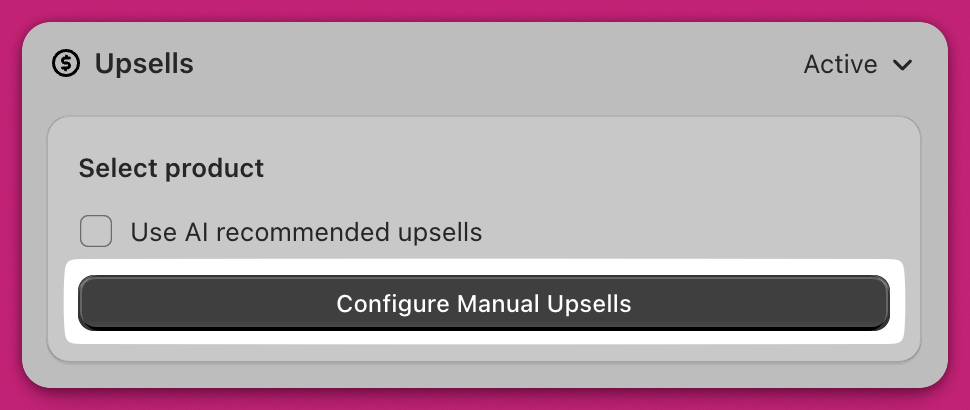
Configurazione degli upsell manuali
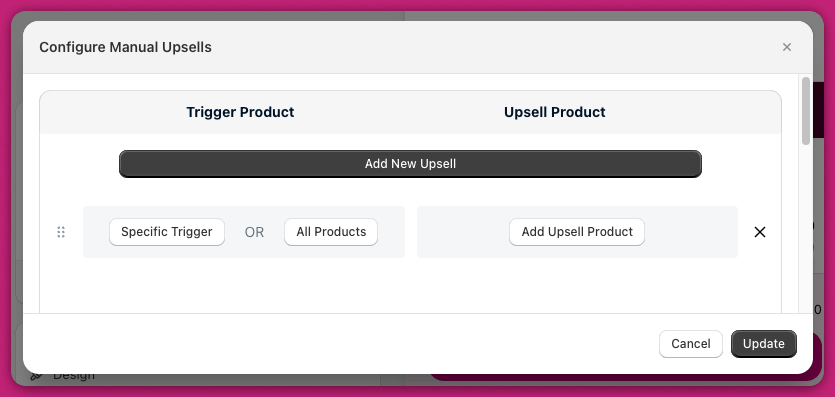
- Trigger
Specific Trigger: scegli almeno un prodotto che deve trovarsi nel carrello.
Collection: il trigger si attiva quando un qualsiasi articolo del carrello appartiene alla collezione scelta — selezionala dalla scheda Collection della finestra di selezione.
All Products: mostra l’upsell quando nel carrello c’è un qualsiasi prodotto. - Upsell
Seleziona il prodotto o i prodotti da mostrare quando il trigger corrisponde — oppure una collezione, che ne include i prodotti.
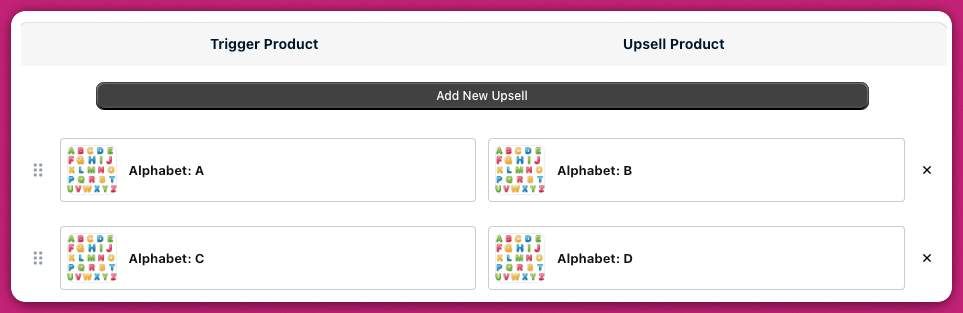
Ordine di visualizzazione degli upsell
Visualizzazione delle recensioni
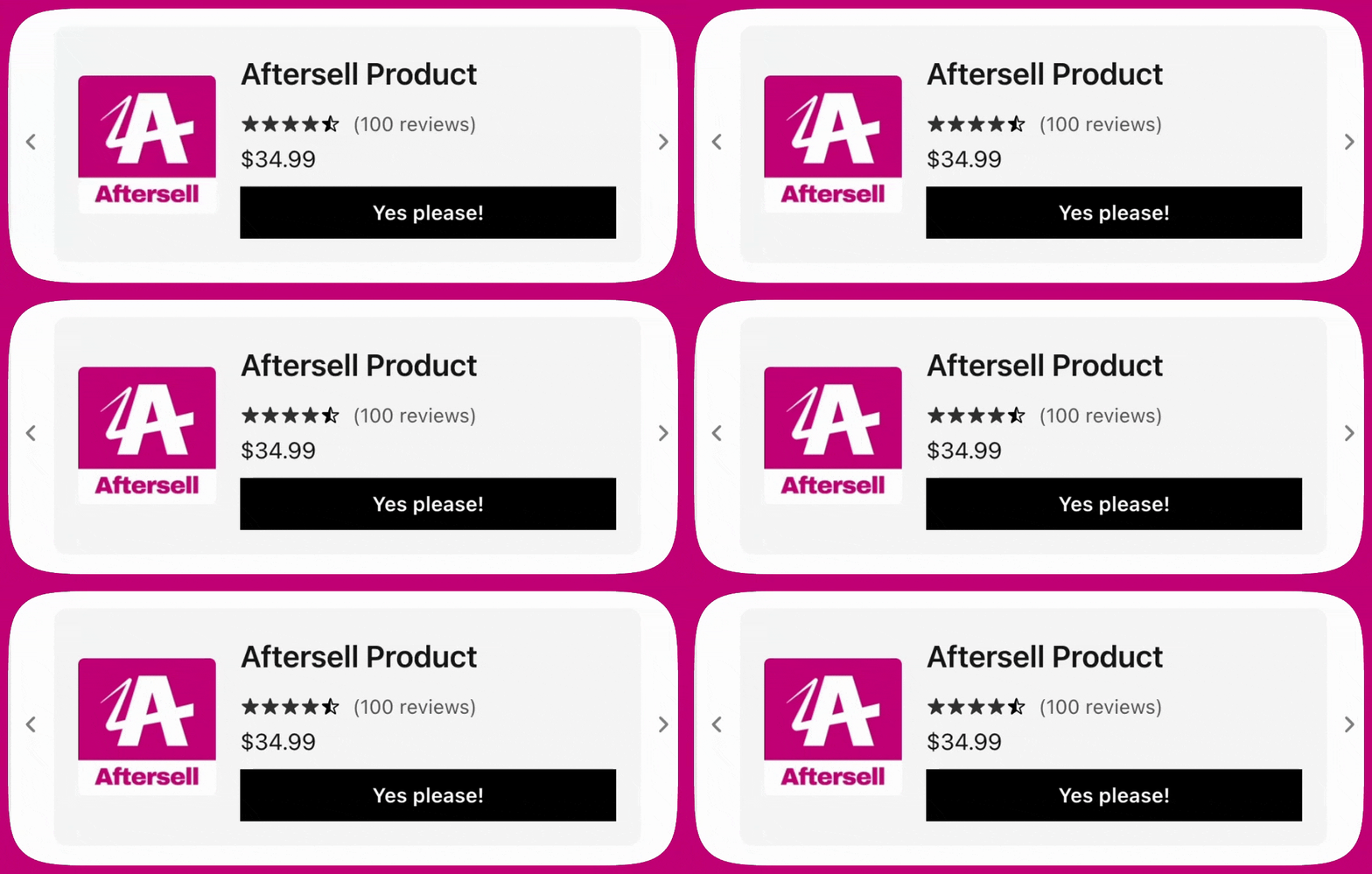
App di recensioni supportate
- Shopify Product Reviews
https://apps.shopify.com/product-reviews - Junip
https://apps.shopify.com/junip - Okendo
https://apps.shopify.com/okendo-reviews - Growave
https://apps.shopify.com/growave - Fera
https://apps.shopify.com/fera - Yotpo
- Stamped
- Loox
- REVIEWS.io
- Automizely
- Judge.me
- Ali Reviews
- Trustoo
- Rivo
- Rivyo
- Vitals