Panoramica

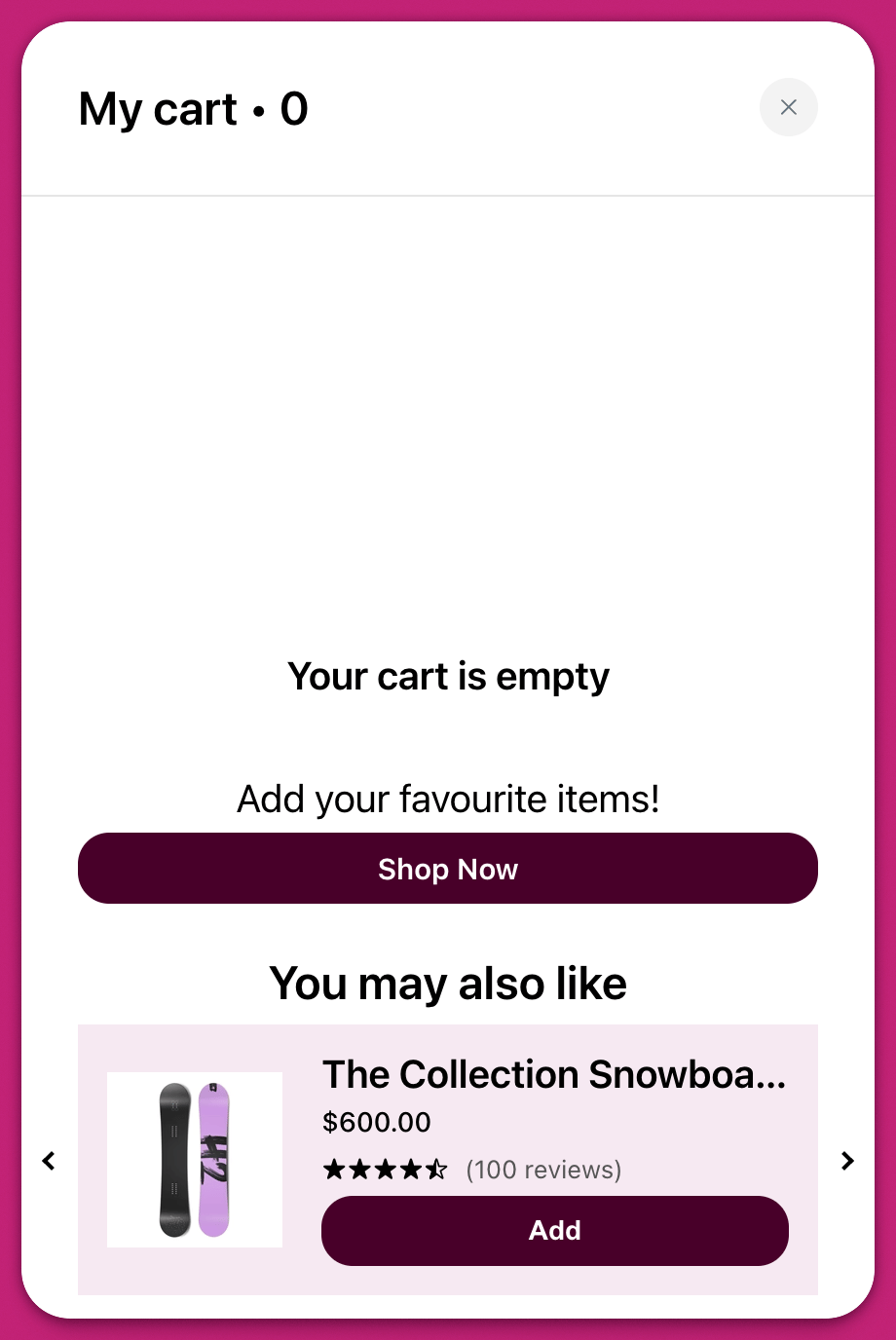
Il modulo Recommendations ti permette di mostrare prodotti suggeriti quando il carrello di un cliente è vuoto. È un’opportunità preziosa per riconquistare l’attenzione degli acquirenti e guidarli verso collezioni chiave o bestseller. Puoi accedere a questa funzionalità andando su Cart Editor > Recommendations nella tua dashboard di Upcart. Cart drawer di Upcart vuoto con un pulsante Shop Now e uno snowboard come prodotto consigliato

Impostazioni

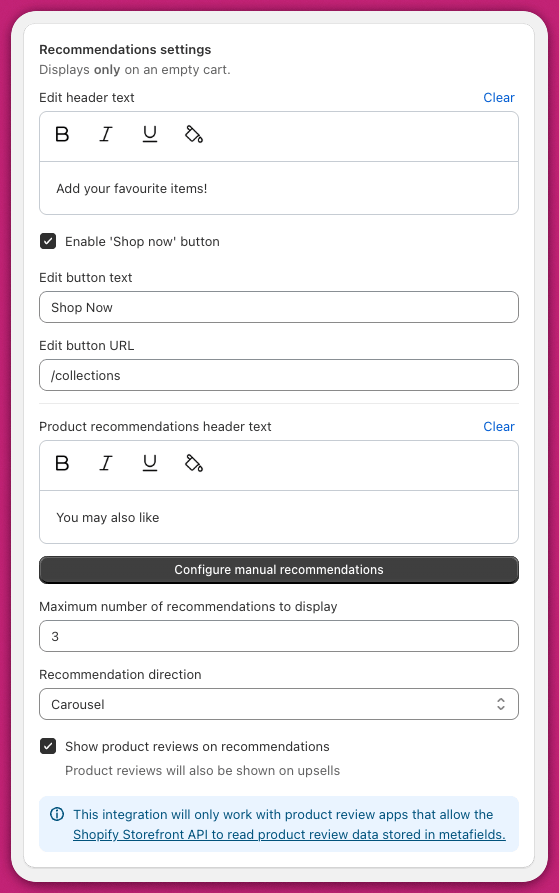
Il modulo include diversi elementi opzionali che puoi abilitare per personalizzare l’esperienza del cliente e aumentare il coinvolgimento. Pannello delle impostazioni Recommendations con testo dell'intestazione, pulsante Shop Now e opzioni di layout

Modifica il testo dell’intestazione

Imposta il titolo principale o il messaggio introduttivo che appare sopra l’area delle raccomandazioni. Puoi usarlo per incoraggiare i clienti a esplorare il tuo negozio. Ad esempio, un messaggio come “Il tuo carrello è vuoto, dai un’occhiata a questi articoli in evidenza” può spingerli a continuare lo shopping.

Abilita il pulsante ‘Shop Now’

Quando è attivato, aggiunge un pulsante di call-to-action ben visibile sotto il testo dell’intestazione. Offre ai clienti un link rapido per iniziare a esplorare i prodotti. Usalo se vuoi guidare attivamente gli utenti verso una sezione specifica del tuo negozio.

Modifica il testo del pulsante

Questo campo controlla l’etichetta mostrata sul pulsante ‘Shop Now’. Puoi usare frasi come “Inizia a fare shopping” o “Vedi tutti i prodotti” a seconda del tono del tuo negozio.

Modifica l’URL del pulsante

Qui definisci dove porta il pulsante. La maggior parte dei negozi lo collega a una pagina di collezione, come /collections o /collections/bestsellers. Usa un percorso relativo completo affinché il pulsante indirizzi correttamente.

Testo dell’intestazione dei prodotti consigliati

Imposta il titolo che appare subito sopra l’elenco dei prodotti consigliati. Scelte comuni includono “Potrebbe piacerti anche” o “Consigliati per te”.

Configura le raccomandazioni manuali

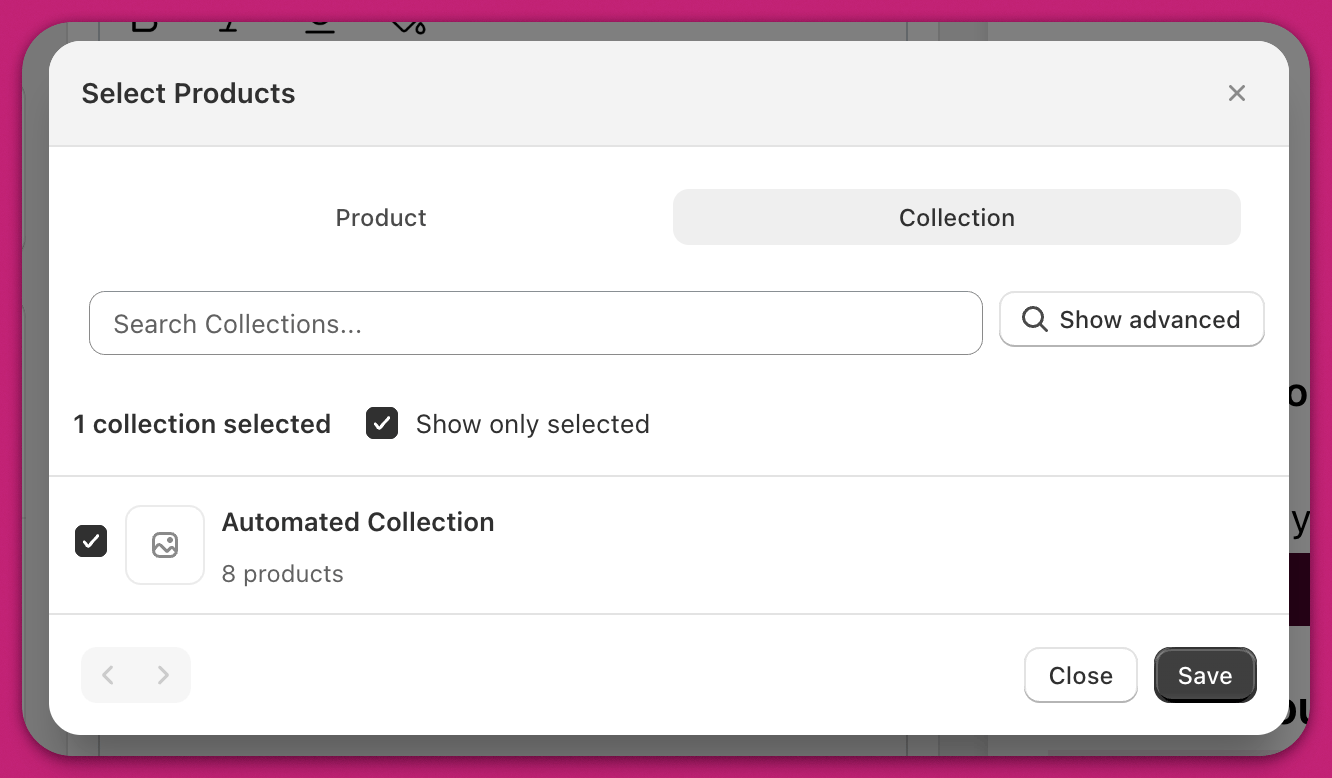
  1. Clicca per aprire la finestra di selezione manuale dei prodotti.
  2. Scegli i prodotti specifici che vuoi consigliare.
  3. Salva le tue selezioni.
A differenza del modulo Upsells, queste selezioni manuali sono sempre visibili e non dipendono da prodotti trigger. Appariranno ogni volta che il carrello è vuoto. Finestra Select Products sulla scheda Collection per scegliere i prodotti consigliati

Numero massimo di raccomandazioni da mostrare

Usalo per limitare quanti prodotti appaiono. Se selezioni cinque prodotti ma imposti il limite di visualizzazione a tre, verranno mostrati solo i primi tre. Questo ti aiuta a mantenere il layout ordinato e mirato.

Direzione delle raccomandazioni

Scegli come vengono disposti i tuoi prodotti consigliati:
  • Il layout carosello mostra i prodotti in una riga orizzontale con frecce sinistra e destra per lo scorrimento.
  • Il layout a blocchi impila i prodotti verticalmente in una singola colonna.
Seleziona il layout più adatto al design del tuo brand e allo spazio disponibile nel tuo cart drawer.

Recensioni dei prodotti

Spunta Show product reviews on recommendations per mostrare le valutazioni a stelle su ogni prodotto consigliato. Le valutazioni provengono dai metafield di prodotto della tua app di recensioni collegata, quindi appaiono solo dove esistono dati di recensione validi. Quando è attiva, un campo Review count text ti permette di formulare il conteggio accanto alle stelle — usa la variabile {{review_count}} per inserire il numero.