

Questa impostazione indica a Upcart quale pulsante o icona del tuo negozio deve aprire il cart drawer di Upcart. Se il tuo tema usa un proprio cart drawer, puoi usare questa impostazione per assicurarti che si apra invece Upcart.
- Vai all’Upcart Editor.
- Clicca su Settings.
- Nella scheda Cart settings, scorri verso il basso ed espandi Advanced Settings.
- Trova Open Cart Button Selector:
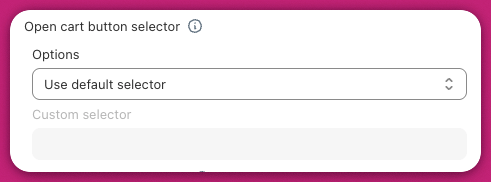
Come usare l’opzione “Custom Selector” (nessuna programmazione richiesta)
- Vai alla homepage del tuo negozio.
- Fai clic destro sull’icona del carrello. È il pulsante o l’icona che i clienti cliccano per vedere il loro carrello.
- Clicca su “Inspect”. Si aprirà un pannello che mostra il codice della pagina. Non devi modificare nulla.
- Nel pannello, cerca una classe o un ID accanto al codice evidenziato. Di solito inizia con un punto (
.) per una classe o un cancelletto (#) per un ID. Per esempio:.site-header__carto#cart-icon. - Copia quella classe o quell’ID. Per esempio:
.site-header__cart. - Torna all’Upcart Editor. Seleziona “Use Custom Selector” e incolla ciò che hai copiato nella casella di input.
- Se non sei sicuro di quale opzione scegliere, inizia con il Default Selector.
- Usa il Custom Selector solo se cliccando sull’icona del carrello il cart drawer di Upcart non si apre.
- Assicurati di testare la funzionalità del carrello sia su dispositivi mobili sia su desktop.
- Puoi usare qualsiasi strumento di AI che preferisci per aiutarti a rivedere o verificare il tuo lavoro.
Ti serve altro aiuto? Se hai bisogno di aiuto, puoi chiedere allo sviluppatore del tuo tema di trovare il selettore corretto. Non devi scrivere alcun codice. Copia e incolla semplicemente il selettore come spiegato sopra.