

Questa impostazione indica a Upcart quali pulsanti del tuo negozio sono responsabili dell’aggiunta di articoli al carrello. Se il tuo tema o un’altra app usa un pulsante “Add to Cart” personalizzato, puoi usare questa impostazione per assicurarti che Upcart lo rilevi.
- Apri l’Upcart Editor
- Vai su Settings
- Nella scheda Cart settings, scorri verso il basso ed espandi Advanced Settings
- Trova “Add to Cart Button Selector”
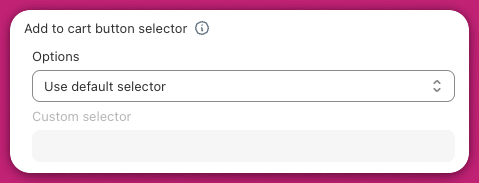
Come usare l’opzione “Custom Selector” (senza scrivere codice)
- Vai alla pagina prodotto del tuo negozio.
- Fai clic destro sul pulsante “Add to Cart”. È il pulsante che i clienti usano per aggiungere prodotti al carrello.
- Clicca “Ispeziona”. Apparirà un pannello con del codice. Non dovrai modificare nulla.
- Nel pannello, cerca una parola che inizia con un punto (.) o un cancelletto (#) nel codice del pulsante. Ad esempio:
.product-form__add-buttono#add-to-cart. - Copia quella parte. Ad esempio:
.product-form__add-button. - Torna nell’Upcart Editor, seleziona “Use Custom Selector” e incolla ciò che hai copiato nella casella di input.
- Prova prima il Default Selector. Usa un selettore personalizzato solo se Upcart non rileva i tuoi pulsanti “Add to Cart”.
- Se il tuo negozio ha più pulsanti “Add to Cart”, ad esempio sulle pagine prodotto e sulle pagine collezione, usa Add Additional Selector e ripeti i passaggi sopra per ogni pulsante.
- Non devi scrivere alcun codice. Basta copiare e incollare il selettore.
- Alcuni pulsanti aggiunti da funzionalità personalizzate, come app di bundle e app di upsell, potrebbero non funzionare nemmeno usando questa funzionalità.
- Puoi usare qualsiasi strumento IA di tua preferenza per verificare il tuo lavoro.
Ti serve aiuto? Se hai bisogno di aiuto, puoi chiedere allo sviluppatore del tuo tema di trovare il selettore corretto. Non devi scrivere alcun codice. Basta copiare e incollare il selettore come spiegato sopra.