Per configurare le impostazioni di Rokt Thanks, clicca sul pulsante Settings mentre sei nella scheda Rokt Thanks.

Metodo di pagamento

Il metodo di pagamento predefinito per i pagamenti di Rokt Thanks è PayPal. Inserisci semplicemente la tua email PayPal e riceverai i pagamenti quando i ricavi generati raggiungono la soglia di pagamento di $100 per ogni periodo di pagamento. Tieni presente che PayPal applica una commissione di elaborazione del 4%, che viene detratta dall’importo del pagamento. Per maggiori informazioni sui pagamenti, consulta la nostra documentazione.
  • Se in precedenza hai aggiunto un’email di un account PayPal per i pagamenti e desideri cambiarla, invia un’email al team Rokt Finance all’indirizzo ap@rokt.com.

Allocazione del traffico

Usa lo slider per configurare l’allocazione del traffico che vedrà Rokt Thanks sulla tua pagina di conferma. Slider di allocazione del traffico impostato al 100 percento che controlla quanti clienti vedono il placement Quando l’allocazione del traffico è impostata al 100%, Rokt Thanks apparirà per ogni cliente, a condizione che sia disponibile un’offerta pertinente. I motivi per cui il placement potrebbe non apparire includono:
  • Il cliente proviene da un’area geografica non supportata.
  • Le impostazioni del browser del cliente utilizzano una lingua non supportata.
  • Non ci sono offerte pertinenti da visualizzare in base agli inserzionisti disponibili e alle categorie di verticali/sub-verticali consentite. Per garantire il massimo numero di inserzionisti disponibili, si consiglia di bloccare solo i verticali o sub-verticali necessari.

Impostazioni di Aftersell

Salta il widget popup a tempo storewide se è disponibile contenuto Rokt da mostrare. Se Rokt Thanks ha contenuto da mostrare ed è stato attivato anche un funnel con un popup storewide, questa impostazione garantisce che venga mostrato il contenuto Rokt anziché il popup storewide. Se questa opzione è deselezionata, verrà invece favorito il popup storewide.

Tagging degli ordini

Con l’integrazione Thank you page scripts, Aftersell applica il tag ordine Shopify AfterSell Network Offer a qualsiasi ordine in cui il cliente ha accettato un’offerta Rokt Thanks. Questo ti consente di segmentare e filtrare quegli ordini in Shopify.
  • Non esiste un’impostazione per questo — il tagging è sempre attivo per quell’integrazione.
  • Vengono taggate solo le offerte accettate. Un ordine in cui il placement è stato mostrato ma senza interazione non viene taggato.
  • Vengono taggati solo gli ordini futuri — gli ordini esistenti non vengono aggiornati retroattivamente.

Controllo delle offerte
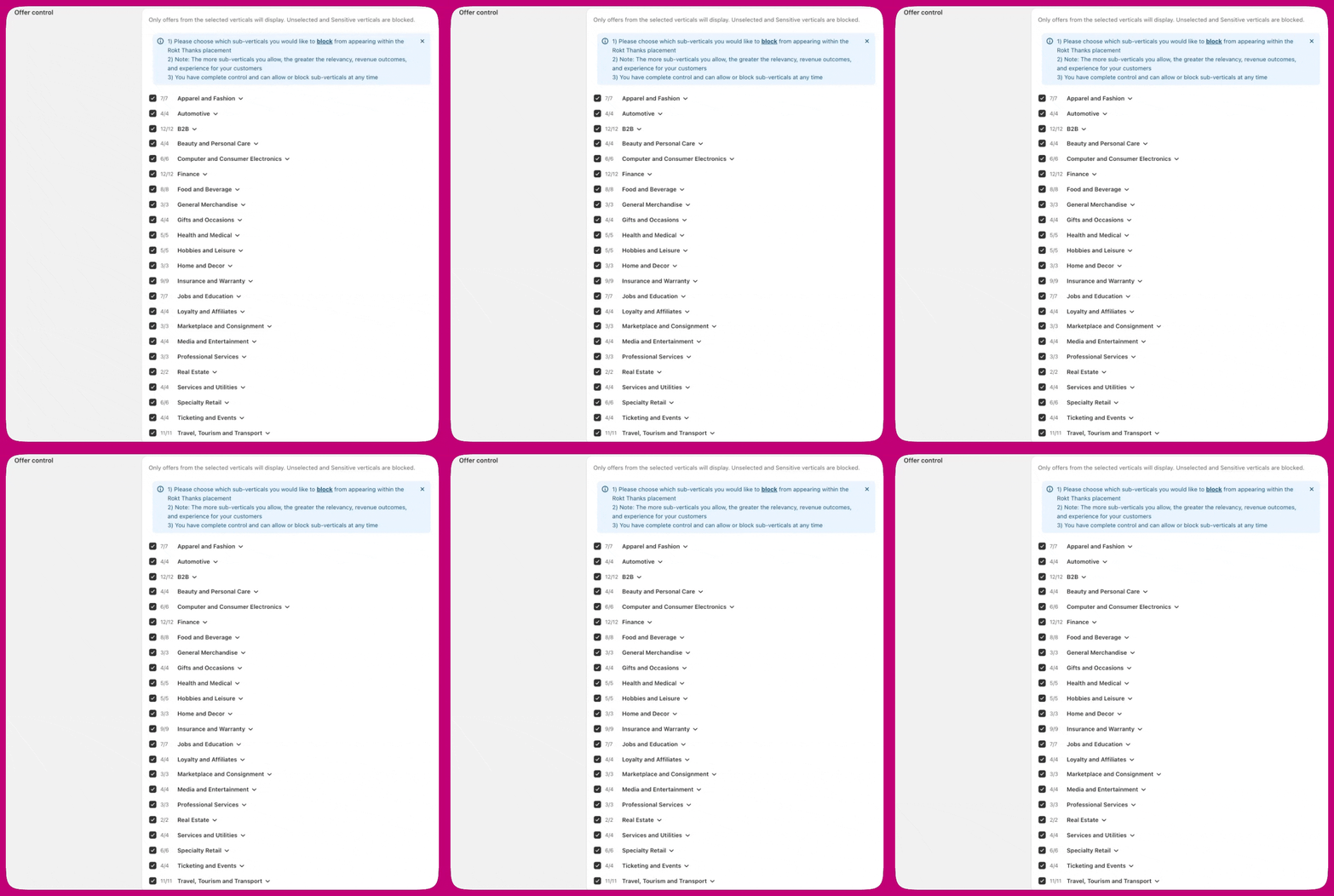
I nostri algoritmi di machine learning garantiscono che tu mostri a ogni persona le offerte più pertinenti e coinvolgenti. Inoltre, hai il pieno controllo su quali categorie di offerte mostrare ai tuoi clienti. Pannello di controllo delle offerte che elenca i verticali di settore con caselle di controllo per consentire o bloccare le offerte Per impostazione predefinita, tutti i verticali e sub-verticali di settore sono consentiti tranne tutti i sub-verticali all’interno del verticale del tuo negozio, oltre a Retail Insurance. Questo serve a bloccare la visualizzazione dei concorrenti del tuo verticale sul tuo sito. Il verticale e il sub-verticale del tuo negozio sono mostrati in sola lettura sotto Company information più in basso in questa pagina — per modificarli, invia una richiesta al nostro team di supporto.

Gestire i verticali

La sezione di controllo delle offerte include due schede:
  • Verticals - Categorie di settore standard disponibili per impostazione predefinita
  • Growth verticals - Categorie che possono essere legalmente o culturalmente sensibili (es. criptovalute, dating, fantasy sport, scommesse sportive, programmi di cashback e ricompense a pagamento, enti di beneficenza)
Per impostazione predefinita, i growth verticals sono bloccati. Puoi consentire selettivamente specifici growth verticals passando alla scheda Growth verticals e spuntando le categorie che vuoi permettere. Solo i growth verticals conformi ai Termini di servizio di Shopify sono disponibili per la selezione.

Bloccare gli inserzionisti

Per bloccare le offerte di determinati inserzionisti:
  1. Inserisci i loro nomi di dominio nel campo Block competitors.
  2. Seleziona Block.
Un elenco di tutti gli inserzionisti bloccati apparirà sotto il campo una volta salvate le modifiche.

Offerte con email di conferma

Se consenti a Rokt di inviare email di conferma delle offerte a nome del tuo brand, i clienti che aderiscono a un’offerta potrebbero ricevere un’email di conferma dal tuo brand contenente un codice coupon o un link per riscattare l’offerta dell’inserzionista. Abilitare questa funzionalità aiuta a massimizzare il tuo potenziale di ricavi migliorando l’interazione con le offerte e il loro riscatto. Scopri di più.