

Quale dovrei usare?
Pagine
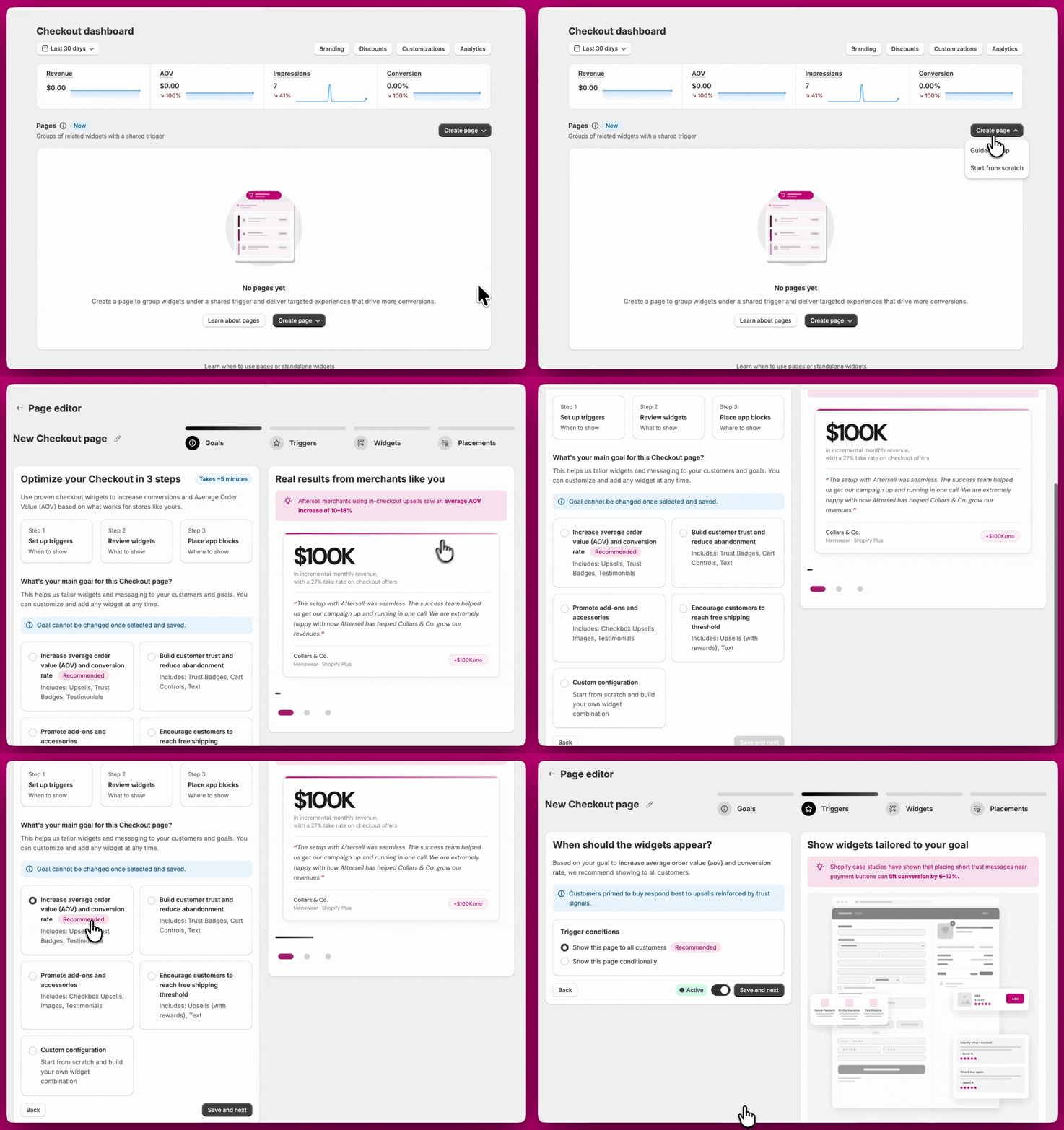
Creare una Pagina
Importante: l’obiettivo non può essere modificato dopo il salvataggio. Se hai bisogno di un obiettivo diverso, dovrai eliminare la pagina e crearne una nuova. Tuttavia, i widget possono essere aggiunti o rimossi da una pagina in qualsiasi momento. Prenditi un momento per scegliere l’obiettivo che meglio si adatta alla tua strategia prima di procedere.
Una volta selezionato l’obiettivo, clicca su Save and next per continuare.
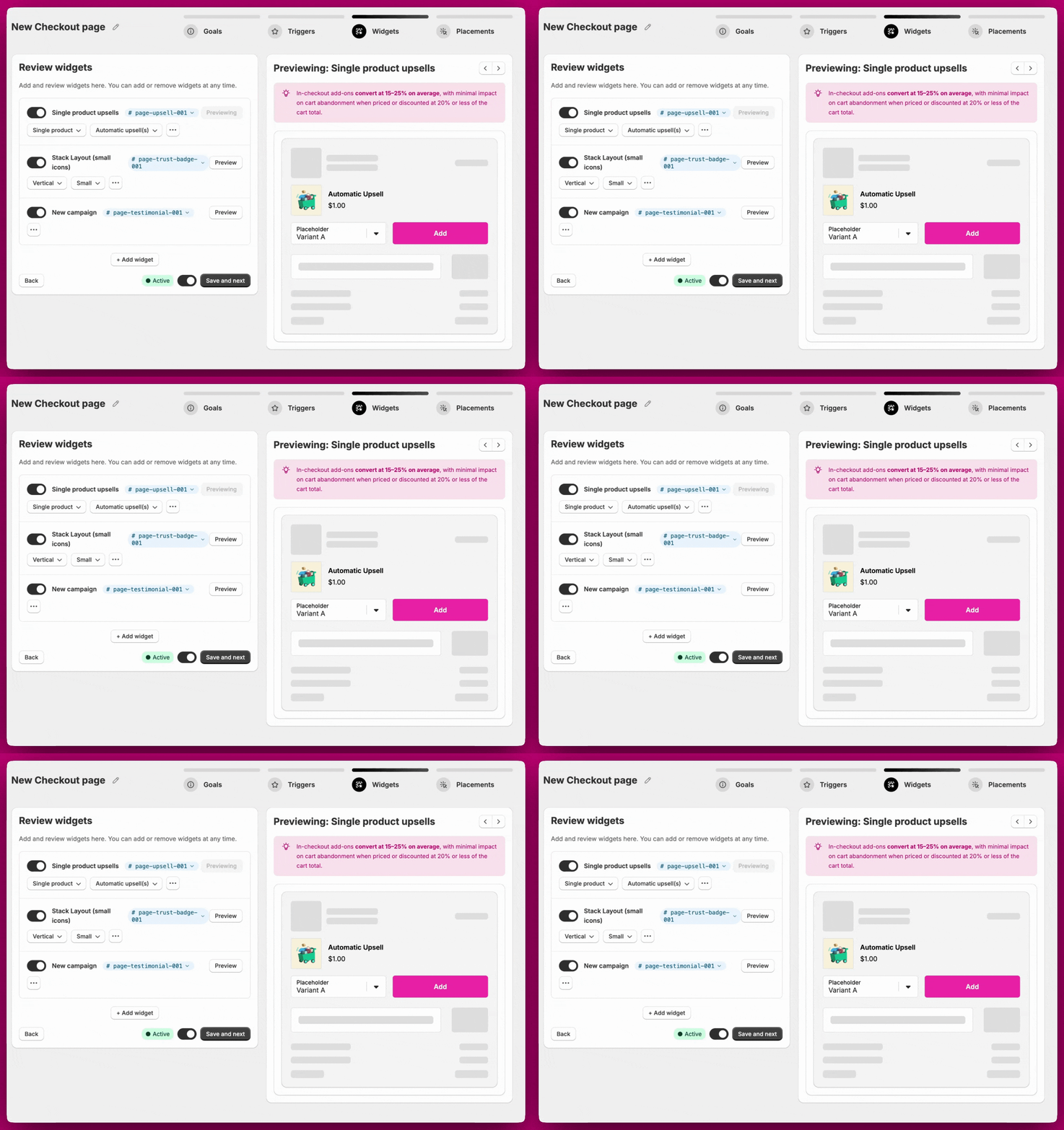
- Prendi nota del BlockID assegnato al tuo widget nella dashboard di Aftersell.
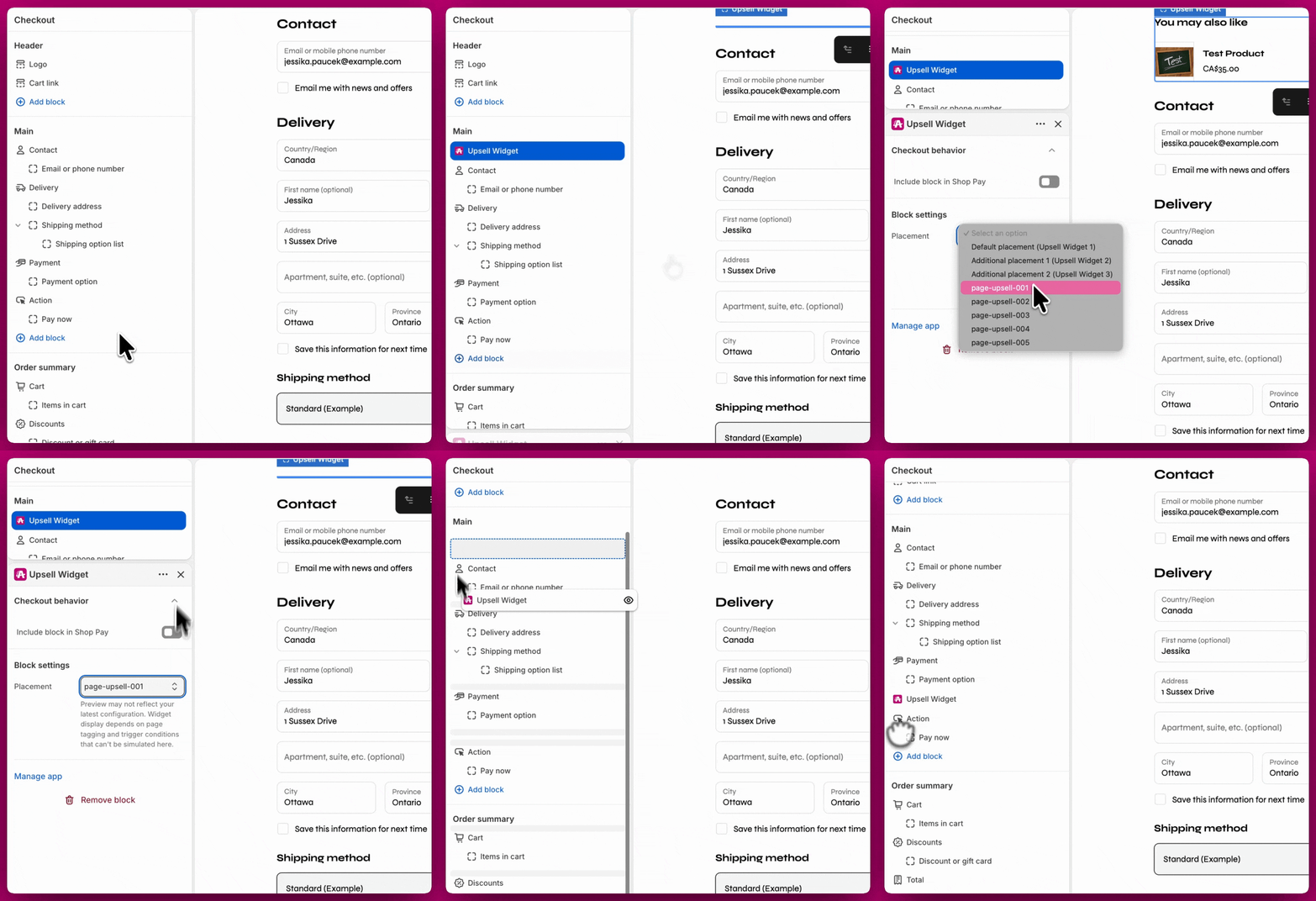
- Apri l’editor del Checkout di Shopify.
- Aggiungi il blocco app di Aftersell.
- Dal menu a tendina, seleziona il BlockID corrispondente al tuo widget (ad es. page-upsell-003).
Parti da zero Parti da zero segue lo stesso processo della configurazione guidata, ma salta il passaggio Obiettivo. Configuri i trigger, aggiungi i widget manualmente e poi li posizioni nell’editor del Checkout di Shopify usando i loro BlockID. Modificare una Pagina Puoi modificare una pagina in qualsiasi momento dopo la creazione, incluso aggiungere o rimuovere widget e aggiornare i trigger. L’unica cosa che non può essere modificata è l’obiettivo. Se devi cambiare l’obiettivo, elimina la pagina e creane una nuova. Duplicare una Pagina Per creare una copia di una pagina esistente, clicca sull’icona Duplica nella riga della pagina nella dashboard. La pagina duplicata viene creata in stato inattivo con il nome preceduto da “(Duplicated)” e include gli stessi widget e la stessa configurazione dei trigger dell’originale. Puoi rinominarla e attivarla quando sei pronto.
Widget standalone
Creare un widget standalone
- Tipo di widget: il tipo di widget che vuoi creare (Upsells, Rewards, Trust Badges, Testimonials, Cart Controls, Notes, Text o Images). Per una panoramica completa di ogni tipo di widget e delle sue impostazioni, consulta Tipi di widget del Checkout.
- Blocco: il blocco a cui aggiungere il widget. Sono disponibili tre blocchi e la denominazione segue il tipo di widget selezionato. Ad esempio:
- Upsells: Default upsell, Additional upsell 1, Additional upsell 2
- Trust Badges: Default trust badge, Additional trust badge 1, Additional trust badge 2
- E così via per ogni tipo di widget
Limite di blocchi
Posizionamento
- Default placement
- Additional placement 1
- Additional placement 2
- Apri l’editor del Checkout di Shopify.
- Aggiungi il blocco app di Aftersell nella posizione desiderata.
- Dal menu a tendina, seleziona il BlockID corrispondente al tuo widget.