

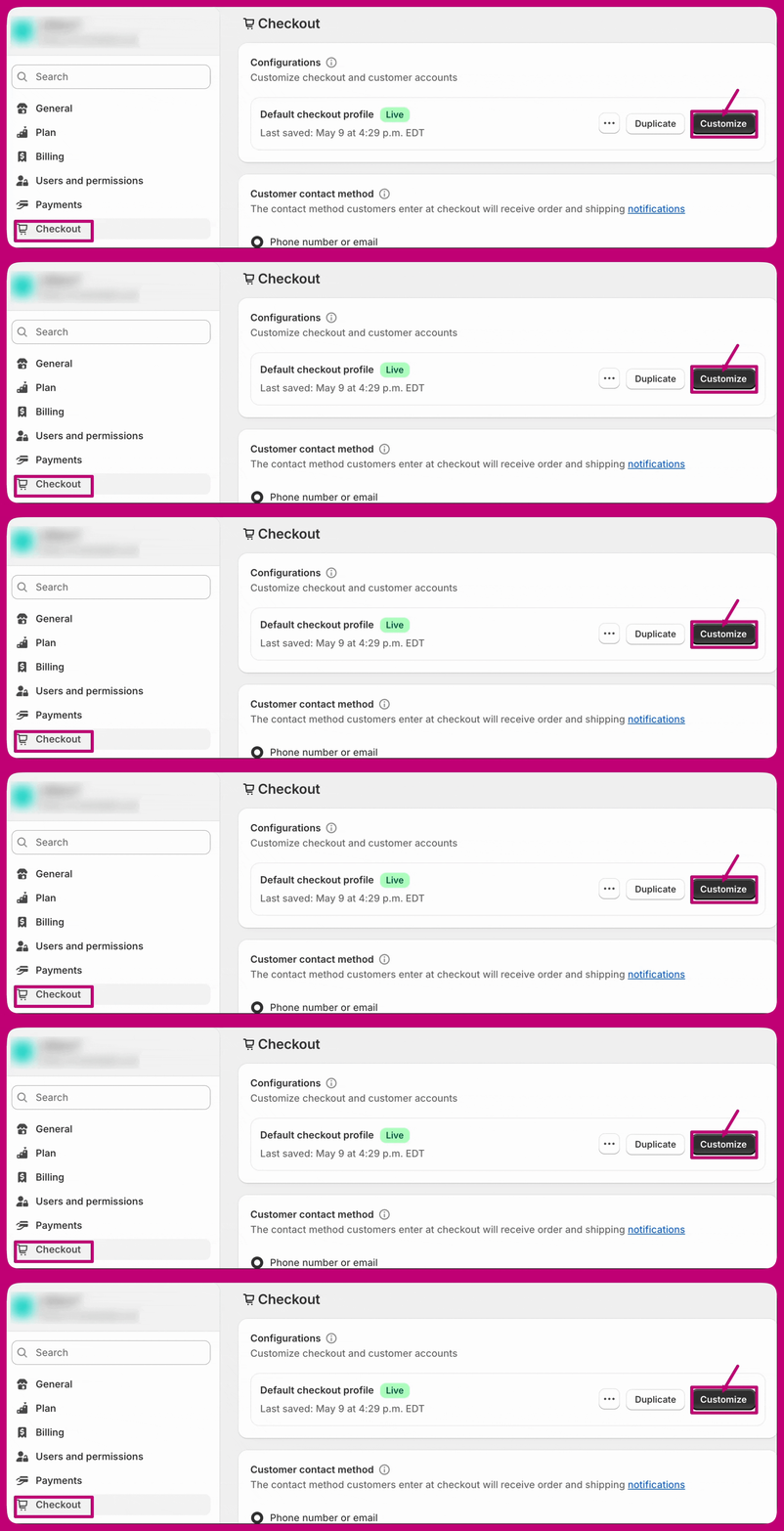
Questo articolo mostra come modificare i colori di sfondo e del testo del pulsante call-to-action post-purchase.Il colore di sfondo del pulsante di upsell post-purchase corrisponde sempre al colore del pulsante della tua pagina di Checkout Shopify. Questo è imposto da Shopify per mantenere l’esperienza di checkout coerente per i tuoi clienti. Per il quadro completo di come funziona lo styling post-purchase — incluso cos’altro controlla il branding del tuo checkout e dove modificarlo sul tuo piano — vedi Impostazioni di branding post-purchase. Vai su Shopify Admin > Settings > Checkout, poi clicca il pulsante “Customize” sul tuo profilo di checkout live:

Se il pulsante nell’anteprima dell’editor di Aftersell non corrisponde a ciò che hai impostato qui, è normale sui piani non Plus — Impostazioni di branding post-purchase spiega perché, e come verificare con un ordine di prova. Se hai problemi o ulteriori domande, non esitare a contattare il nostro team di supporto tramite l’opzione chat nell’angolo in basso a destra dell’app.