

Il blocco Upsells mostra offerte di prodotti nel cart drawer, scelte da una Strategy che selezioni tu. Quando un acquirente apre il carrello, il blocco fa emergere i prodotti che la tua Strategy restituisce in base al contenuto attuale del carrello e a eventuali regole di targeting che hai configurato.
Aumenta il valore medio degli ordini facendo emergere offerte di prodotti pertinenti nel momento in cui gli acquirenti aprono il carrello, usando una Strategy che sceglie cosa mostrare in base al contenuto del carrello e alle tue regole di targeting.
A differenza del blocco Product add-on, che mostra sempre un prodotto scelto da te, Upsells è guidato da una Strategy che decide cosa mostrare.
Comportamento
- I prodotti vengono recuperati in tempo reale in base al carrello attuale dell’acquirente, quindi le offerte riflettono ciò che è effettivamente nel carrello.
- L’intera sezione si nasconde quando nessun prodotto viene risolto — nessuna Strategy collegata, la Strategy non restituisce nulla, oppure nessuno dei prodotti restituiti è acquistabile. Gli acquirenti non vedono mai una sezione Upsells vuota.
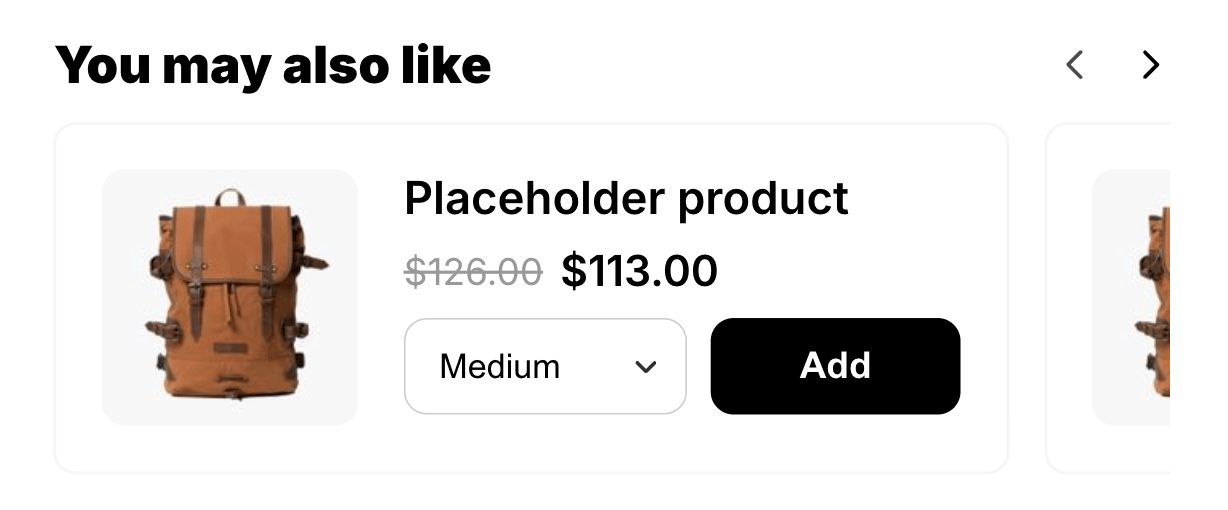
- Se un’offerta restituita porta uno sconto, l’acquirente vede un prezzo barrato onesto e un badge di sconto, e lo sconto viene applicato al checkout.
Impostazioni
App di recensioni supportate
Design
Stile del testo
Gli elementi di testo che puoi stilizzare sono raggruppati per categoria:
Heading
- Heading — l’intestazione della sezione sopra le card di upsell (per esempio, You may also like). Supporta anche una famiglia di font personalizzata. Grassetto e colore si impostano nel Rich Text Editor sopra.
- Product title — il nome del prodotto su ogni card di upsell.
- Review count — il conteggio delle recensioni mostrato quando Show product reviews è abilitato.
- Price — il prezzo attuale su ogni card.
- Compare-at price — il prezzo originale barrato.
- Discount — l’etichetta dello sconto (per esempio, 20% off).
Colori delle tile
Recensioni
Posizionamento e limiti
- Regione: body o bottom.
- Massimo: 1 per stato del carrello — il carrello pieno e il carrello vuoto ne hanno ciascuno uno proprio.
- Stato: sia carrello pieno che vuoto.
- Non aggiunto di default. Non bloccato — puoi rimuoverlo o nasconderlo.
Selezionare una strategia
- Create strategy from selected products — scegli direttamente prodotti specifici e una Strategy viene creata per te automaticamente.
- Create strategy from scratch — apre l’editor delle Strategy così puoi costruire regole senza lasciare il cart editor.
- Shopify AI recommendations — crea una Strategy basata sulle raccomandazioni di Shopify stesso, chiamata Shopify AI recommended products ovunque appaia in seguito. Questa voce scompare una volta che ne hai una, dato che un negozio ha bisogno di una sola strategia Shopify AI.
- Le tue Strategy esistenti, elencate per nome. Digita nel campo di ricerca per filtrarle.
Gestire una strategia selezionata
- Edit strategy — apre l’editor delle Strategy in una nuova scheda, così la tua sessione del cart editor ed eventuali modifiche non salvate restano intatte. Questa opzione non è disponibile per la strategia Shopify AI-recommended, che è gestita automaticamente e non ha regole modificabili.
- Remove from upsell — scollega la Strategy da questo blocco. La Strategy stessa non viene eliminata; resta disponibile nella tua lista di Strategy.
Template personalizzato
Contenuto del blocco
Aggiungere al carrello
Controlli del carosello
layout è 'carousel'.
La card di upsell
upsells:
Ogni voce in
variants porta id, title, price e compareAtPrice (grezzi, non formattati, nell’unità principale della valuta come stringhe), availableForSale, imageUrl, sku e selectedOptions ([{ name, value }]).
priceLabel e compareAtLabel sono già formattati per la visualizzazione, mentre variants[].price e variants[].compareAtPrice sono stringhe grezze nell’unità principale della valuta. Non mescolare i due: mostra le etichette, e usa i valori grezzi solo per i confronti.