

Il blocco Empty cart è il contenuto mostrato quando il carrello non ha articoli, in genere un messaggio e un pulsante per continuare lo shopping, in modo che un drawer vuoto resti comunque utile e coerente con il tuo brand. Appare solo nello stato vuoto del carrello; altri blocchi (come Header) possono affiancarlo in quello stesso stato.
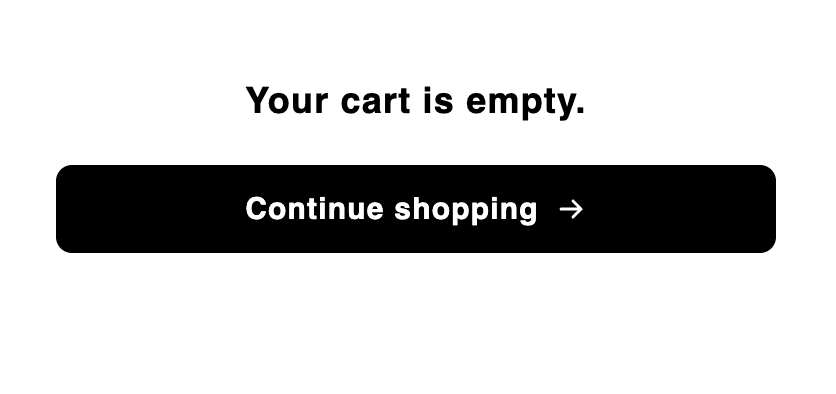
Comportamento
- Il blocco appare solo quando il carrello è vuoto. Non appena un acquirente aggiunge un articolo, il carrello passa allo stato pieno e questo blocco viene sostituito dal layout del carrello pieno.
- Nell’editor, il link della CTA è inerte, quindi cliccarlo non ti porta altrove mentre stai progettando.
Impostazioni
Posizionamento e limiti
- Regione: body.
- Massimo: 1 per stato del carrello.
- Stato: solo carrello vuoto. Questo blocco non appare nello stato pieno. I nuovi carrelli includono anche un Header nello stato vuoto per impostazione predefinita; vedi Come funzionano i carrelli?.
- Aggiunto ai nuovi carrelli per impostazione predefinita. Non bloccato — puoi rimuoverlo o nasconderlo.
Template personalizzato
Questo blocco viene renderizzato solo quando il carrello è vuoto, quindi non c’è alcun oggetto cart nelle props. Renderizza
href come un vero <a> invece di una navigazione via script, e text con dangerouslySetInnerHTML, dato che è già HTML sanificato.Design
Text
Button label — il testo sul pulsante continua lo shopping. Il colore del testo si imposta nella sezione Button di Design.
La sezione Button ti consente di personalizzare lo stile del pulsante CTA indipendentemente dal design globale dei pulsanti. Usa il toggle Default / Hover per passare da uno stato all’altro.
Cosa sono le impostazioni di design? Scopri di più qui: Impostazioni di design.