Général
Hériter des polices du thème
🚧 Aperçu du panier 🚧
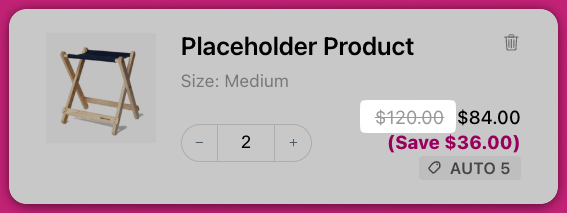
Afficher les prix barrés
Activer la ligne de sous-total
Largeur du panier
- Desktop - Default ou Wide
- Mobile - Full (bord à bord) ou Nearly full (un petit espace au bord)
Couleurs
Couleur d’arrière-plan
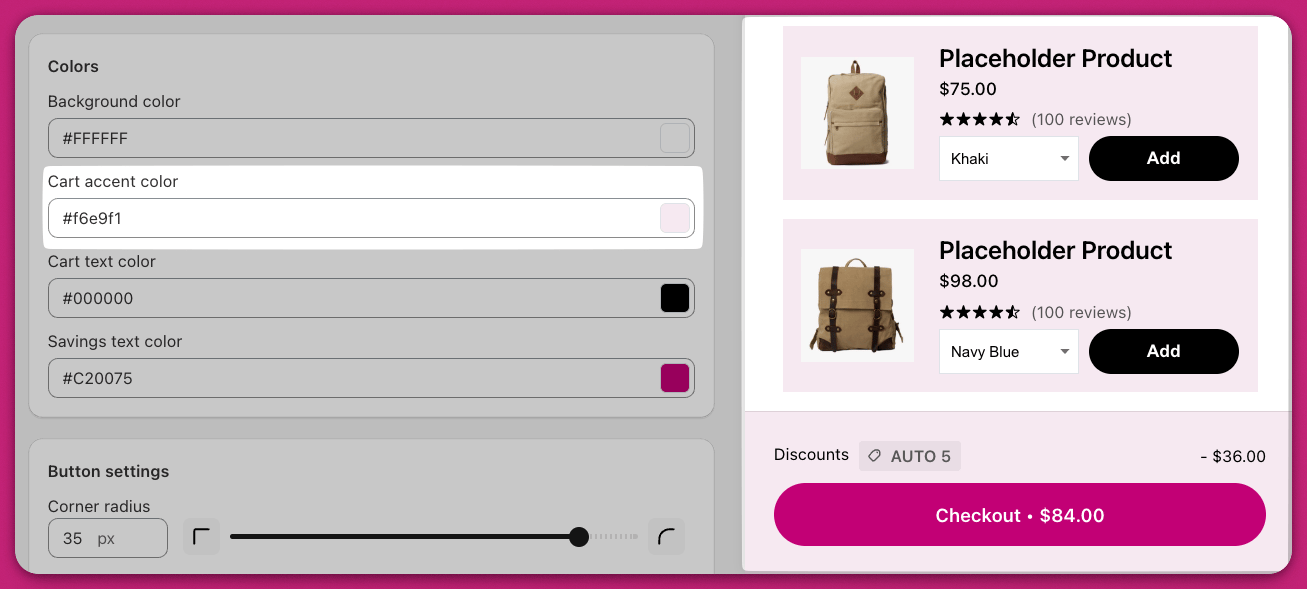
Couleur d’accent du panier
Couleur du texte du panier
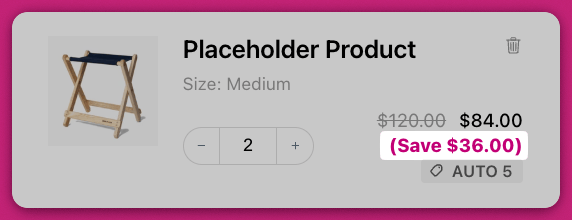
Couleur du texte d’économies
Couleur du texte du sous-total
🚧 Aperçu du panier 🚧
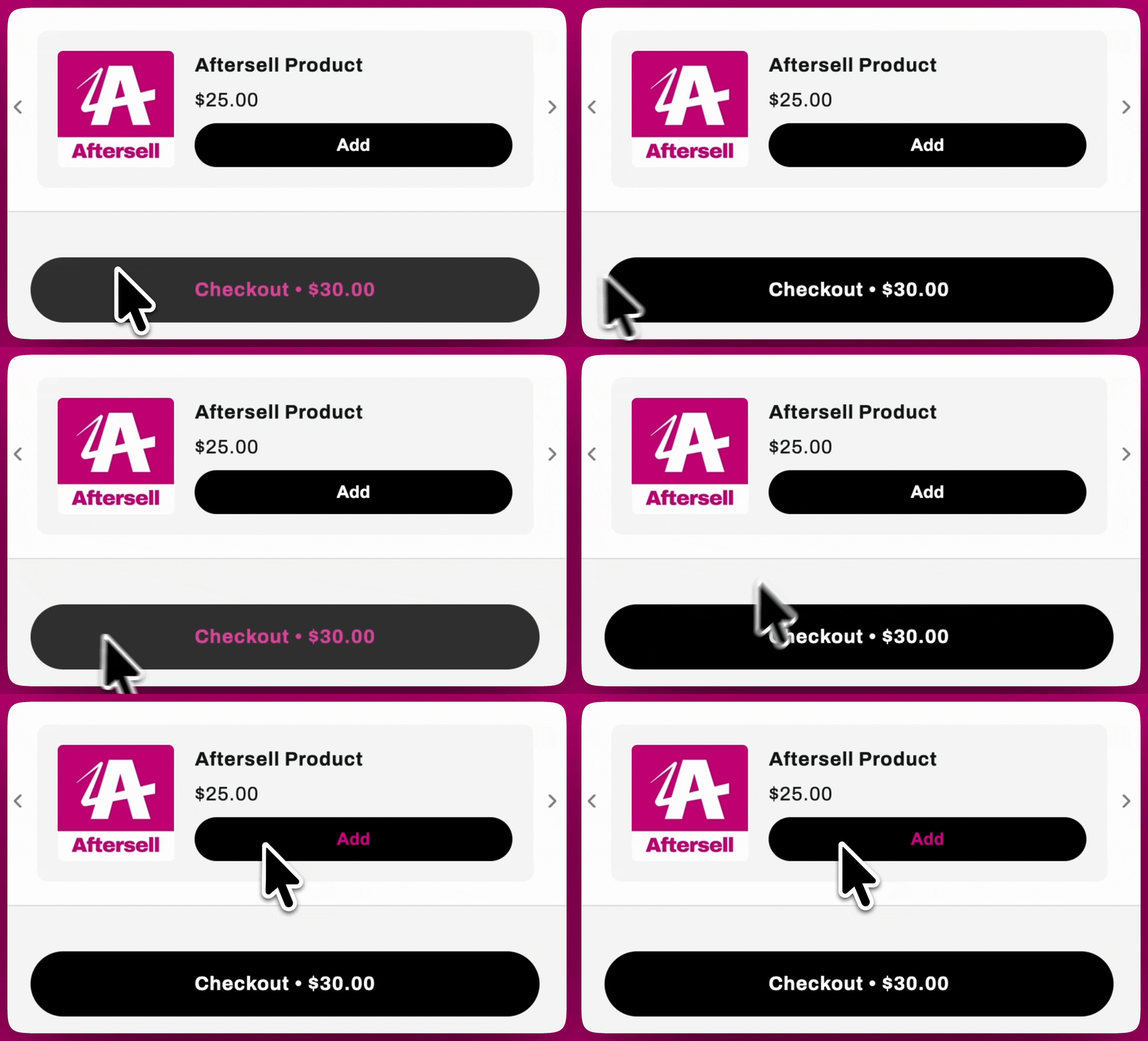
Upcart propose des options avancées de style des boutons, y compris une personnalisation spécifique pour le bouton de paiement. Cela inclut des méthodes d’ajustement CSS et l’intégration des outils de personnalisation de marque de Shopify.
Rayon des coins
0 donne des coins nets et carrés ; 40 est la valeur d’arrondi maximale du curseur. La valeur s’applique à la fois au bouton de paiement, au bouton d’upsell, au bouton de remise et au bouton de passage à l’abonnement.
Le curseur s’arrête à 40 px. Pour un bouton entièrement en forme de pilule, vous avez besoin du Custom CSS — voir Personnalisation CSS avancée ci-dessous.
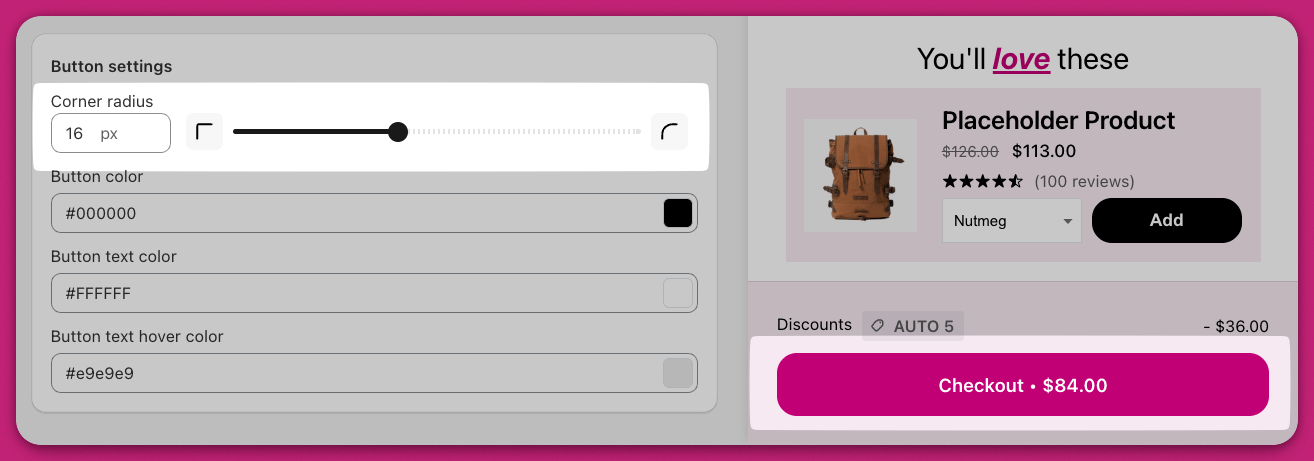
- Le bouton de paiement
- Le bouton « Add to Cart » d’upsell
- Le bouton « Apply » de remise
- Le bouton de passage à l’abonnement. Vous pouvez personnaliser la couleur de ces boutons via le Cart Editor. Pour des personnalisations plus avancées comme les modifications CSS, reportez-vous à la section de personnalisation avancée.
- Dans le Cart Editor, ouvrez Settings et sélectionnez l’onglet Custom CSS.
- Utilisez le sélecteur CSS pertinent, comme
.checkout. Exemples d’extraits CSS : pour créer un bouton en forme de pilule :Pour ajouter une bordure noire :Remplacez.checkoutpar la classe CSS réelle de votre bouton. Les styles supplémentaires incluent les effets au survol, le remplissage, les couleurs de texte ou les polices.
- Connectez-vous à votre interface d’administration Shopify.
- Accédez à
Settings > Checkout > Customize. - Utilisez les options de personnalisation de marque pour modifier la police, l’arrondi ou la couleur afin d’obtenir un design harmonieux.