

Fonctionnement du traitement automatique
- Le traitement automatique de la protection d’expédition est activé dans Upcart
- Dans le Cart Editor, ouvrez le module Add-ons et accédez à sa section Advanced settings.
- Assurez-vous que Auto-fulfill shipping protection est activé. La case à cocher n’apparaît qu’une fois la protection d’expédition elle-même active dans les General settings du module — si vous ne la trouvez pas, activez d’abord la protection d’expédition.
- Le produit de protection d’expédition est un article numérique
- Dans Shopify, allez dans Products et localisez le produit Shipping Protection créé par Upcart.
- Ouvrez le produit, faites défiler jusqu’à la section Shipping et assurez-vous que la case This is a physical product est décochée.
- Cela garantit que Shopify le traite comme un produit numérique et permet le traitement automatique. Conseil : si vous avez plusieurs paliers de protection d’expédition, tous les produits associés doivent remplir cette même condition.
- Les propriétés de produit requises sont présentes
Upcart traite l’article en écoutant le webhook orders/partially_fulfilled.
Lorsqu’une partie d’une commande est traitée, Upcart traite automatiquement la protection d’expédition s’il identifie les propriétés d’article de ligne suivantes :__upcartAddon: XXX__upcartShippingProtection: trueVérifiez les paramètres de votre produit pour confirmer que les deux propriétés sont incluses.
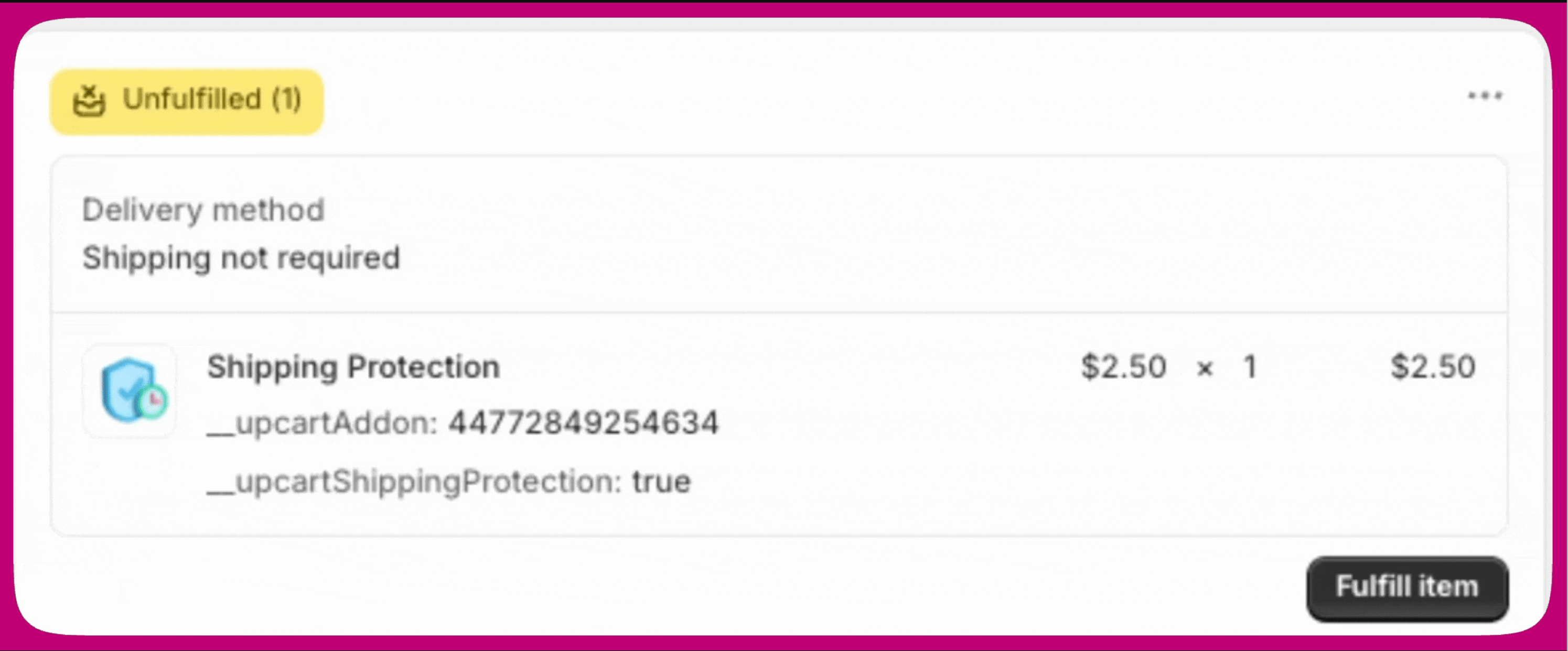
Pourquoi la protection d’expédition est traitée comme un produit
Cela permet à Upcart de calculer et d’appliquer la protection de manière dynamique en fonction de la valeur de la commande ou du contenu du panier. Cependant, cette approche peut entraîner l’apparition du produit dans les opérations de remise ou sur les vitrines visibles s’il n’est pas configuré correctement.
Gérer la visibilité sur la boutique en ligne
- Dans votre interface administrateur Shopify, allez dans Products et ouvrez le produit Shipping Protection créé par Upcart.
- Dans la liste déroulante Status en haut de la page du produit, sélectionnez Unlisted.
- Cliquez sur Save.
Les produits Unlisted se comportent comme des produits Active dans le panier, au checkout et sur les commandes ; définir Shipping Protection sur Unlisted n’interfère donc pas avec le traitement automatique ni avec la manière dont le module complémentaire est appliqué au panier.
Protection d’expédition et remises
- Utilisez des récompenses Free Shipping ou Free Gift plutôt que Cart Discount lorsque vous ne souhaitez pas qu’un pourcentage ou un montant fixe soit appliqué à la ligne de protection d’expédition.
- Tenez compte de la protection d’expédition dans vos seuils. La protection d’expédition compte pour les déclencheurs Cart quantity et Cart total comme n’importe quelle autre ligne du panier.
Résumé
- Activez Auto-fulfill shipping protection dans Upcart.
- Marquez le produit comme non physique dans Shopify.
- Vérifiez que les bonnes propriétés d’article de ligne sont appliquées.
- Définissez-le sur Unlisted pour le garder hors de votre boutique en ligne, si nécessaire.
- Vérifiez vos règles Discounts afin que la protection d’expédition ne soit pas incluse involontairement dans une récompense Cart Discount appliquée à l’ensemble du panier.