

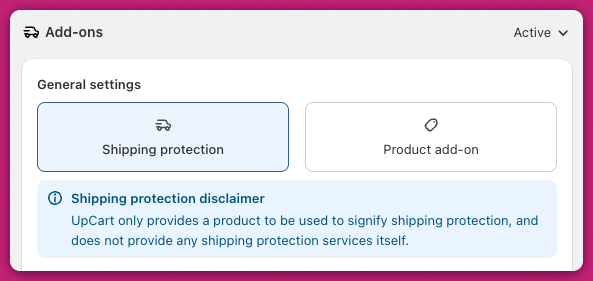
Paramètres généraux
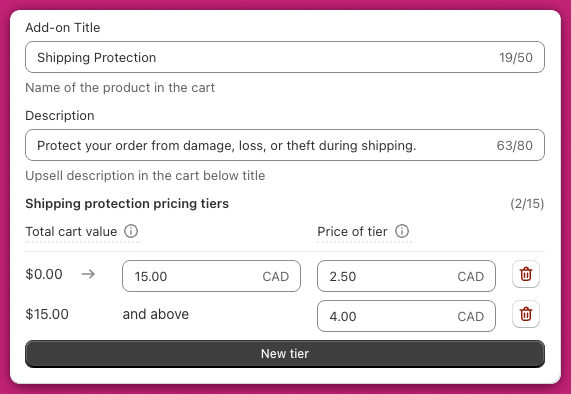
Titre de l’add-on
Description
Prix
Paliers de tarification de la protection d’expédition
- La plage de valeur totale du panier - la limite supérieure est incluse
- Le prix de la protection pour cette plage, dans la devise de votre boutique
Le premier palier couvre les commandes jusqu’au seuil que vous avez défini (par exemple $0-$50). Toute valeur de panier supérieure à ce seuil bascule automatiquement dans le palier suivant. Vous n’avez pas besoin de définir manuellement la limite inférieure de chaque palier suivant.
Paramètres avancés
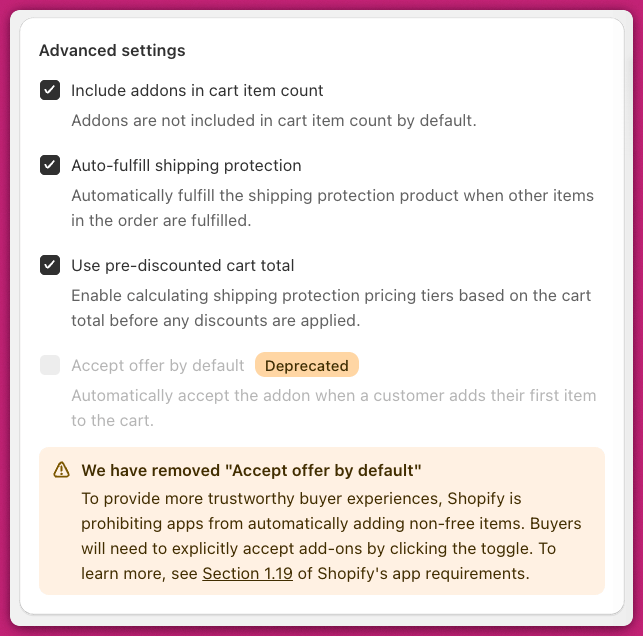
Inclure le suivi des add-ons sur les commandes
Inclure l’add-on dans le nombre d’articles du panier
Traiter automatiquement la protection d’expédition
Cela respecte les paramètres de traitement des commandes de Shopify dans Shopify Admin > Settings > Checkout > Order Processing.
Utiliser le total du panier avant remises
Fonctionnalité obsolète : accepter l’offre par défaut
FAQ
Comment modifier l'image de Shipping Protection ?
Comment modifier l'image de Shipping Protection ?
Modifiez le produit dans votre Shopify Admin > Products et téléversez une nouvelle image comme pour n’importe quel autre produit. Consultez le guide des médias produit de Shopify pour les instructions.
Puis-je supprimer l'arrière-plan gris derrière l'image ?
Puis-je supprimer l'arrière-plan gris derrière l'image ?
Oui. Ajoutez ce CSS personnalisé dans l’onglet Custom CSS de Cart Editor > Settings :
Comment rendre la tarification par paliers spécifique à un marché ?
Comment rendre la tarification par paliers spécifique à un marché ?
Étant donné que la tarification par paliers est basée sur les variantes de produit, vous pouvez configurer des prix spécifiques à chaque marché à l’aide des fonctionnalités Markets de Shopify.
Mon add-on ne s'affiche pas sur ma boutique en ligne
Mon add-on ne s'affiche pas sur ma boutique en ligne
Si votre add-on de protection d’expédition ne s’affiche pas ou ne fonctionne pas comme prévu, suivez les étapes suivantes :
- Vérifiez l’inclusion dans le canal de vente - Assurez-vous que le produit de protection d’expédition est ajouté à votre canal de vente « Online Store ». Sans cela, l’add-on ne s’affichera pas.
- Vérifiez l’activation du produit - Assurez-vous que le produit n’est pas en mode « Draft » et qu’il est défini sur « Active ». Seuls les produits actifs peuvent apparaître dans votre panier.
- Paramètres d’inventaire - Si l’option « Track quantity » est activée pour le produit, assurez-vous qu’il y a suffisamment de stock. Sinon, activez « Continue selling when out of stock ».
- Cache du navigateur - Videz le cache de votre navigateur et actualisez la page pour écarter les problèmes de synchronisation.
- Vérifiez le type de produit - Assurez-vous que le produit n’est pas un abonnement et n’est pas un lot. Ces configurations peuvent nuire à sa visibilité. (Plusieurs variantes ne posent aucun problème — la tarification par paliers s’appuie sur elles, avec une variante créée par palier.)
Vous voulez aller plus loin ?
- Module Add-ons - aperçu de tous les types d’add-ons disponibles
- Add-ons : produit complémentaire - configurez un add-on de produit personnalisé
- Pourquoi ne puis-je pas voir mon add-on sur la boutique en ligne ? - résolvez les problèmes de visibilité des add-ons