Si estás experimentando un problema en Upcart en el que el cajón del carrito permanece visible, ya sea en el lado izquierdo de la pantalla o apareciendo a la derecha o debajo de la interfaz de la tienda, hay dos causas potenciales, dependiendo de si estás usando una app de traducción.

El carrito aparece en el lado derecho o se superpone a la interfaz de la página de producto.
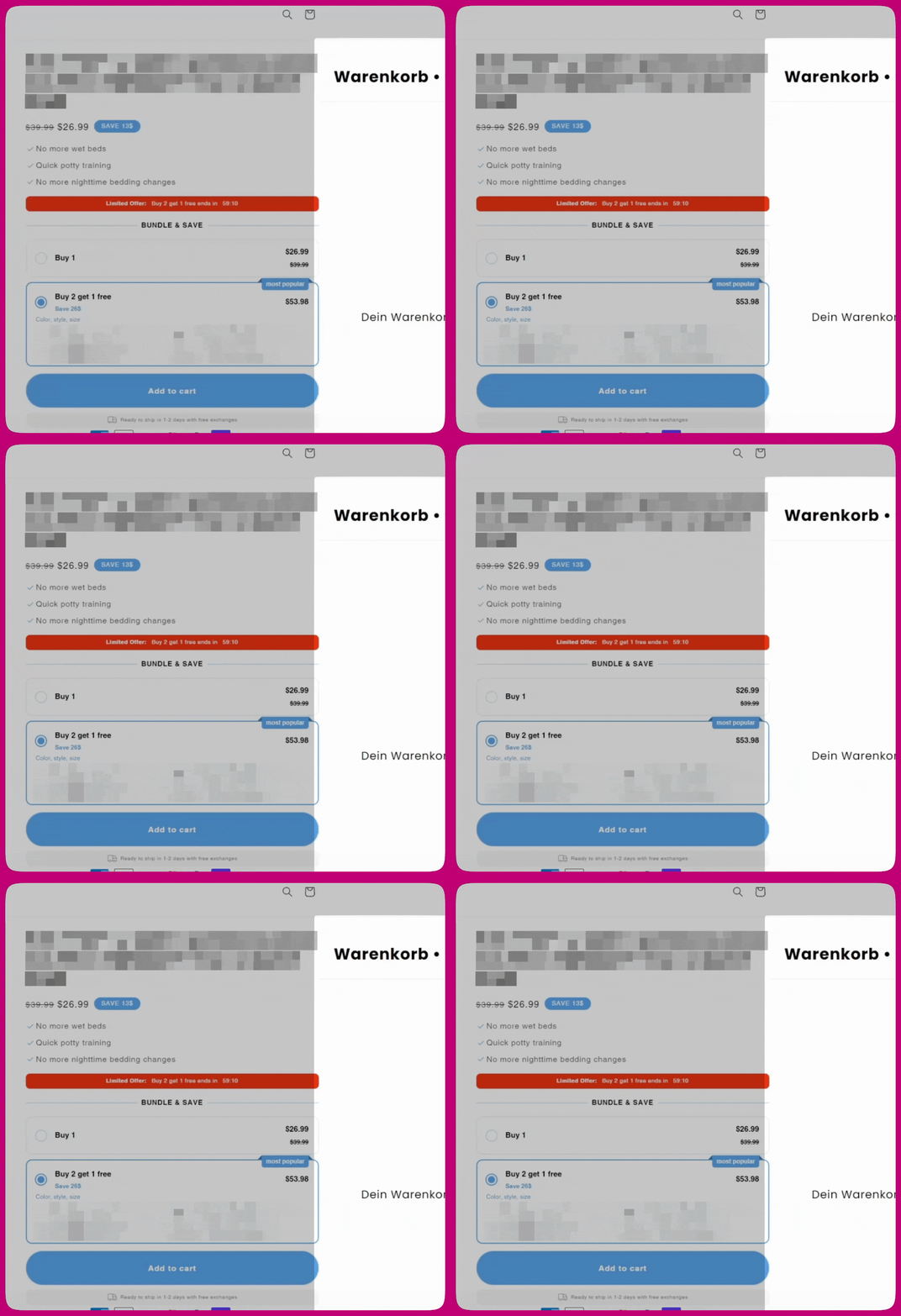
Este problema suele verse así en escritorio (resaltado a la derecha): Necesitarás insertar un script corto en la configuración HTML de Upcart para corregir este problema. Sigue estos pasos:
  1. En tu administrador de Shopify, ve a Upcart > Cart Editor > Settings
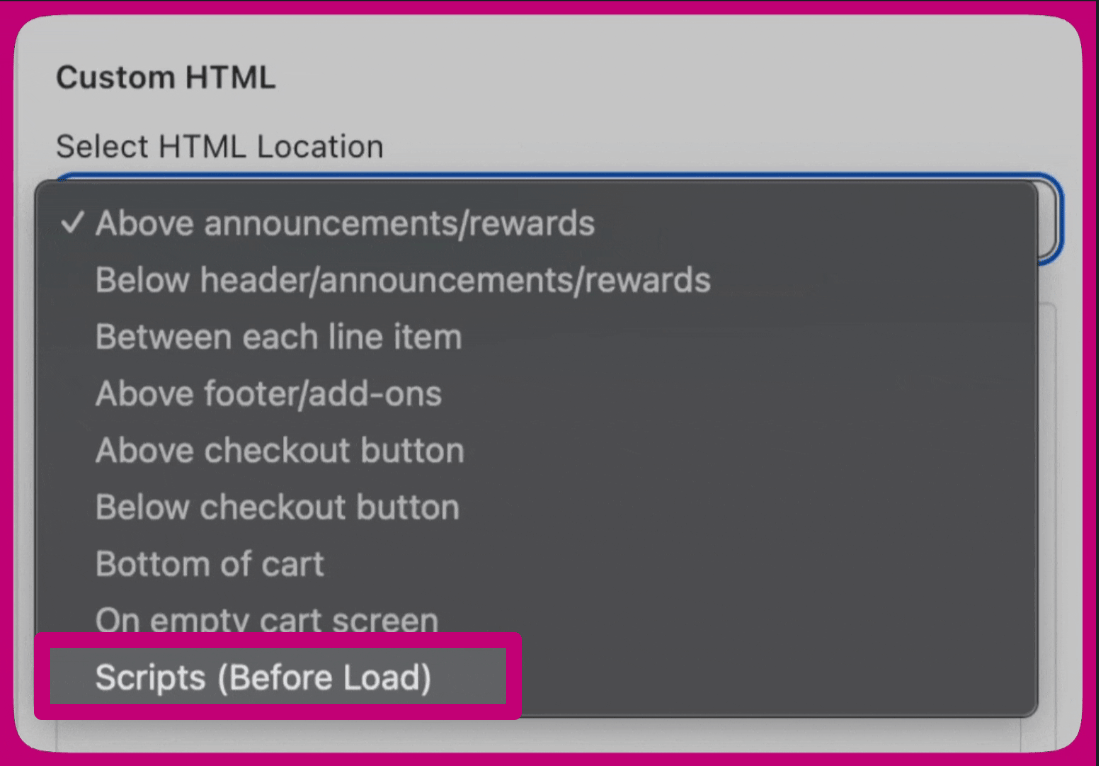
  2. En Custom HTML, selecciona el menú desplegable HTML Location > Scripts (Before load) Menú desplegable de ubicación de Custom HTML de Upcart con Scripts Before Load resaltado en la parte inferior
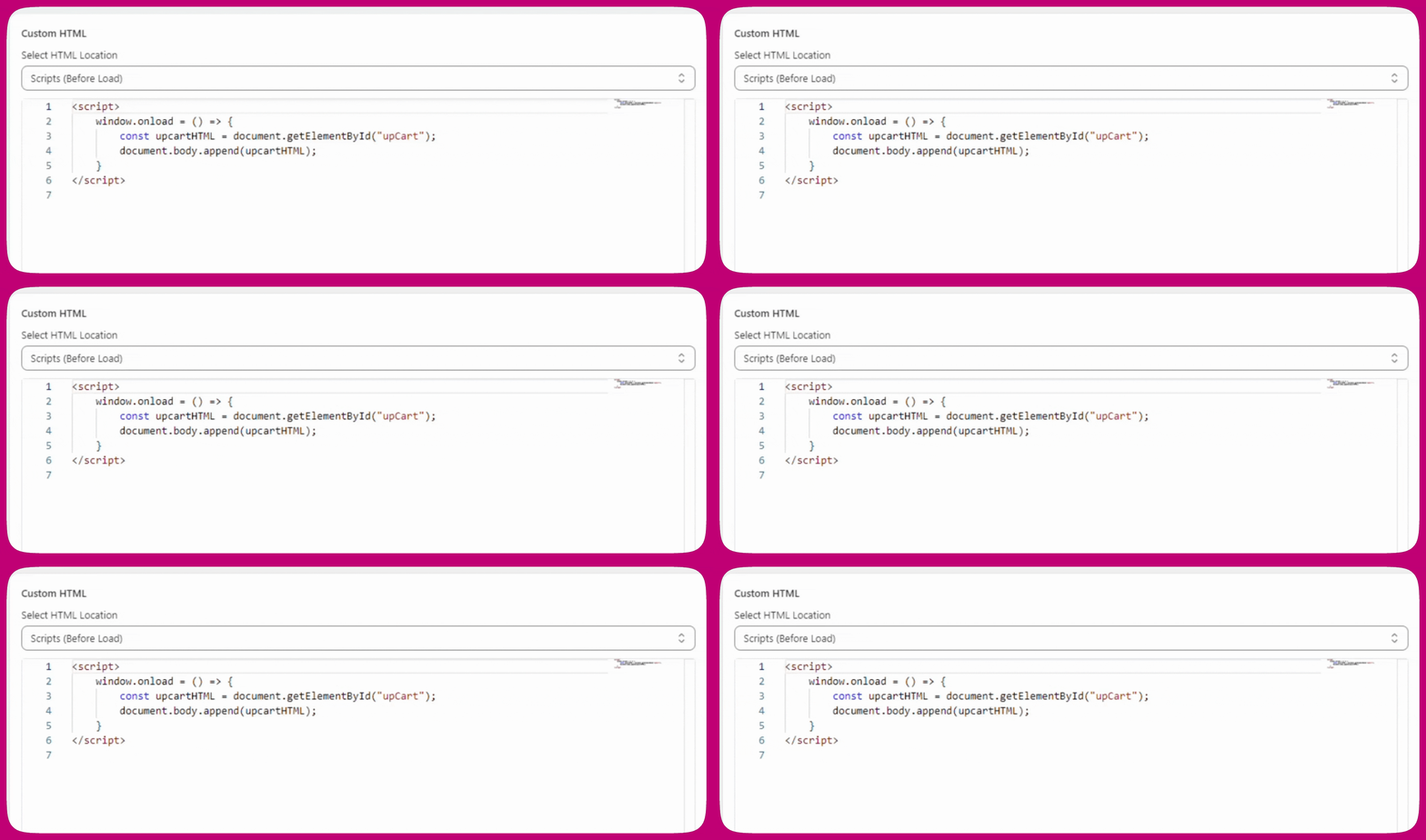
  3. Copia y pega el siguiente código:
    Así es como debería verse tu configuración de HTML personalizado en Upcart: Editor de Custom HTML de Upcart configurado en Scripts Before Load con el script de window.onload append pegado
  4. Desplázate hasta arriba y haz clic en Save. Al guardar los cambios de Upcart, estos pueden tardar hasta un minuto en aplicarse.

¿Por qué sucede esto?

Cuando Upcart se carga, esperamos que aparezca fuera de la pantalla, a la derecha de la página de la tienda. Sin embargo, ciertos temas de tiendas y apps de terceros de Shopify pueden alterar el diseño de la página, incluida la ubicación de Upcart. Como resultado, Upcart puede cargarse en una posición diferente, lo que provoca un error visual en el que está visible en todo momento. Implementar los cambios de código anteriores reposicionará Upcart, restaurando su comportamiento original.

Pasos adicionales

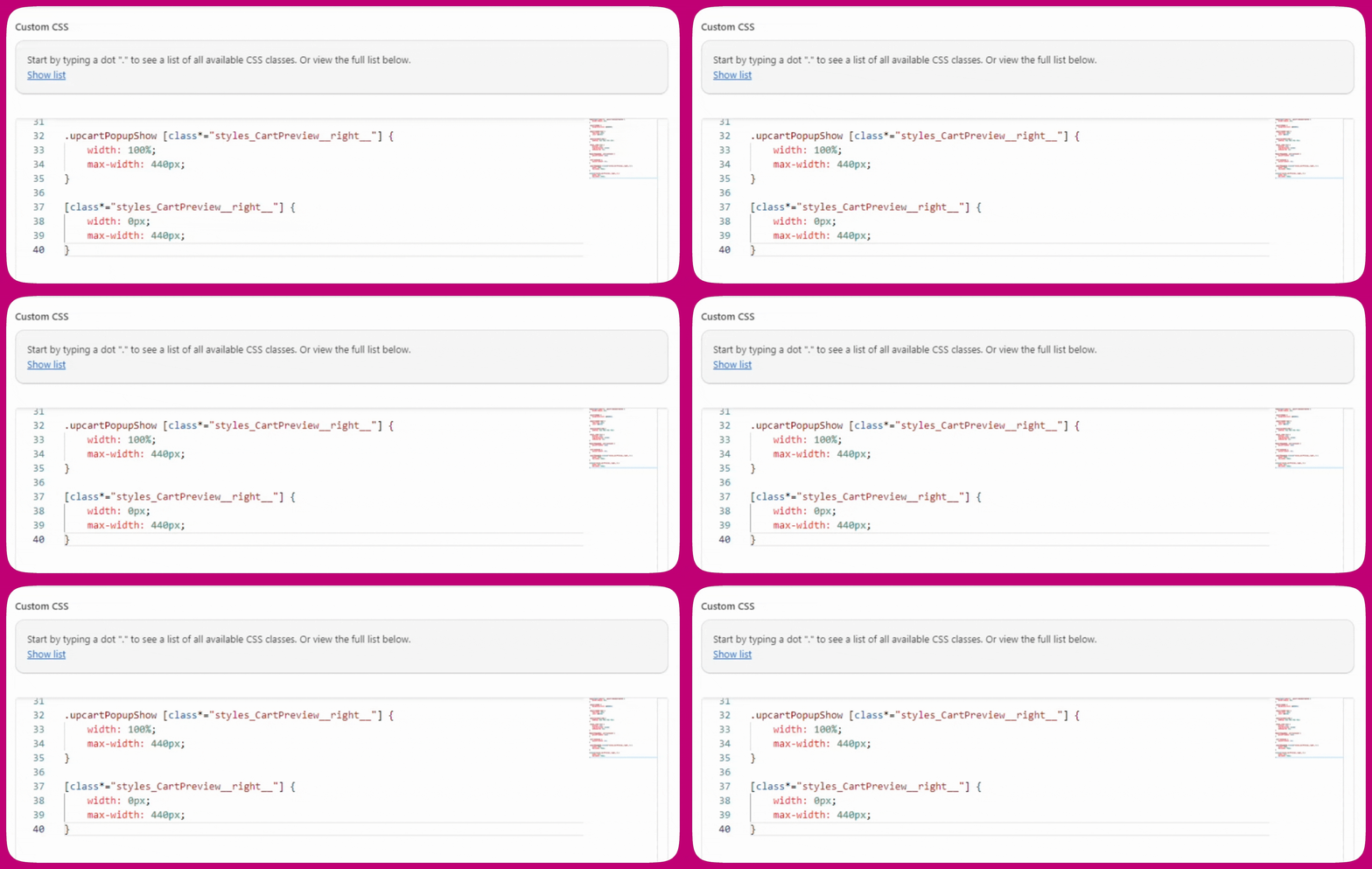
Si estás experimentando algún parpadeo durante la etapa de carga de la página por parte de Upcart, también puedes intentar aplicar algunos cambios de CSS para ocultar el cajón del carrito. Ten en cuenta que esto también ocultará Upcart en la página de vista previa.
Encontrarás el editor en la pestaña Custom CSS dentro de Settings (detrás de More settings si no cabe en la fila de pestañas). Pega el código anterior ahí:

El carrito está atascado a la izquierda

Esto suele deberse a que una app de traducción traduce configuraciones de Upcart que deben permanecer en inglés. Upcart almacena ciertas configuraciones como palabras en inglés en metafields de Shopify. Por ejemplo, la configuración de la posición del carrito se almacena como “right” o “left”. Si una app de traducción cambia “right” a “droite” en francés, Upcart no puede entender la instrucción y se coloca de forma predeterminada en la parte superior izquierda de la pantalla, permaneciendo abierto permanentemente. No todos los metafields deben traducirse Hay dos tipos de metafields de Upcart:
  • Campos de texto, como las etiquetas de botones o los mensajes de recompensa, se pueden traducir sin problema
  • Configuraciones de comportamiento, como la posición del carrito o la dirección de los upsells, deben permanecer en inglés
Traducir las configuraciones de comportamiento hará que Upcart deje de funcionar. La solución
  1. Abre tu app de traducción y busca la sección de metadatos de la tienda o metafields
  2. Revisa los metafields de Upcart y elimina cualquier traducción en los campos relacionados con el comportamiento, como cartPosition y upsellsDirection
  3. Actualiza tu tienda y el carrito debería volver a su posición correcta
Nota: Upcart ahora tiene soporte de traducción integrado, lo que evita este problema por completo. Si aún no has configurado las traducciones, te recomendamos usar esa opción en su lugar. Consulta Traducciones del carrito para más detalles.