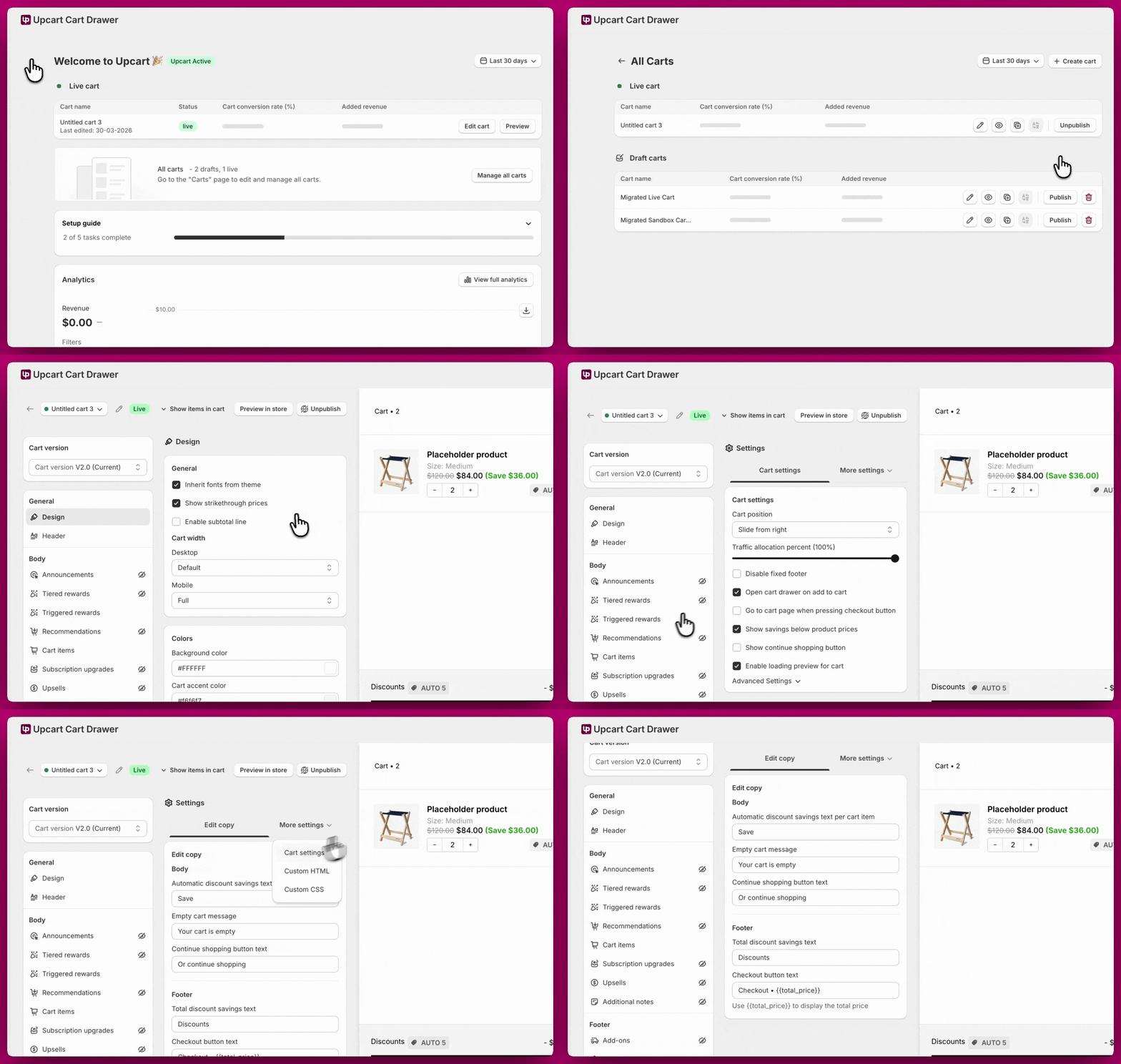
Resumen
Cómo se elige el idioma del cliente
- El idioma elegido en el selector de idiomas de tu tienda (si has añadido uno a tu tema).
- La URL con prefijo de configuración regional en la que se encuentra el comprador (por ejemplo,
/fro/de). - Las reglas de enrutamiento de idioma y país de Shopify Markets para el mercado del comprador.
- El idioma predeterminado de tu tienda en Settings > Languages, usado como opción de respaldo.
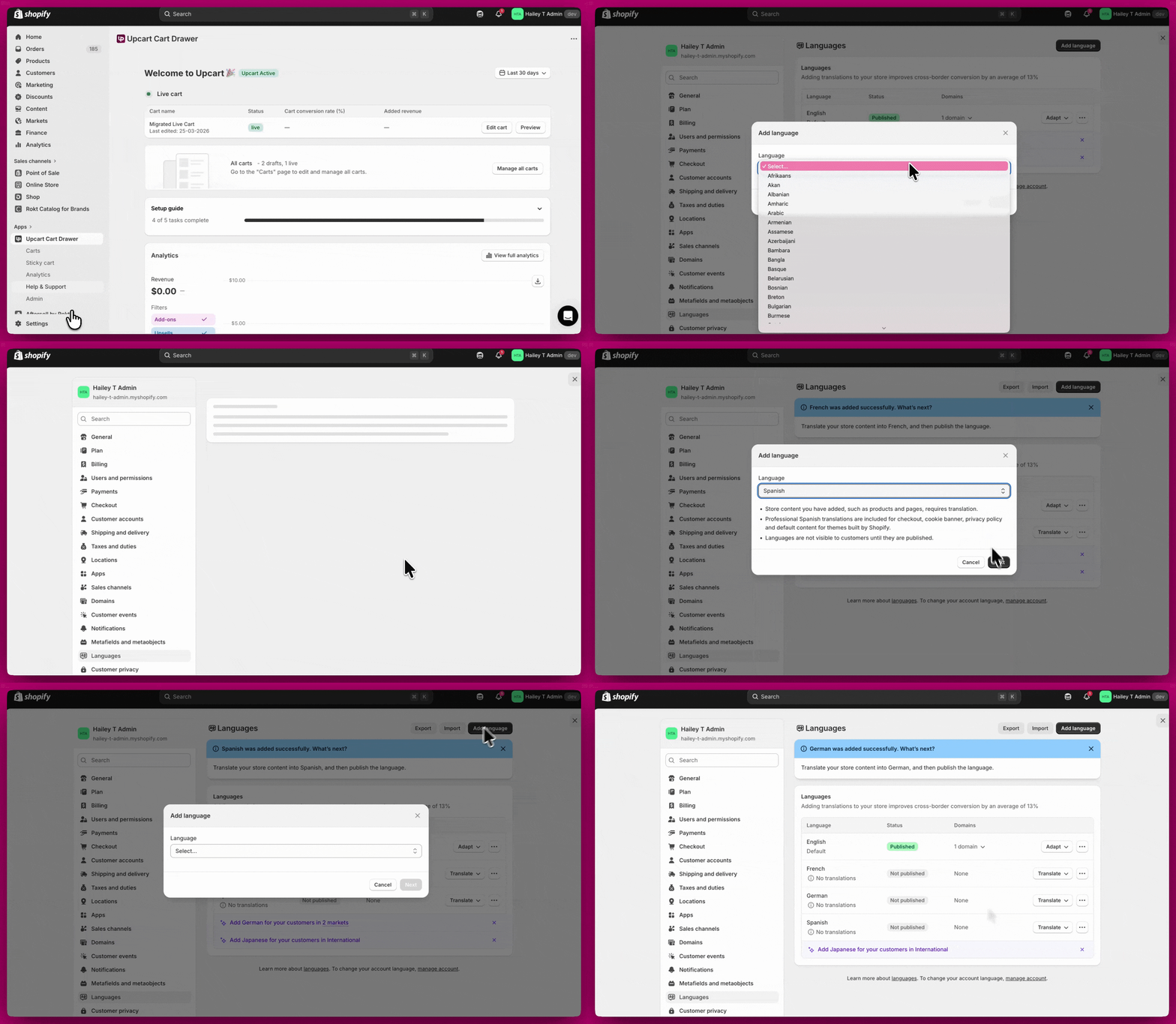
Paso 1 - Añade idiomas en el admin de Shopify
- En Shopify, ve a Settings > Languages
- Añade cada idioma que quieras que admitan tu tienda y tu carrito
- Todos los idiomas deben añadirse aquí primero si quieres que tu carrito se muestre en varios idiomas
- Una vez añadidos, aparecerán en el menú desplegable de idiomas de Upcart
Paso 2 - Traduce tu carrito en Upcart
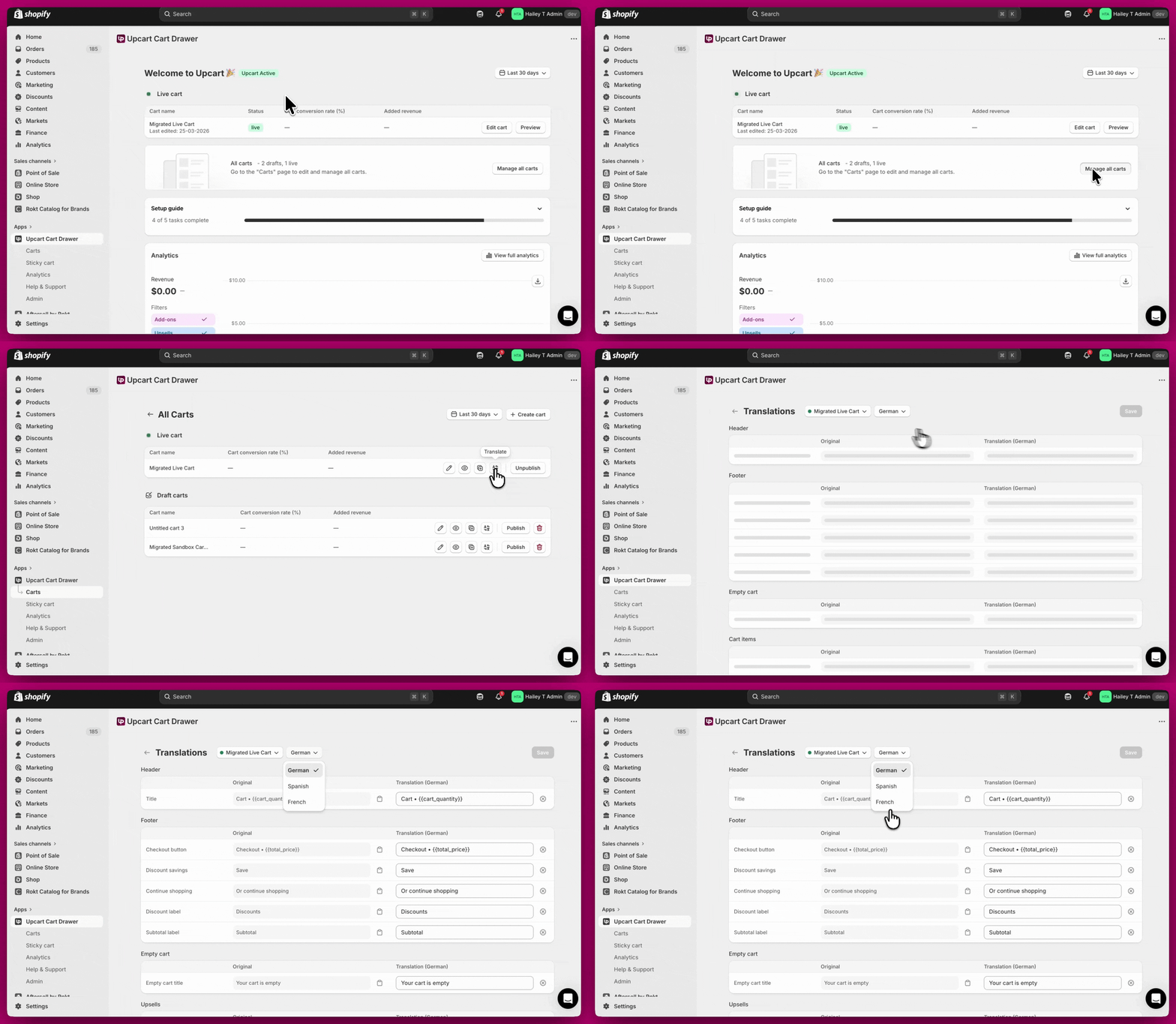
- Ve a Upcart > Manage all carts
- Selecciona el carrito que quieres traducir
- Haz clic en el botón Translate
- Elige un idioma del menú desplegable
- Añade o actualiza tus traducciones
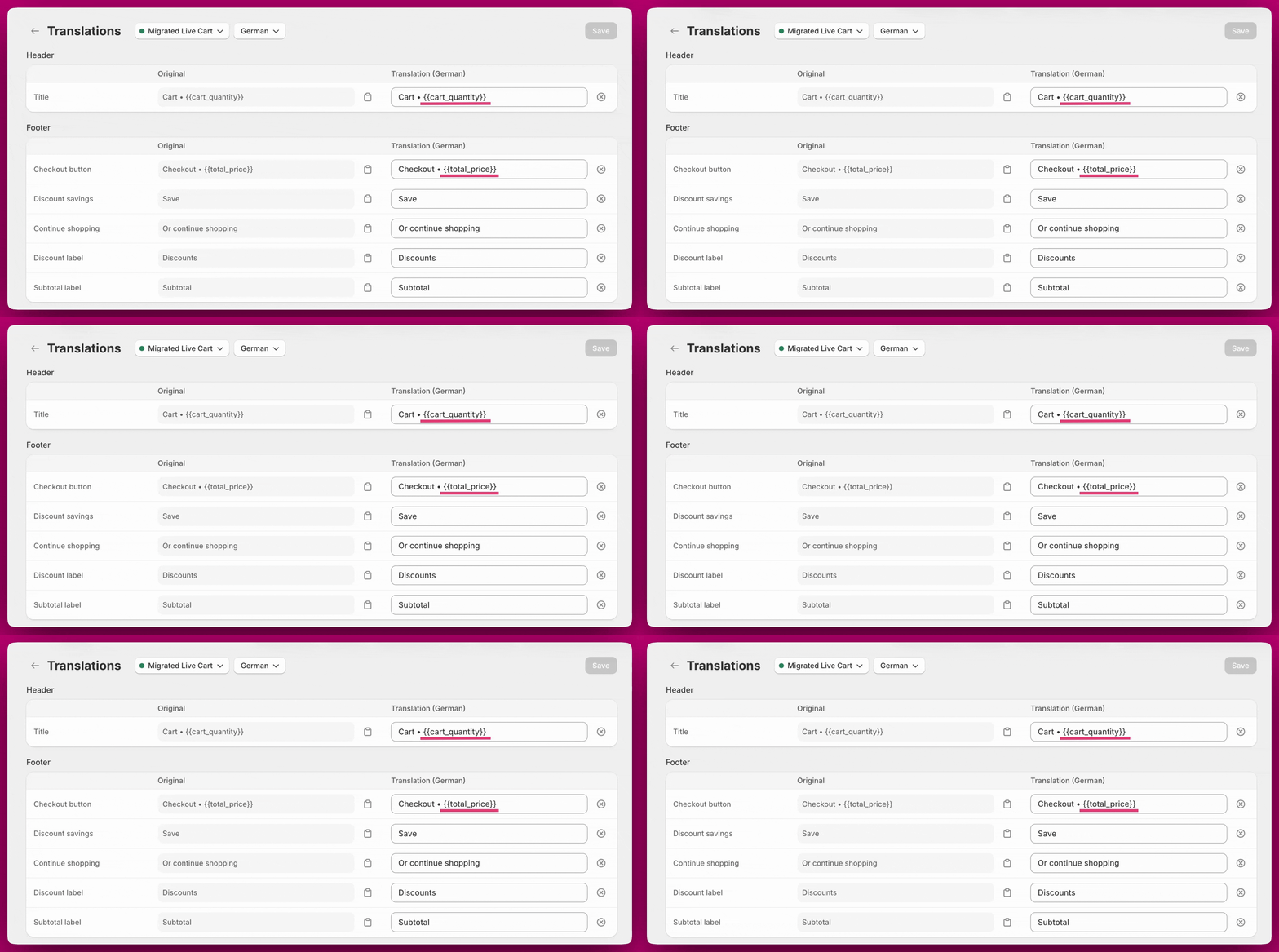
Cómo funciona el editor de traducciones
- Original
El texto predeterminado que se usa actualmente en tu carrito - Translation
Donde introduces tu texto traducido o personalizado
- Haz clic en Save para aplicar los cambios
- Haz clic en el icono × para vaciar un campo. Deja la casilla vacía en lugar de restaurar el texto original, y una traducción vacía no pasa la validación (“Translation cannot be empty”) y bloquea el guardado — así que vuelve a escribir algo antes de guardar, o recarga la página para descartar el cambio.
Qué puedes traducir Puedes personalizar todo el texto visible para el cliente en tu carrito, incluyendo:
- Título del carrito y texto del encabezado *
- Botón de checkout y etiquetas del pie *
- Mensajes de carrito vacío
- Etiquetas de los artículos del carrito — los enlaces para mostrar/ocultar el contenido de los bundles
- Contenido y botones de upsell
- Texto de conteo de reseñas de upsell *
- Mensajes de recompensas por niveles *
- Descripciones de niveles de recompensas por niveles (p. ej., “Free Shipping”, “20% Off”)
- Recomendaciones de productos
- Notas e instrucciones especiales
- Campos de código de descuento — el texto de ejemplo del campo de entrada y el botón de aplicar
- Opciones de suscripción *
- Banners de anuncios *
{{cart_quantity}}, {{total_price}}, {{amount}} y {{review_count}}.
Editar el texto del carrito para un solo idioma
- Ve a Manage Carts > Edit
- Abre Settings — es una fila de pestañas; lo que no cabe queda detrás de More settings
- Elige la pestaña Edit copy
- Automatic discount savings text (p. ej., “Save”)
- Empty cart message (p. ej., “Your cart is empty”)
- Continue shopping button text (p. ej., “Or continue shopping”)
- Total discount savings text (p. ej., “Discounts”)
- Subtotal text (p. ej., “Subtotal”)
- Checkout button text (p. ej.,
Checkout • {{total_price}})
- Show bundle items text, en singular y en plural
- Hide bundle items text, en singular y en plural
Secure Checkout • {{total_price}} y haz clic en Save.