

Esta configuración le indica a Upcart qué botones de tu tienda son los responsables de añadir artículos al carrito. Si tu tema u otra aplicación usa un botón “Add to Cart” personalizado, puedes usar esta configuración para asegurarte de que Upcart lo detecte.
- Abre el Upcart Editor
- Ve a Settings
- En la pestaña Cart settings, desplázate hacia abajo y expande Advanced Settings
- Busca “Add to Cart Button Selector”
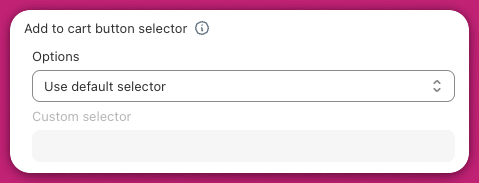
Cómo usar la opción “Custom Selector” (sin necesidad de programar)
- Ve a la página de producto de tu tienda.
- Haz clic derecho en el botón “Add to Cart”. Este es el botón que usan los clientes para añadir productos a su carrito.
- Haz clic en “Inspect”. Aparecerá un panel con código. No necesitarás cambiar nada.
- En el panel, busca una palabra que comience con un punto (.) o una almohadilla (#) en el código del botón. Por ejemplo:
.product-form__add-buttono#add-to-cart. - Copia esa parte. Por ejemplo:
.product-form__add-button. - Vuelve al Upcart Editor, selecciona “Use Custom Selector” y pega lo que copiaste en el cuadro de entrada.
- Prueba primero el Default Selector. Solo usa un selector personalizado si Upcart no detecta tus botones “Add to Cart”.
- Si tu tienda tiene varios botones “Add to Cart”, como en las páginas de producto y en las páginas de colección, usa Add Additional Selector y repite los pasos anteriores para cada botón.
- No necesitas escribir código. Solo copia y pega el selector.
- Algunos botones añadidos por funciones personalizadas, como aplicaciones de bundles y aplicaciones de upsell, pueden no funcionar incluso usando esta función.
- Puedes usar cualquier herramienta de IA que prefieras para verificar tu trabajo.
¿Necesitas ayuda? Si necesitas ayuda, puedes pedirle al desarrollador de tu tema que encuentre el selector correcto. No necesitas escribir código. Solo copia y pega el selector como se explicó arriba.