

Was soll ich verwenden?
Pages
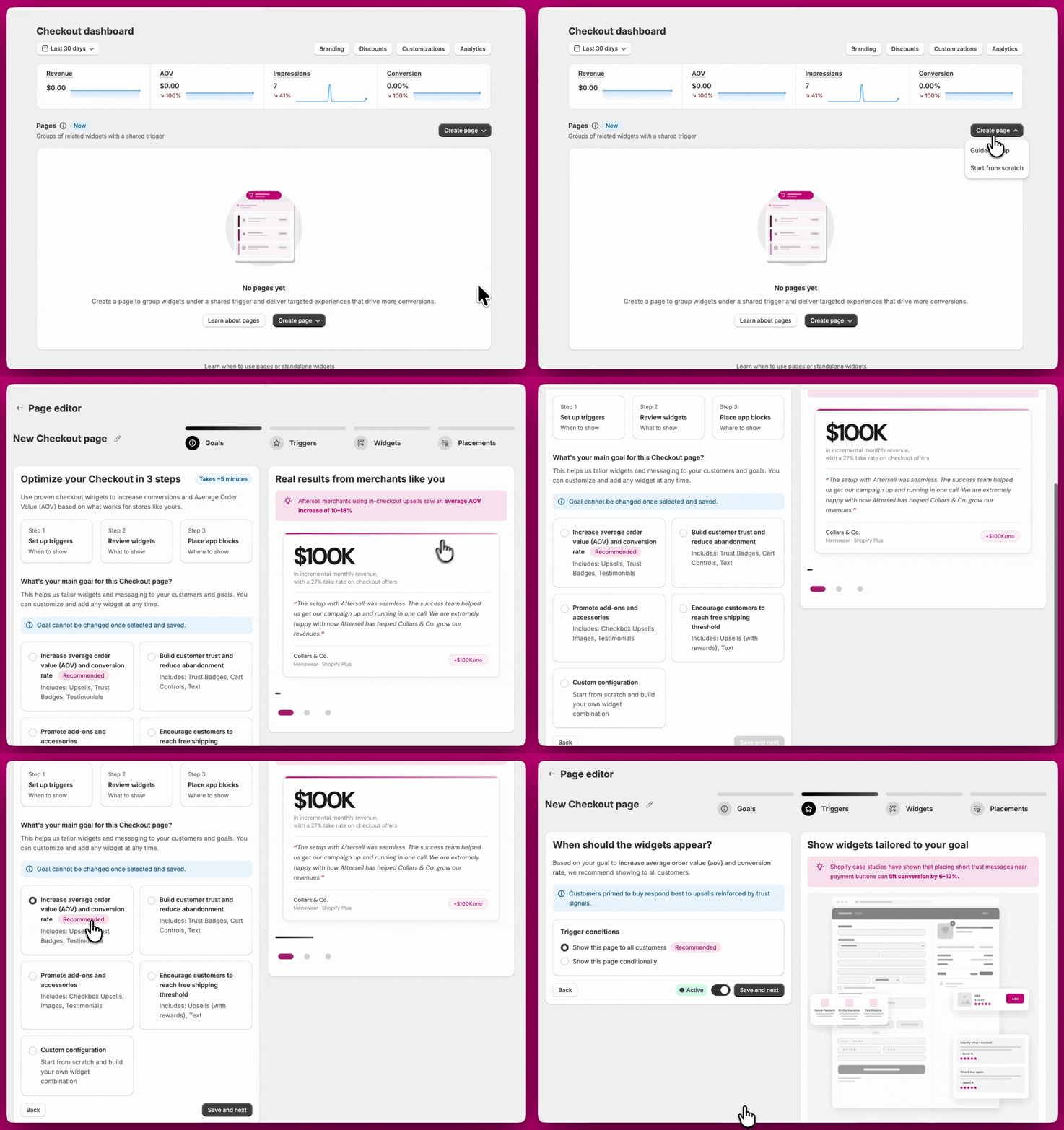
Eine Page erstellen
Wichtig: Dein Ziel kann nach dem Speichern nicht mehr geändert werden. Wenn du ein anderes Ziel benötigst, musst du die Page löschen und eine neue erstellen. Widgets können jedoch jederzeit zu einer Page hinzugefügt oder daraus entfernt werden. Nimm dir einen Moment Zeit, um das Ziel zu wählen, das am besten zu deiner Strategie passt, bevor du fortfährst.
Sobald du dein Ziel ausgewählt hast, klicke auf Save and next, um fortzufahren.
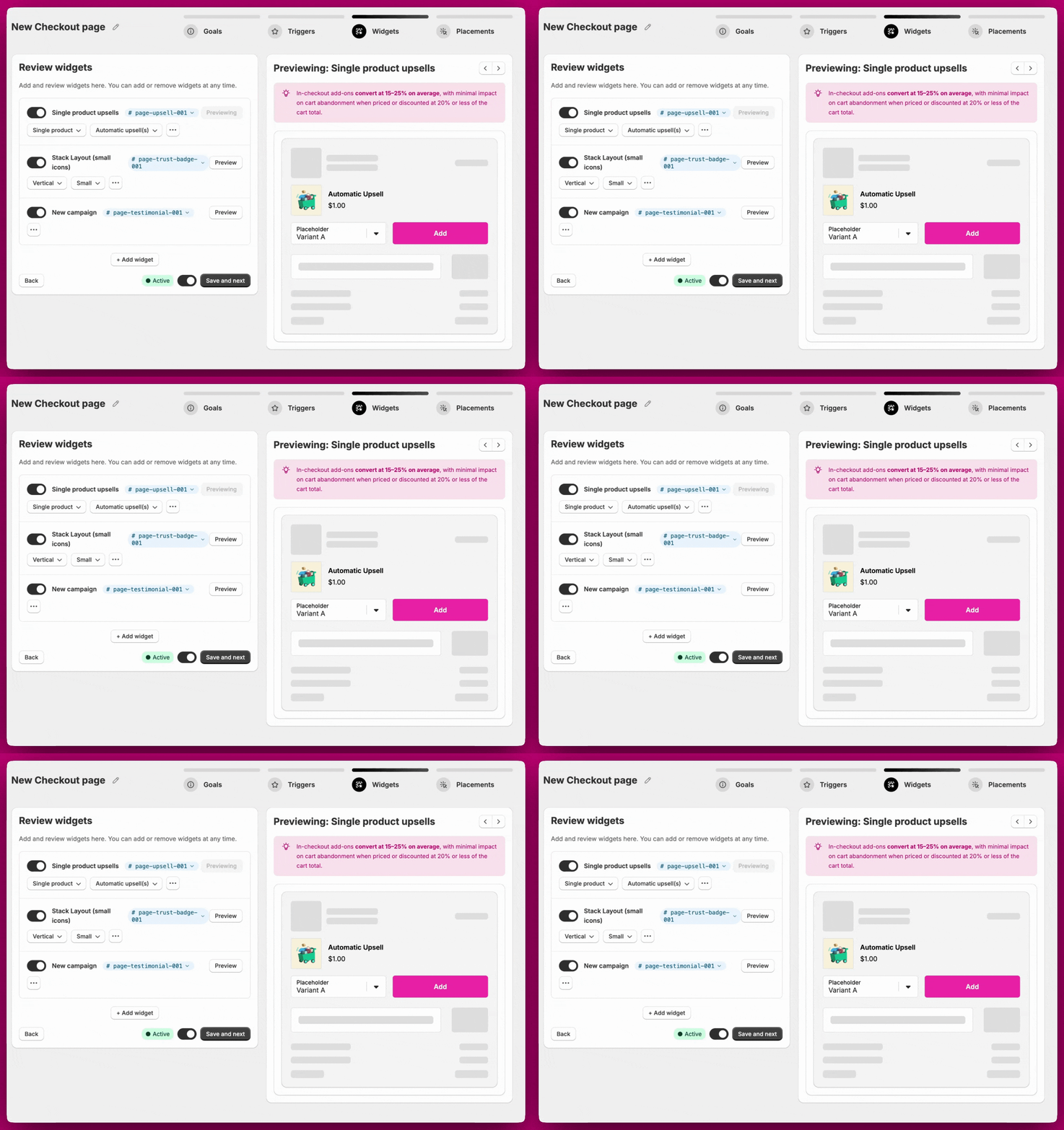
- Notiere die deinem Widget im Aftersell-Dashboard zugewiesene BlockID.
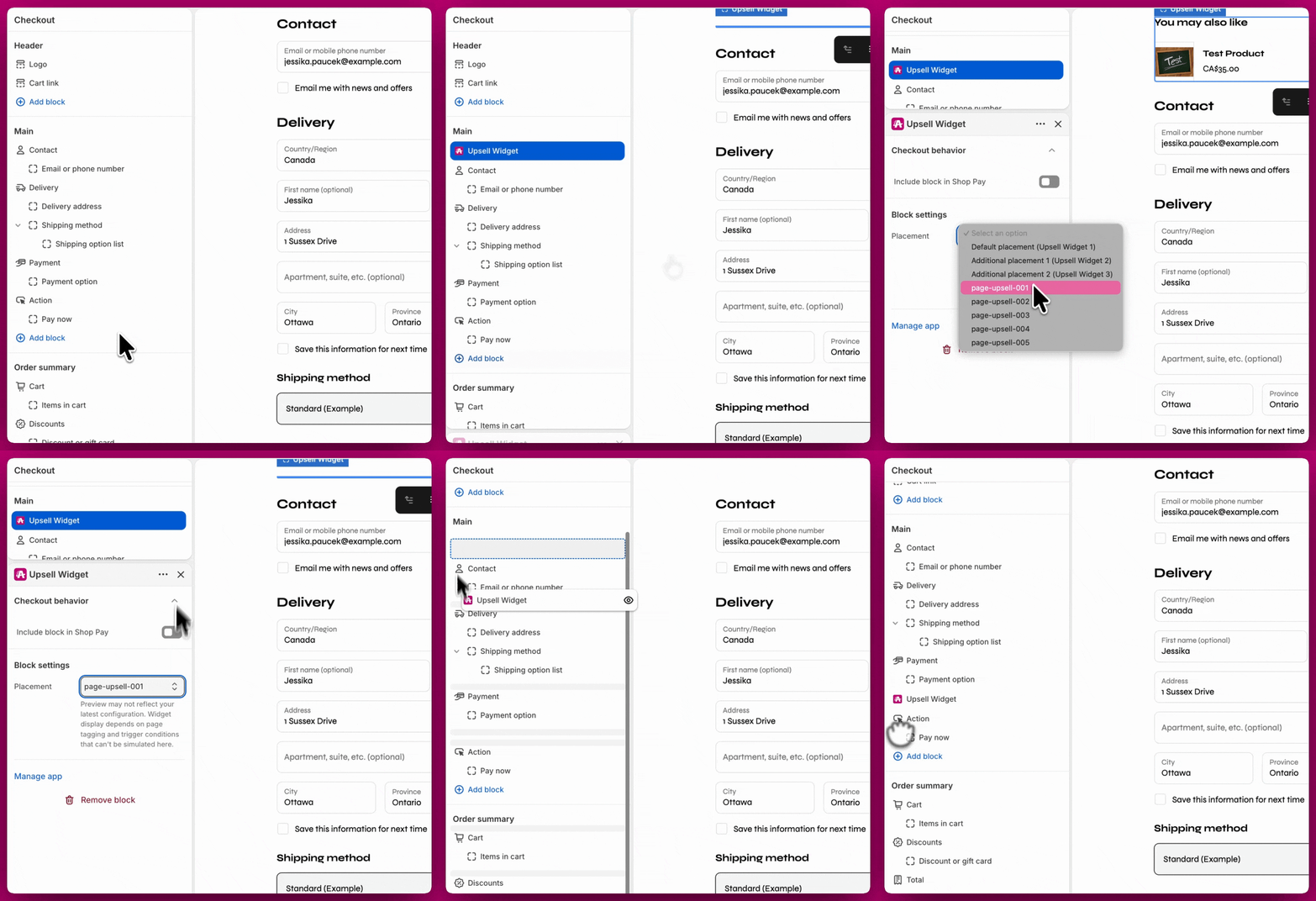
- Öffne den Shopify-Checkout-Editor.
- Füge den Aftersell-App-Block hinzu.
- Wähle im Dropdown-Menü die BlockID aus, die deinem Widget entspricht (z. B. page-upsell-003).
Start from scratch Start from scratch folgt demselben Prozess wie das Guided setup, überspringt aber den Goal-Schritt. Du konfigurierst deine Trigger, fügst deine Widgets manuell hinzu und platzierst sie dann über ihre BlockIDs in deinem Shopify-Checkout-Editor. Eine Page bearbeiten Du kannst eine Page jederzeit nach der Erstellung bearbeiten, einschließlich des Hinzufügens oder Entfernens von Widgets und der Aktualisierung von Triggern. Das Einzige, was nicht geändert werden kann, ist das Ziel. Wenn du das Ziel ändern musst, lösche die Page und erstelle eine neue. Eine Page duplizieren Um eine Kopie einer bestehenden Page zu erstellen, klicke auf das Duplicate-Symbol in der Page-Zeile im Dashboard. Die duplizierte Page wird im inaktiven Zustand erstellt, mit dem Präfix „(Duplicated)“ im Namen, und enthält dieselben Widgets und dieselbe Trigger-Konfiguration wie das Original. Du kannst sie umbenennen und aktivieren, wenn du bereit bist.
Standalone-Widgets
Ein Standalone-Widget erstellen
- Widget-Typ: Der Typ des Widgets, das du erstellen möchtest (Upsells, Rewards, Trust Badges, Testimonials, Cart Controls, Notes, Text oder Images). Eine vollständige Aufschlüsselung jedes Widget-Typs und seiner Einstellungen findest du unter Checkout-Widget-Typen.
- Block: Der Block, zu dem das Widget hinzugefügt werden soll. Es sind drei Blöcke verfügbar, deren Benennung dem gewählten Widget-Typ folgt. Zum Beispiel:
- Upsells: Default upsell, Additional upsell 1, Additional upsell 2
- Trust Badges: Default trust badge, Additional trust badge 1, Additional trust badge 2
- Und so weiter für jeden Widget-Typ
Block-Limit
Platzierung
- Default placement
- Additional placement 1
- Additional placement 2
- Öffne den Shopify-Checkout-Editor.
- Füge den Aftersell-App-Block an der gewünschten Stelle hinzu.
- Wähle im Dropdown-Menü die BlockID aus, die deinem Widget entspricht.