Zahlungsmethoden
Liefermethoden
Aktionen
- Umbenennen:
- Um eine Zahlungs-/Liefermethode umzubenennen, wähle Add method to rename und eine passende Logik wie „is“.
- Wähle dann, was mit dem Namen geschehen soll: replace with, add suffix oder add prefix. Wenn die Zahlungsmethode zum Beispiel „bank deposit“ heißt, kannst du sie durch „BD“ ersetzen oder ein Präfix bzw. Suffix hinzufügen und den ursprünglichen Namen beibehalten.
- Verschieben:
- Um Zahlungs-/Liefermethoden neu anzuordnen, wähle Sort alphabetically, Sort alphabetically (reverse), Set to the top (basierend auf Bedingungen wie „contains“, „does not contain“ oder „is not“) oder Set manually, um sie in deiner eigenen Reihenfolge anzuordnen.
- Liefermethoden bieten zusätzlich Sort by price (low to high) und Sort by price (high to low). Diese beiden sind für Zahlungsmethoden nicht verfügbar.
- Ausblenden:
- Um eine Zahlungs-/Liefermethode auszublenden, kannst du Bedingungen festlegen wie: Wenn die Methode ist Wenn die Methode enthält Wenn die Methode nicht enthält Wenn die Methode nicht ist Wenn alle Methoden eingeschlossen sind Du könntest zum Beispiel „payment method is bank deposit“ festlegen, um sie auszublenden. Diese Aktion stellt sicher, dass die ausgewählte Zahlungsmethode nicht in den Checkout-Optionen erscheint. Anpassungen für Liefermethoden erlauben zusätzlich das Ausblenden nach cost value (größer oder kleiner als ein Betrag) und nach type / type is not.
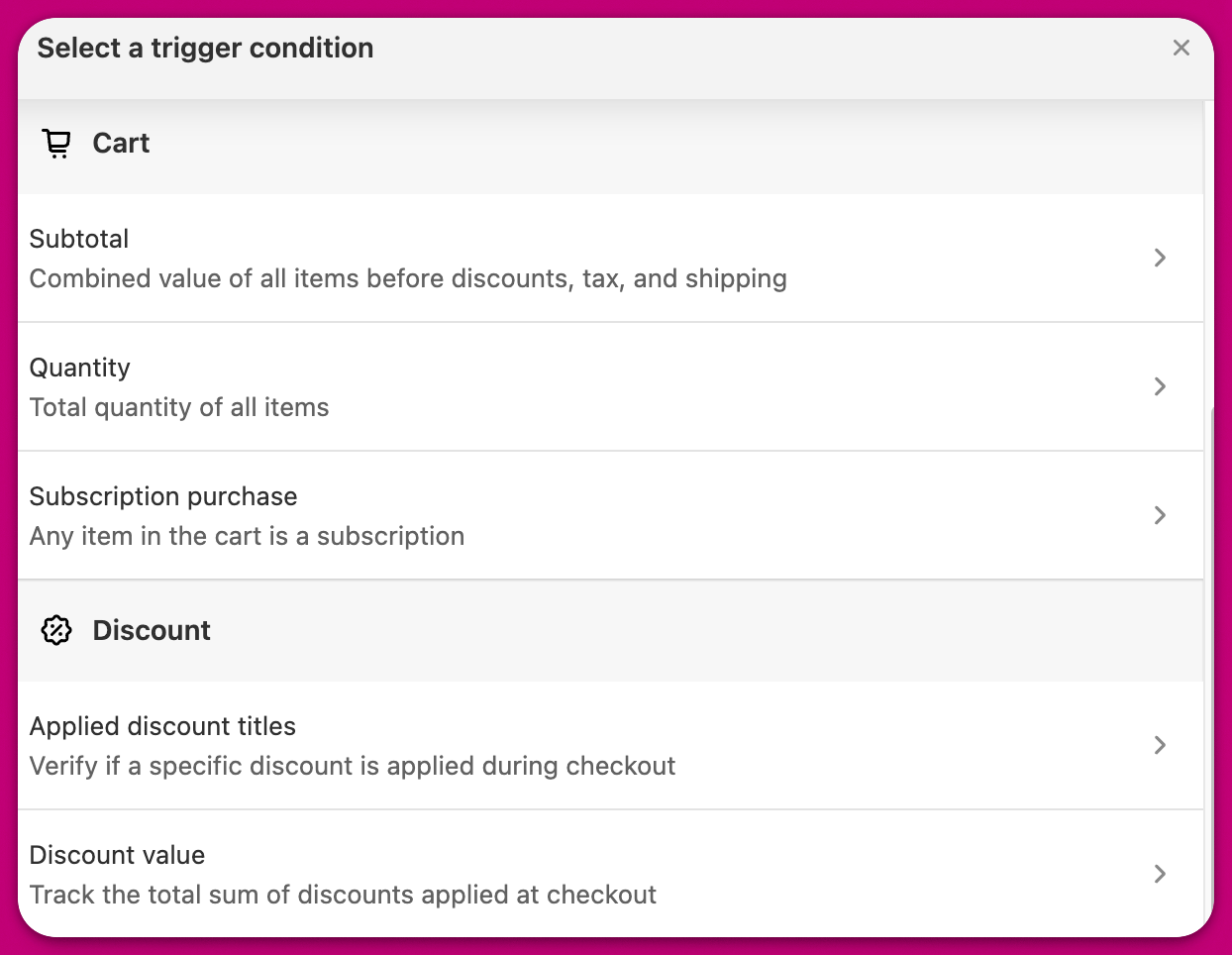
Trigger-Bedingung