

Widgets for hele funnelen
Progress Bar

- Slå statusbaren til eller fra for funnelen
- Vælg en visningsstil:
- Minimal
- Minimal with labels
- Maximal
- Vælg et Black eller White udseende
- Justér top- og bundafstand for at styre mellemrum
Widgets på tilbudsniveau
Text
Timer
Upsell Product
Product Selection
Discount
Badge
Shipping
Image
Buttons
Price Breakdown
Product Details
Variant & plan options
Layout
Video
Testimonials
Tekst
{first-name} til at personalisere budskabet for hver kunde.
Timer
Upsell-produkt
Produktvalg
Muligheder for produkttype
- Specific product
Viser altid det samme produkt i upsell’en. - Automatic upsell
Vælger dynamisk et produkt ud fra foruddefineret upsell-logik. - Most expensive in cart
Bruger den dyreste vare fra kundens oprindelige ordre. - Least expensive in cart
Bruger den billigste vare fra kundens oprindelige ordre.
Skift af produkt
- Klik på Change product
- Vælg en produkttype
- Vælg eller bekræft produktet
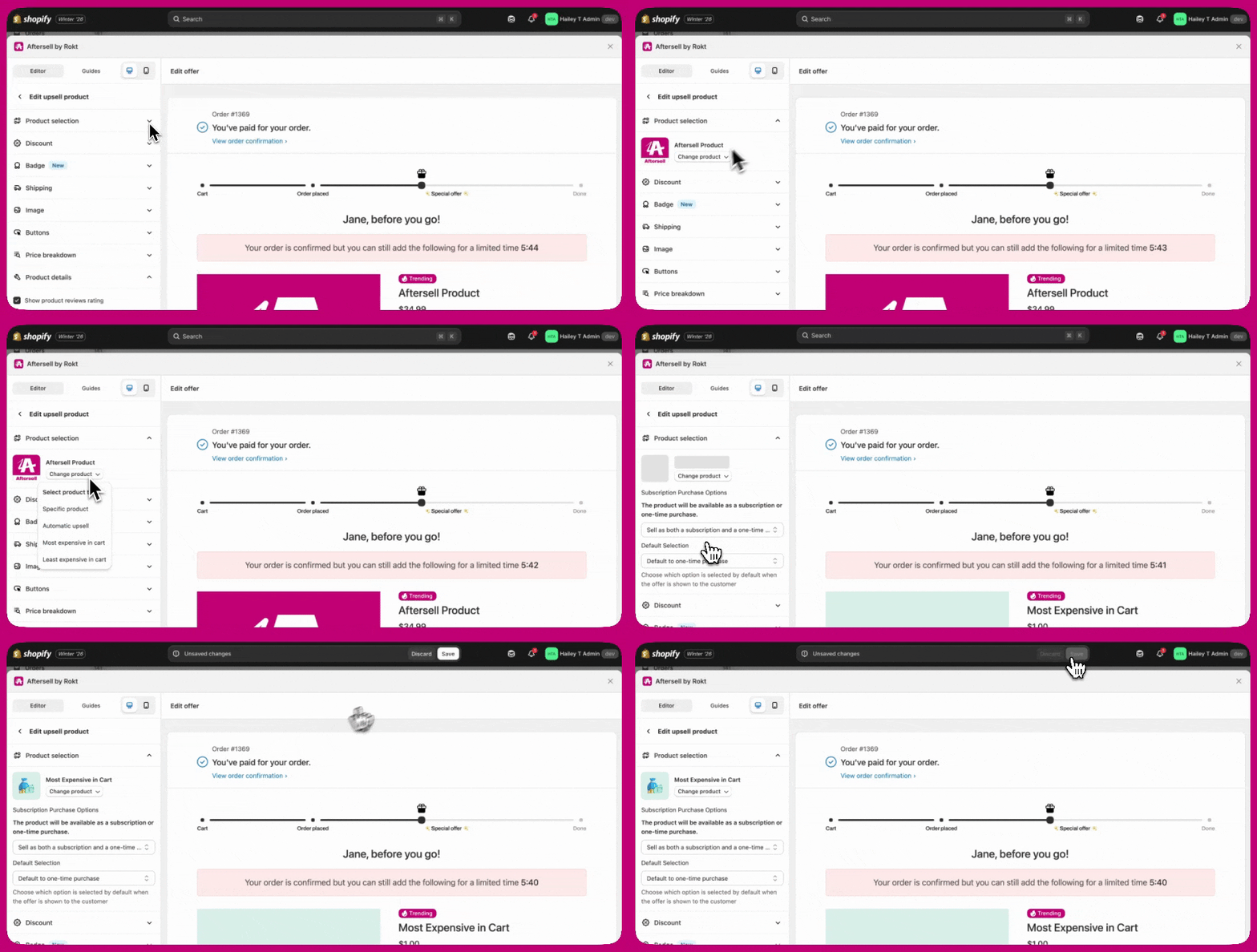
Identificering af produkter med identiske navne
Rabat
Genvej til masserabat for tilbud med flere produkter
- Vises en liste over alle produkter i tilbuddet, hver med et afkrydsningsfelt og et badge, der viser den aktuelle rabat (for eksempel
17% offeller$18.00 off). - Vælg de produkter, du vil opdatere, med afkrydsningsfelterne. Alle produkter er valgt som standard.
- En pille under listen viser, hvor mange produkter dine ændringer gælder for.
- Brug felterne for rabattype og -værdi til at indstille rabatten. Ændringer gælder kun for de valgte produkter — fravalgte produkter beholder deres eksisterende rabatter.
Blandede rabatter på tværs af produkter
- Hvis produkterne har forskellige rabattyper (for eksempel nogle med % rabat og andre med $ rabat), viser typevælgeren Mixed.
- Hvis produkterne har forskellige rabatværdier eller -typer, viser værdifeltet Multiple values med en note om, at indtastning af en ny værdi overskriver hver valgt produkts aktuelle rabat.
Info-ikon på produktrækker
Badge
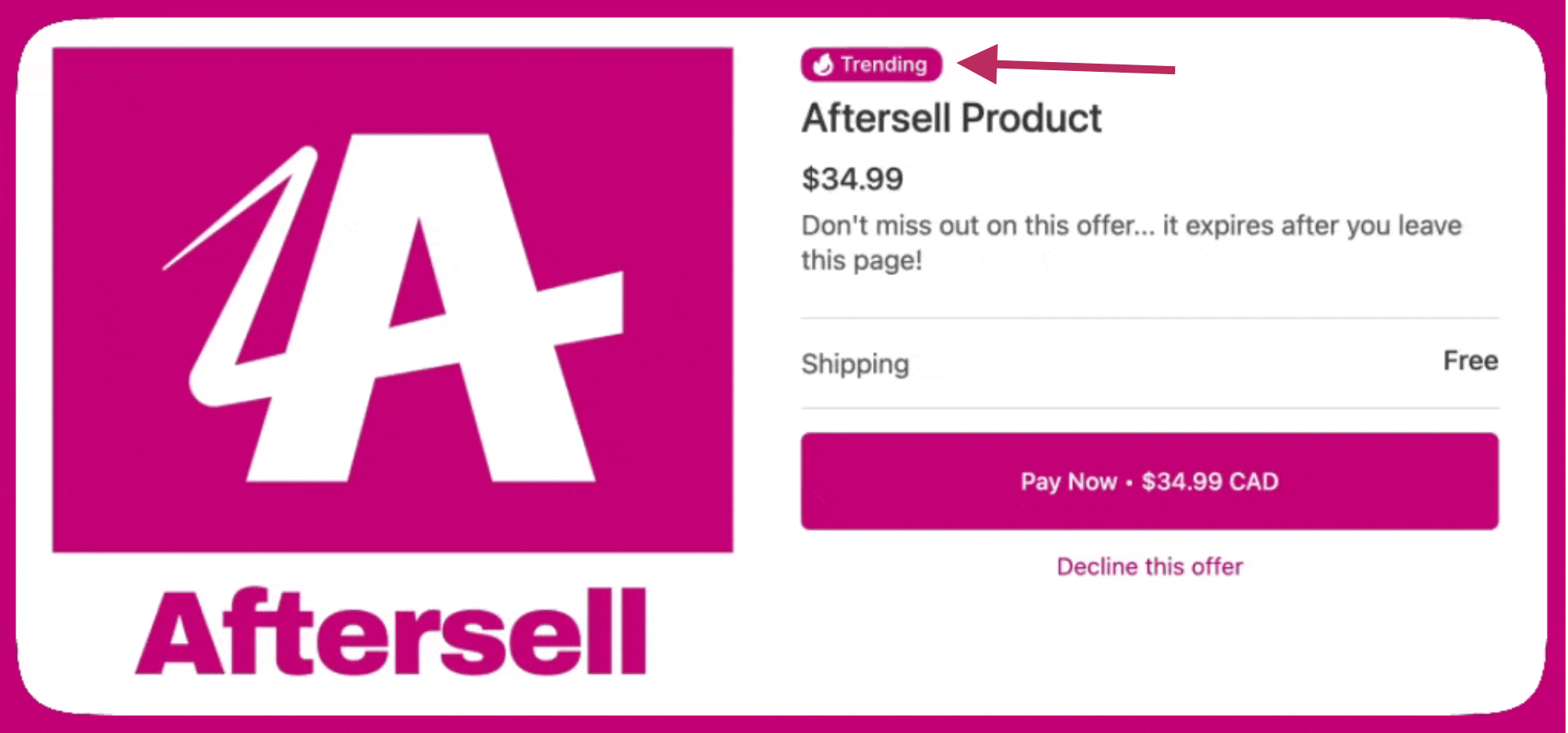
Redigering af badges er kun tilgængelig på V2-tilbud. V1-tilbud bevarer alle badges, der tidligere er konfigureret, men badge-indstillinger kan ikke redigeres på V1-tilbud.
Badges-sektionen: offer badge og product image badge
- Offer badge — placeres i tilbuddets indhold, ikke på produktbilledet. Vælg et hvilket som helst gemt badge og konfigurér:
- Position in offer — Above product title (standard for nye badges), Adjacent to product price eller Below product price.
- Spacing from price — afstanden, når badget står ved siden af prisen (0–3); vises kun for Adjacent-positionen.
- Badge size — hvor stort badget vises i tilbuddet.
- Product image badge — lagt oven på produktbilledet. Vælg et gemt badge og konfigurér:
- Size on image — Small (1×), Medium (1.5×, the default) eller Large (2×).
- Position on image — de ni positioner fra Top left til Bottom right.
- Show badge on all product images — slået fra som standard, så kun det primære billede får et badge; slå den til for at sætte et badge på alle billeder i produktkarrusellen. Gælder for tilbud med både ét og flere produkter.
Oprettelse og administration af gemte badges
- Text badge — konfigurér teksten, en shape (Pill, Rectangle, Circle, Ribbon eller Starburst), et valgfrit ikon, en baggrundsfarve og en tekstfarve. Forudindstillede tekstforslag (for eksempel Bestseller, Free shipping, New, Lowest price eller Limited time offer) er tilgængelige for hurtig opsætning. Font size angiver tekststørrelsen i pixels, målt mod et referencebillede på 500 px og skaleret proportionalt, når badget vises.
- Image badge — upload et rasterbillede (PNG, JPEG, WebP, GIF eller AVIF). Badge size angiver billedets højde i pixels; bredden justeres for at bevare billedforholdet.
Levering
Billede
Sprog
Buttons-widgetten styrer, hvordan kunder accepterer eller afviser en upsell under checkout. Du kan tilpasse, hvordan knapperne opfører sig og ser ud, herunder:
- Valg af standardtekst for accept-knappen
- Krav om et bekræftelsesklik, før en upsell accepteres
- Ændring af afvis-knappens stil (for eksempel knap eller link)
- Justering af knapjustering og bredde
- Tilføjelse af valgfri understøttende tekst over eller under knapperne med stylingmuligheder og understøttelse af dynamiske variabler
- Pay Now - Viser “Pay Now • [produktets samlede pris]” (eller “Add Now • Free” for gratis produkter)
- Accept Offer - Viser “Accept Offer” uanset pris
- Upgrade Subscription - Viser “Upgrade Subscription” (standard for nye Subscription Upgrade-tilbud)
- Accept Offer - Viser “Accept Offer” uanset pris
- Pay Now - Viser “Pay Now • [produktets samlede pris]” (eller “Add Now • Free” for gratis produkter)
- Accept above decline - Viser accept-knappen over afvis-muligheden
- Decline above accept - Viser afvis-muligheden over accept-knappen
- Accept beside decline - Viser accept- og afvis-knapperne ved siden af hinanden
Prisoversigt
Skjul linjen for leveringsjustering
- Når feltet er markeret, skjules linjen for leveringsjustering i kundens prisoversigt.
- Når feltet ikke er markeret, vises linjen for leveringsjustering som normalt.
Produktdetaljer
{product}, {original-price}, {current-price}, {savings} og {savings-line}.
En valgfri tilbudsbeskrivelse kan tilføjes for at forstærke værdi eller urgency.
Anmeldelsesvurderinger kommer fra din app til produktanmeldelser. De fleste anmeldelsesapps, herunder Judge.me, Stamped, ReviewsIO, Junip, Okendo og Shopify Product Reviews, fungerer automatisk uden loginoplysninger. Yotpo Product Reviews kræver ekstra opsætning. Se Aftersell & Yotpo Reviews-integration.
Stjernefarver for produktanmeldelser
- Star color — farven på udfyldte (aktive) stjerner. Standard er
#fdcc0d(gul). - Empty star color — farven på ikke-udfyldte (inaktive) stjerner. Standard er
#d1d5db(lysegrå).
Quantity preset
- Fixed — Angiver et bestemt antal. Kunden kan ikke ændre det.
- Percentage of purchased quantity — Angiver antallet som en procentdel af det antal enheder, kunden oprindeligt købte.
- Minimum quantity — Sætter en nedre grænse for antallet. Kunden starter på denne værdi og kan øge derfra.
- Maximum quantity — Sætter et loft på antallet. Kunden starter på 1 og kan ikke øge ud over det konfigurerede maksimum (op til 20). En besked med maksimumantallet vises kun, når antalsvælgeren også er aktiveret.
Placering af beskrivelse
- Default (above buttons) - Beskrivelsen vises over accept- og afvis-knapperne
- Below buttons - Beskrivelsen vises under accept- og afvis-knapperne
Variant- og planmuligheder
Låsning af abonnementsplan
- Find dropdownmenuen Lock subscription plan i sektionen Variant & Plan Options
- Vælg en specifik plan i dropdownmenuen
- Planen er nu låst — kunder ser plannavnet som statisk tekst i stedet for en dropdownmenu, der kan ændres
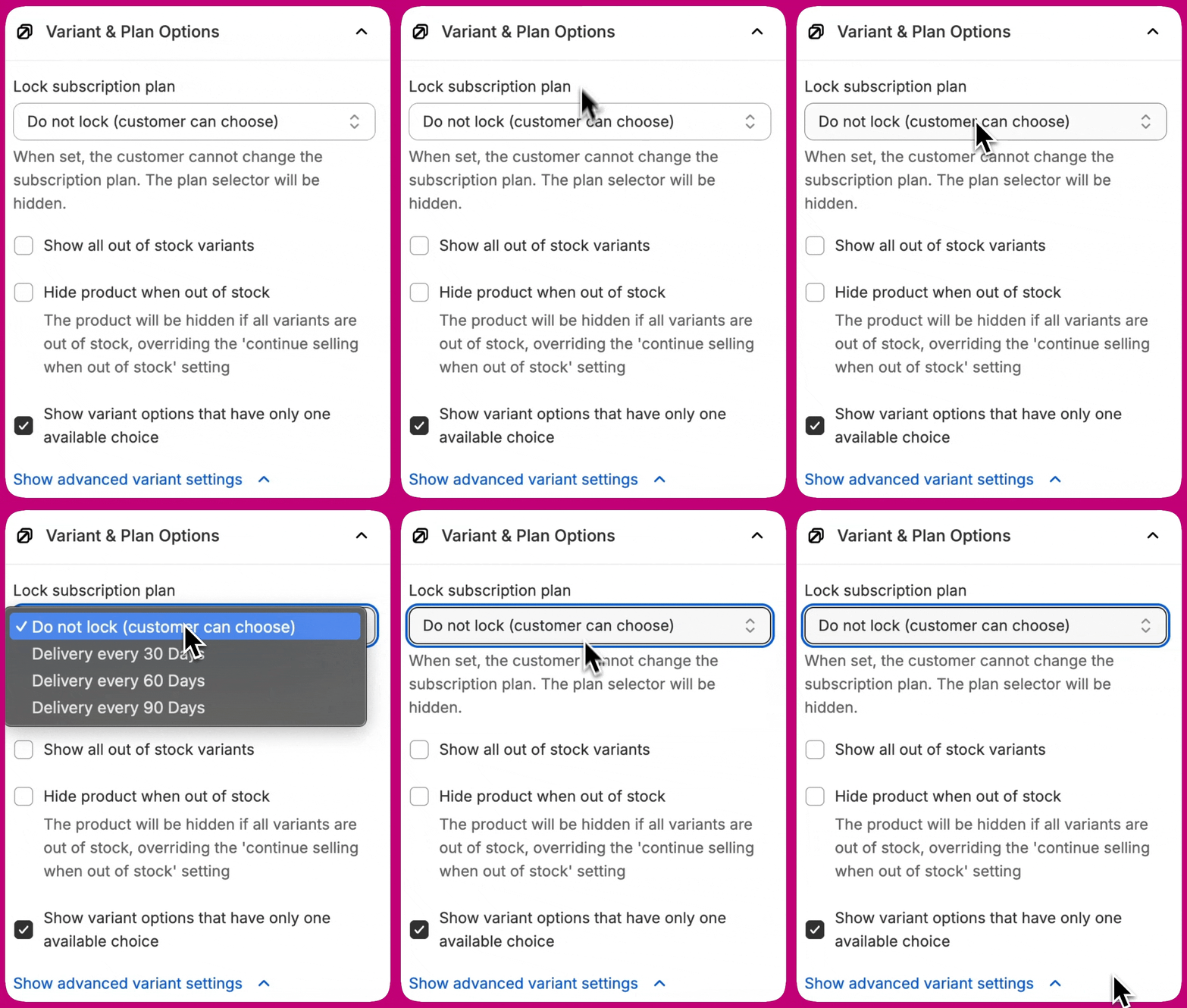
- Kunder ser plannavnet vist som tekst
- Dropdownmenuen til planvalg er skjult
- Kunder kan ikke ændre abonnementsplanen
- Hvis den låste plan ikke længere er tilgængelig i Shopify, falder tilbuddet elegant tilbage til at vise alle tilgængelige planer
Placering af variantvælger
- Above CTA buttons (default) - Variantvælgeren vises over accept- og afvis-knapperne
- Below CTA buttons - Variantvælgeren vises under accept- og afvis-knapperne
- Variant selector first - Variantvælgeren vises før produktbeskrivelsen
- Description first - Produktbeskrivelsen vises før variantvælgeren
Layout
Video
Browserkompatibilitet
Videokilde
- Upload — træk og slip eller vælg en MP4-, WebM- eller MOV-fil (op til 50 MB) for at hoste den direkte i dine Shopify Files. Efter upload behandler Shopify filen, og en forhåndsvisning vises i editoren.
- Link — indsæt en YouTube-URL, en Vimeo-URL eller et direkte link til en hostet videofil (for eksempel en MP4 på dit eget CDN).
Understøttede linkformater
- YouTube — brug standardvideo-URL’en (for eksempel
https://youtu.be/VIDEO_IDellerhttps://www.youtube.com/watch?v=VIDEO_ID). YouTube Shorts-URL’er (youtube.com/shorts/...) understøttes ikke — åbn videoen på YouTube og brug Share-linket i stedet. - Vimeo — brug standardvideo-URL’en (for eksempel
https://vimeo.com/VIDEO_ID). Showcase-URL’er samt kanal- eller profilsider, der ikke peger på en specifik video, understøttes ikke — brug den enkelte videos URL fra adresselinjen. En kanal- eller gruppe-URL, der indeholder det numeriske video-ID, virker. - Direkte fil — en offentligt tilgængelig HTTPS-URL, der peger på en videofil (for eksempel en MP4 på dit CDN).
Linkvalidering
- Når du forlader feltet — hvis URL’ens form er genkendeligt forkert (for eksempel et YouTube Shorts-link eller en Vimeo showcase-URL), forklarer en inline-fejl, hvad du skal bruge i stedet.
- Når du gemmer — editoren tjekker hos videoudbyderen for at bekræfte, at videoen kan indlejres. Hvis videoen er privat, slettet eller har indlejring slået fra, blokeres gemningen, og årsagen vises på linkfeltet. Ret linket og gem igen for at fortsætte.
Shopify Files-tilladelse
write_files. Hvis denne tilladelse ikke er givet, vises et banner i uploadområdet med en Update-knap. Klik på den for at give tilladelsen og aktivere uploads.
Behandling af upload
Miniaturebillede og se-video-CTA
Fallback-billede
Autoplay
Lukning af videoen
- Back to offer-knap — en knap under afspilleren, der lukker fanen og vender tilbage til upsell’en.
- Dobbeltklik hvor som helst — et dobbeltklik hvor som helst på baggrunden lukker afspilleren.
- Automatisk lukning ved afslutning — når videoen er færdig med at afspille, lukkes afspilleren automatisk.
Sprog og oversættelser
Anmeldelser
Udvælgelsestilstande
- Manual — Du vælger en kurateret pulje af anmeldelser, der skal vises. Anmeldelser vises i den rækkefølge, du gemte dem.
- Dynamic — Anmeldelser hentes automatisk fra din anmeldelsesapps synkroniserede cache baseret på produkterne i upsell-tilbuddet. Anmeldelser er knyttet til tilbuddets produkter, ikke kundens oprindelige ordre.
Konfigurationsmuligheder
- Review app — Vælg, hvilken tilsluttet anmeldelsesapp anmeldelser skal hentes fra.
- Mode — Vælg Manual eller Dynamic.
- Minimum rating — Angiv den minimale stjernevurdering for anmeldelser, der skal vises (for eksempel 4 stjerner og opefter).
- Display toggles — Vis eller skjul individuelle anmeldelseselementer:
- Stjernevurdering
- Anmeldelsestitel
- Anmelderens navn
- Anmeldelsesdato
- Verified buyer-badge
- Truncate review text — Angiv en maksimal tegnlængde for anmeldelsestekst. Anmeldelser, der overskrider grænsen, afkortes med en ellipse.
- Max reviews to show — Angiv, hvor mange anmeldelser der vises, fra 1 til 3.
- Layout — Arrangér anmeldelser Horizontal (ved siden af hinanden) eller Vertical (stablet).
- Padding — Justér afstanden omkring widgetten.
Dynamisk tilstand og synkronisering af anmeldelser
Verified buyer-badge
Tilføjelse af flere widgets
- Image - Vis et understøttende billede for visuelt at forstærke tilbuddet.
- Text - Tilføj understøttende tekst for at kommunikere vigtige budskaber.
- Text & Image - Kombinér tekst og billeder for at fremhæve værdi eller forklare tilbuddet.
- Extra Buy Button - Tilføj en ekstra call-to-action for at fremme accept af tilbuddet. Ikke tilgængelig på tilbud, der viser mere end ét produkt.
- Trust Badge - Vis tillidssignaler som garantier, sikkerhed eller troværdighedsindikatorer.
- FAQs - Besvar almindelige kundespørgsmål for at mindske friktion og øge tilliden.
- Video - Indlejr en video for at demonstrere produktet eller fortælle dit brands historie. Se Video.
- Testimonials - Vis ægte produktanmeldelser fra din tilsluttede anmeldelsesapp. Tilgængelig på V2-tilbud. Se Anmeldelser.
- Vælg, om widgetten skal vises over eller under Upsell Product-widgetten
- Klik på Add widget i den valgte sektion
- Vælg og konfigurér den widget, du vil inkludere
For at lære mere om, hvad post-purchase-tilbud er, hvordan de fungerer, og hvordan du kommer i gang med dem i Aftersell, kan du læse denne artikel for mere information.
Widgets’ adfærd og udseende er begrænset til de konfigurationsmuligheder, der er tilgængelige i editoren.
Yderligere tilpasninger understøttes ikke på grund af Shopify-begrænsninger.