I Checkout er der to måder at tilføje widgets til din checkout på: Pages og selvstændige widgets. Denne artikel forklarer, hvordan hver af dem fungerer, hvornår du skal bruge dem, og hvordan du får dem placeret i din Shopify Checkout.

Hvilken skal jeg bruge?


Pages

En Page er en gruppe af widgets, der deler en enkelt gruppe af udløsere. Når udløserbetingelserne er opfyldt, vises alle widgets på siden sammen. Pages er ideelle, når du vil vise flere widgets til den samme målgruppe på samme tid.

Oprettelse af en Page

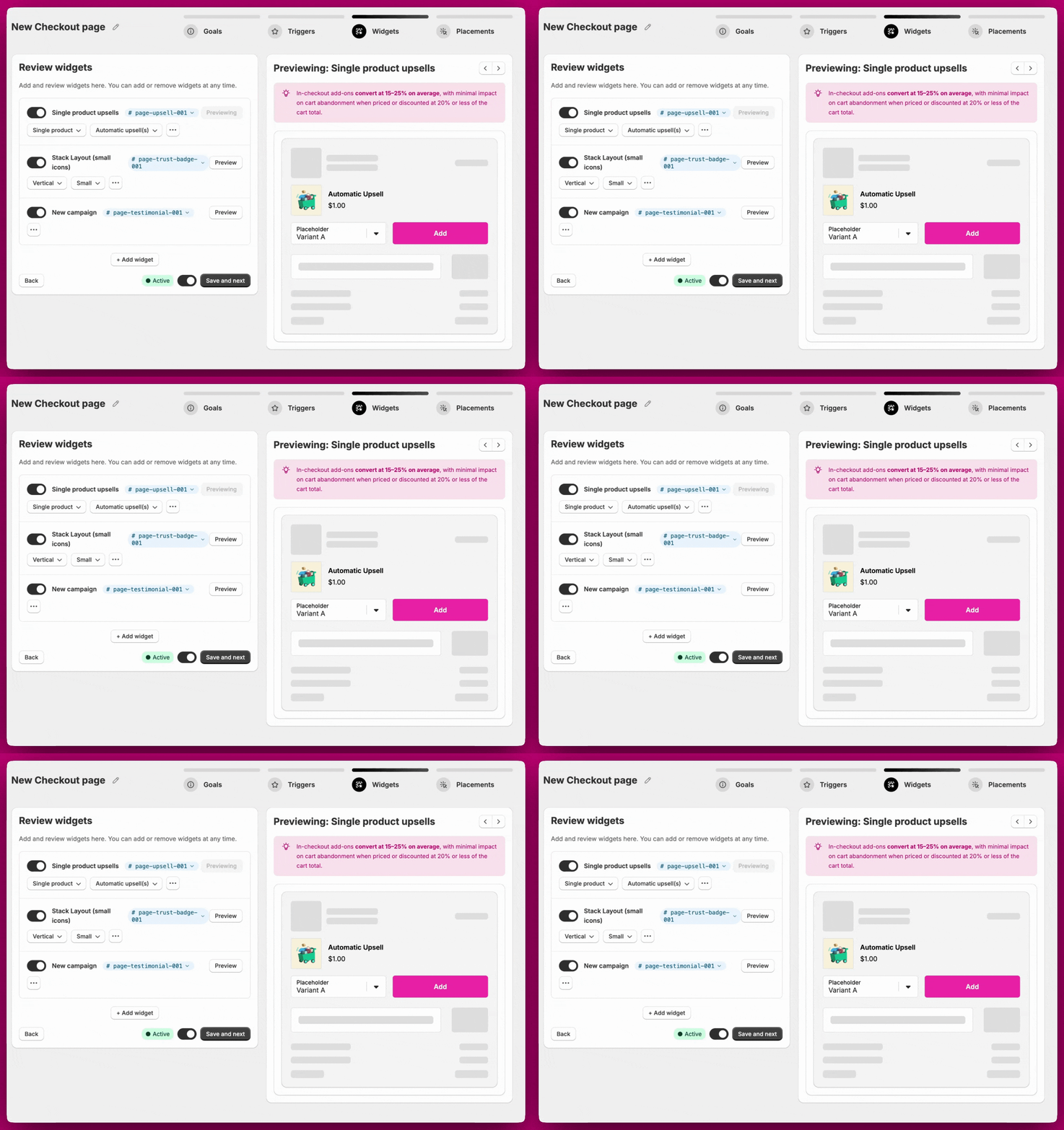
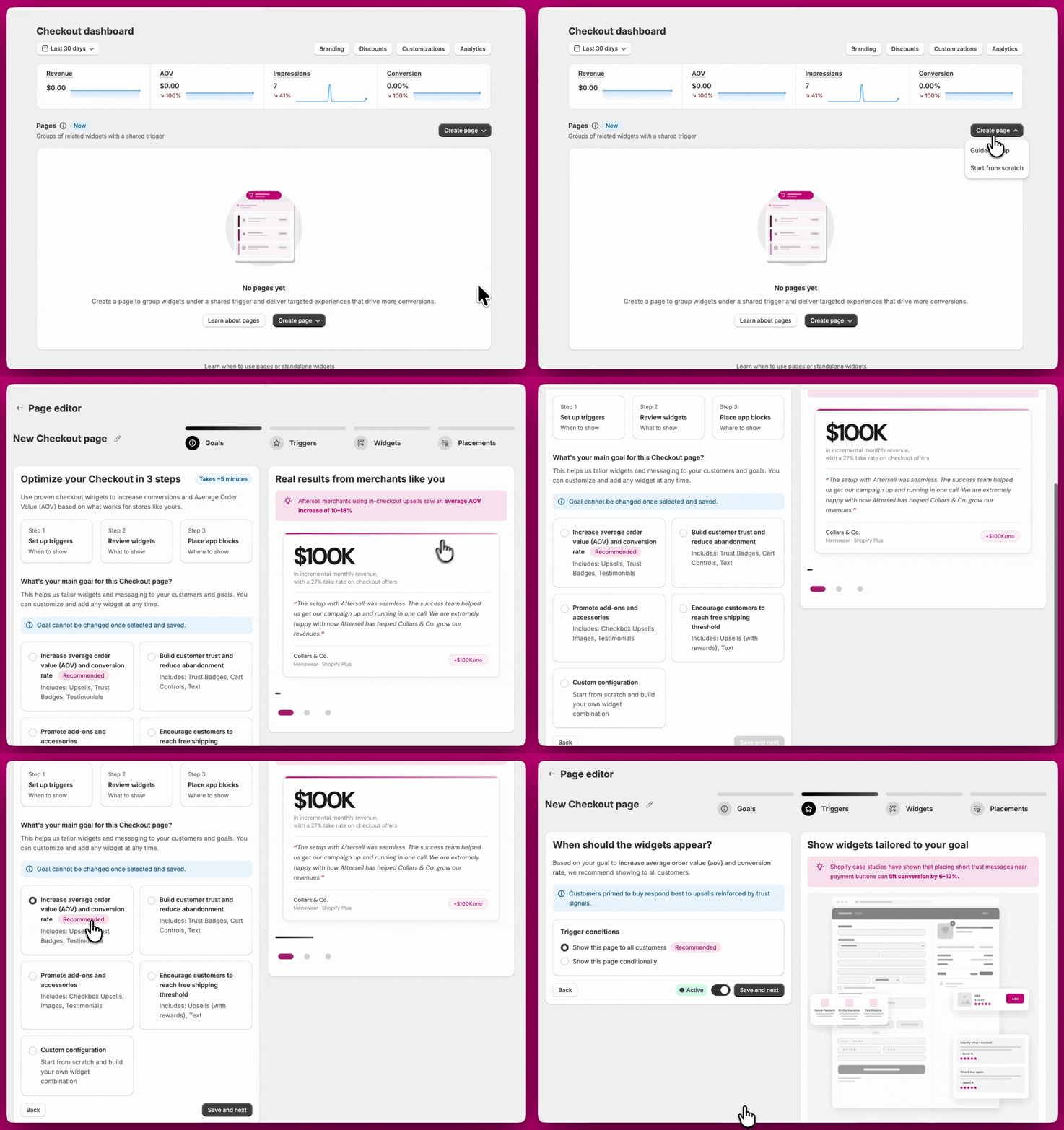
Når du opretter en side, har du to muligheder: Guided setup eller Start from scratch. Guided setup Den guidede opsætning fører dig gennem en anbefalet konfiguration baseret på et mål, du vælger. Opsætningen følger fire trin: Goal, Triggers, Widgets og Placement. Trin 1: Goal Vælg det mål, der passer bedst til det, du vil opnå. Hvert mål kommer med et anbefalet sæt widgets, der er forudkonfigureret for dig. Vigtigt: Dit mål kan ikke ændres efter at være gemt. Hvis du har brug for et andet mål, skal du slette siden og oprette en ny. Widgets kan dog tilføjes til eller fjernes fra en side når som helst. Brug et øjeblik på at vælge det mål, der passer bedst til din strategi, før du fortsætter. Når du har valgt dit mål, skal du klikke på Save and next for at fortsætte. Checkout guidet opsætnings Goal-trin med liste over anbefalede mål at vælge imellem Trin 2: Triggers Sæt de betingelser, under hvilke din side skal vises, eller vælg at vise siden til alle kunder uden betingelser. For en fuld liste over tilgængelige udløsere, se Checkout-udløsere. Trin 3: Widgets Gennemgå de widgets, der er blevet anbefalet til dit mål. Du kan tilføje eller fjerne widgets på dette trin og få adgang til avancerede indstillinger for hver widget. For en fuld liste over tilgængelige widgettyper og deres indstillinger, se Checkout-widgettyper. Guidet opsætnings Widgets-trin med gennemgang af anbefalede checkout-widgets med live-forhåndsvisning Trin 4: Placement Hver widget på din side skal placeres individuelt i din Shopify Checkout-editor. Hver widget tildeles et BlockID (f.eks. page-upsell-001, page-upsell-002), som bruges til at identificere den, når app-blokken tilføjes i Shopify. Placeringsanbefalinger gives for at hjælpe dig med at beslutte, hvor hver widget skal placeres på Checkout-siden. Sådan placerer du en widget:
  1. Notér det BlockID, der er tildelt din widget i Aftersell-dashboardet.
  2. Åbn Shopify Checkout-editoren.
  3. Tilføj Aftersell-app-blokken.
  4. Vælg fra dropdown-menuen det BlockID, der matcher din widget (f.eks. page-upsell-003).
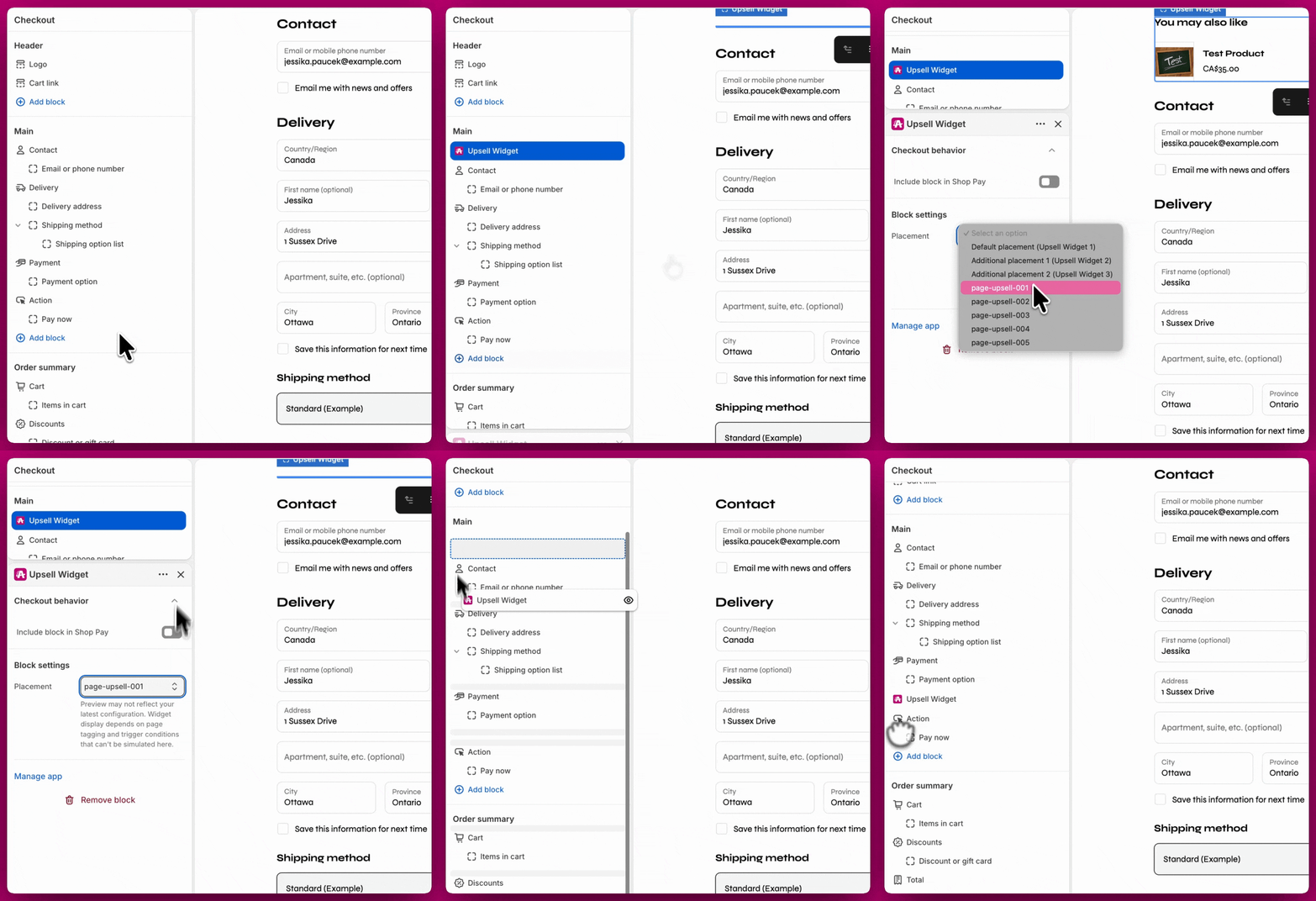
Bemærk: Hver widget på en side har sit eget BlockID og skal tilføjes som en separat app-blok i Shopify Checkout-editoren. En widget vises ikke, før den er blevet placeret. Shopify Checkout-editoren med tilføjelse af Aftersell-app-blokken og valg af dens BlockID-placering
Start from scratch Start from scratch følger samme proces som Guided setup, men springer Goal-trinnet over. Du konfigurerer dine udløsere, tilføjer dine widgets manuelt og placerer dem derefter i din Shopify Checkout-editor ved hjælp af deres BlockID’er. Redigering af en Page Du kan redigere en side når som helst efter oprettelsen, herunder tilføje eller fjerne widgets og opdatere udløsere. Det eneste, der ikke kan ændres, er målet. Hvis du har brug for at ændre målet, skal du slette siden og oprette en ny. Duplikering af en Page For at oprette en kopi af en eksisterende side skal du klikke på Duplicate-ikonet på sidens række i dashboardet. Den duplikerede side oprettes i inaktiv tilstand med navnet foranstillet “(Duplicated)” og indeholder alle de samme widgets og den samme udløserkonfiguration som originalen. Du kan omdøbe og aktivere den, når du er klar.

Selvstændige widgets

Selvstændige widgets er individuelle widgets, hver med deres egne udløsere og prioritet, og de er bedst egnede, når du kun har brug for at vise en enkelt widget hele tiden eller til en målrettet gruppe af kunder.

Oprettelse af en selvstændig widget

Klik på Create widget fra dashboardet. Du bliver bedt om at vælge to ting:
  • Widgettype: Den type widget, du vil oprette (Upsells, Rewards, Trust Badges, Testimonials, Cart Controls, Notes, Text eller Images). For en fuld gennemgang af hver widgettype og dens indstillinger, se Checkout-widgettyper.
  • Blok: Hvilken blok widgetten skal tilføjes til. Der er tre blokke tilgængelige, og navngivningen følger den widgettype, du har valgt. For eksempel:
    • Upsells: Default upsell, Additional upsell 1, Additional upsell 2
    • Trust Badges: Default trust badge, Additional trust badge 1, Additional trust badge 2
    • Og så videre for hver widgettype
Hver blok kan rumme flere varianter. Bloktælleren øverst til højre i vælgeren viser, hvor mange af de 3 tilgængelige blokke du har oprettet (f.eks. betyder 2/3, at 2 blokke er oprettet, og 1 er tilbage).

Blokgrænse

Der kan maksimalt bruges 3 blokke til selvstændige widgets. Når alle 3 blokke er i brug, er muligheden Add new block utilgængelig, og der kan ikke oprettes yderligere widgets af samme type, før en eksisterende blok fjernes.

Placering

Hver selvstændig widget skal placeres i din Shopify Checkout-editor som sin egen app-blok. Når du tilføjer en app-blok i Shopify, vises BlockID-mulighederne for dine selvstændige widgets som:
  • Default placement
  • Additional placement 1
  • Additional placement 2
Placeringsværdien er en routingnøgle, ikke en position: Den fortæller app-blokken, hvilken gemt widgetkonfiguration der skal indlæses. Hvor en widget rent faktisk vises i checkout, afgøres af, hvor du tilføjer dens app-blok i Shopify Checkout-editoren — med én undtagelse. Cart controls kan ikke placeres frit: Den gengives efter hver ordrelinje i kurven, hvor end kurven vises. Enhver anden widgettype kan tilføjes som en blok på enhver placering, Checkout-editoren tilbyder. Sådan placerer du en widget:
  1. Åbn Shopify Checkout-editoren.
  2. Tilføj Aftersell-app-blokken på den ønskede placering.
  3. Vælg fra dropdown-menuen det BlockID, der svarer til din widget.

Analyser

Analyser er tilgængelige for både Pages og selvstændige widgets. Du kan se performancedata for enhver individuel side eller widget ved at klikke på søjlediagram-ikonet ved siden af den på dashboardet, inde fra selve editoren eller fra Analytics-fanen i sidenavigationen