

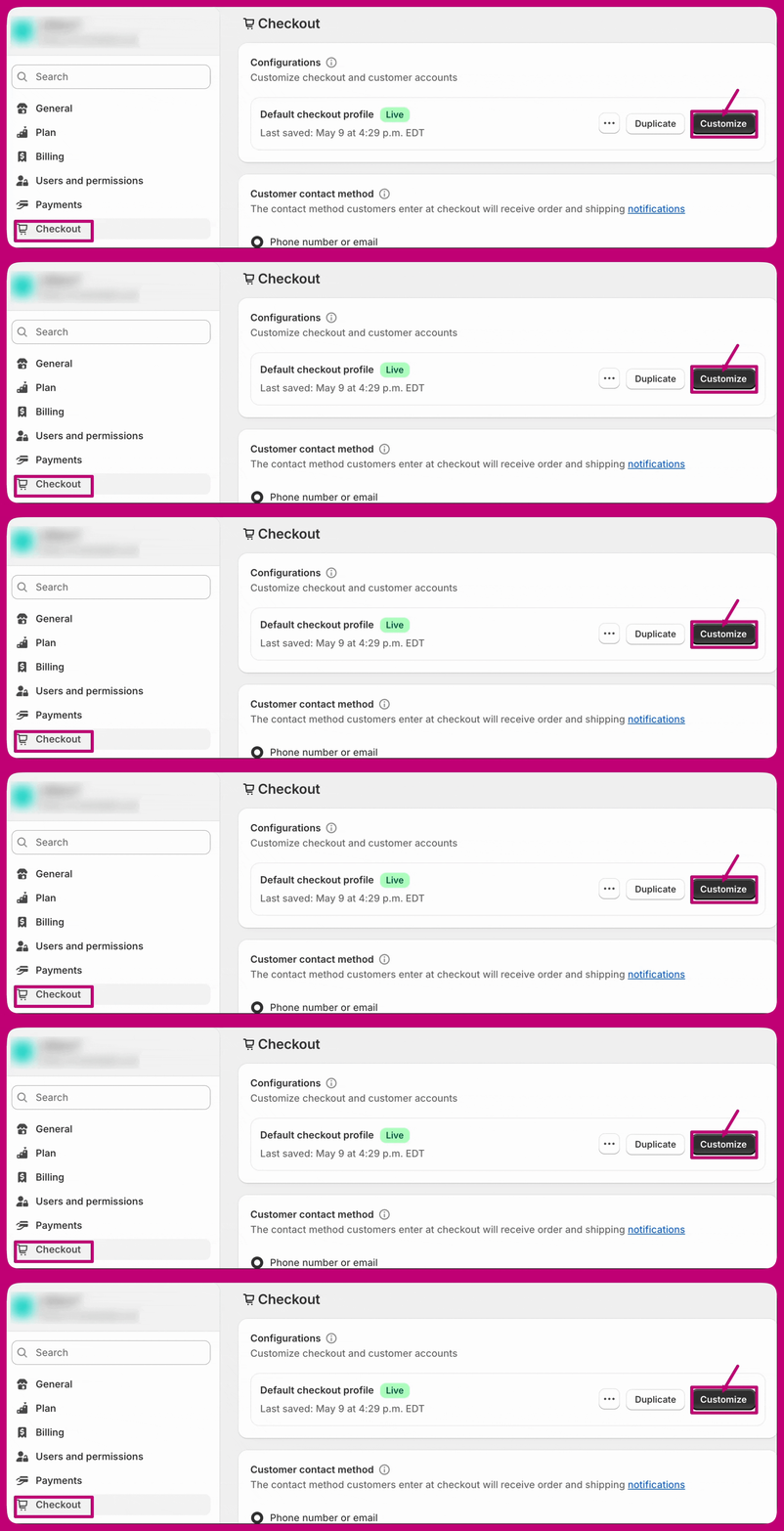
Denne artikel viser, hvordan du ændrer baggrunds- og tekstfarver for post-purchase-call-to-action-knappen.Baggrundsfarven på post-purchase-upsell-knappen matcher altid knapfarven på din Shopify Checkout-side. Dette håndhæves af Shopify for at holde checkout-oplevelsen ensartet for dine kunder. For det fulde billede af, hvordan post-purchase-styling fungerer — inklusive hvad din checkout-branding ellers styrer, og hvor du redigerer den på din plan — se Post-purchase-brandingindstillinger. Gå til din Shopify Admin > Settings > Checkout, og klik derefter på “Customize”-knappen på din live checkout-profil:

Hvis knappen i Aftersell-editorens preview ikke matcher, hvad du satte her, er det forventet på ikke-Plus-planer — Post-purchase-brandingindstillinger forklarer hvorfor, og hvordan du verificerer med en testordre. Hvis du har problemer eller yderligere spørgsmål, så tøv ikke med at kontakte vores supportteam via chatmuligheden i nederste højre hjørne af appen.