Sådan arver din post-purchase-side Shopify checkout-branding, og hvor du redigerer disse brandingindstillinger afhængigt af din Shopify-plan.
Din post-purchase-side styles af din Shopify checkout-branding, de samme indstillinger, som styler dine checkout-, tak- og ordrestatussider. Den har ikke sin egen separate styling.
Hvis din butik ikke er på en Shopify Plus-plan, vil forhåndsvisningen i Aftersell-editoren ikke matche din live-side. Shopify tillader ikke apps at læse din branding på disse planer, så forhåndsvisningen falder tilbage til Shopifys standardindstillingerDette påvirker kun forhåndsvisningen; din live post-purchase-side bruger stadig din rigtige branding. For at bekræfte det kan du afgive en testordre og tjekke post-purchase-siden.Checkout-editoren viser ikke en post-purchase-side, så der er intet at forhåndsvise dér. Din branding gælder stadig for den bag kulisserne
Hvor du redigerer den branding, afhænger af din Shopify-plan.
Hvis du ikke er på Shopify Plus (fungerer også for Shopify Plus)
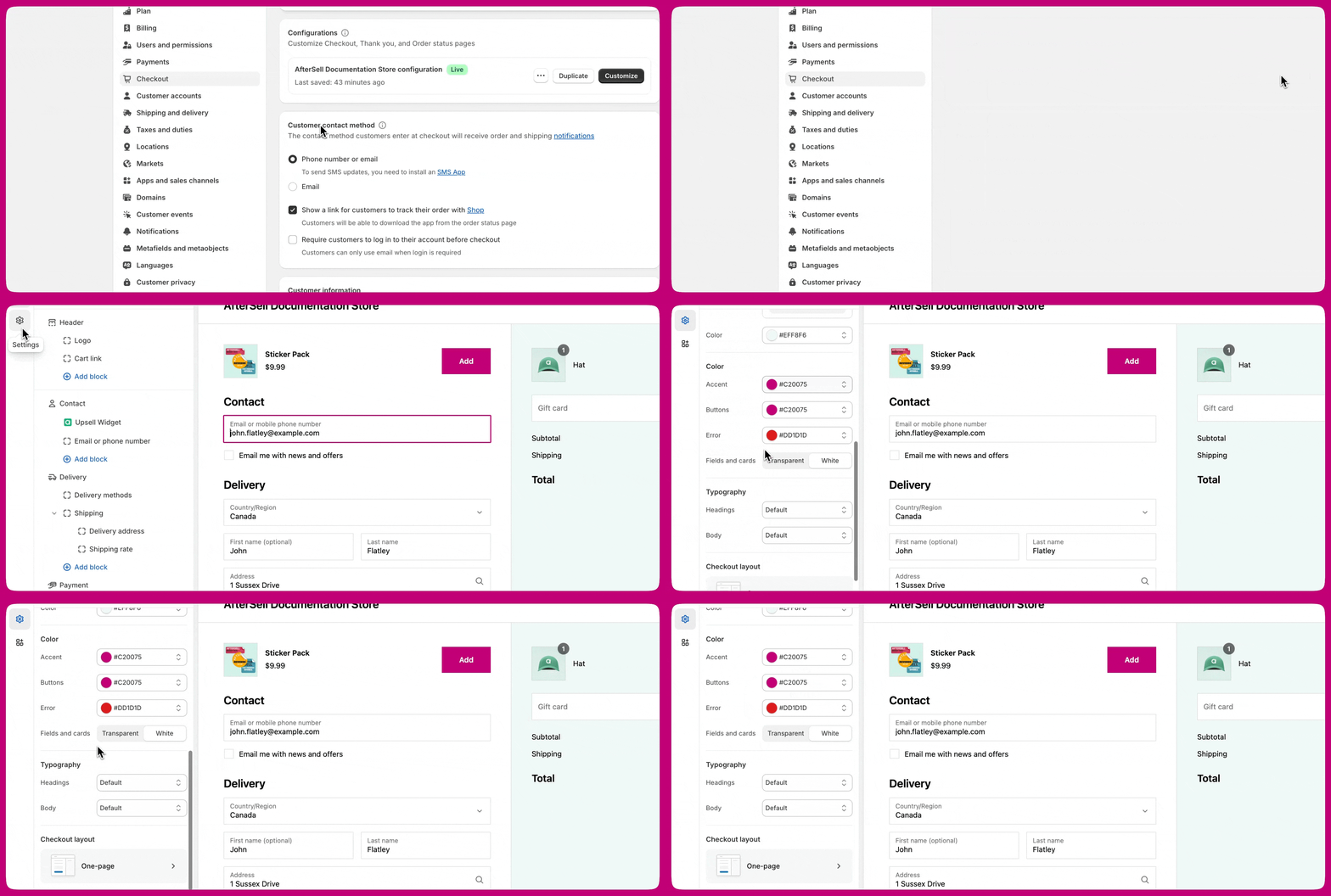
Shopify tillader kun apps at læse og skrive checkout-branding på Plus-planer, så Aftersell kan ikke vise eller ændre din branding. Foretag i stedet dine ændringer i Shopify checkout-editoren. For at åbne den skal du gå til Settings → Checkout i din Shopify-administration og klikke på Customize:Checkout-editoren viser ikke en post-purchase-side, så der er intet at forhåndsvise dér. Din branding gælder stadig for den.Indstillingen Colors → Buttons er den, forhandlere oftest spørger om — den styrer knapperne “Add to order” og næste trin-knapperne på din post-purchase-side:
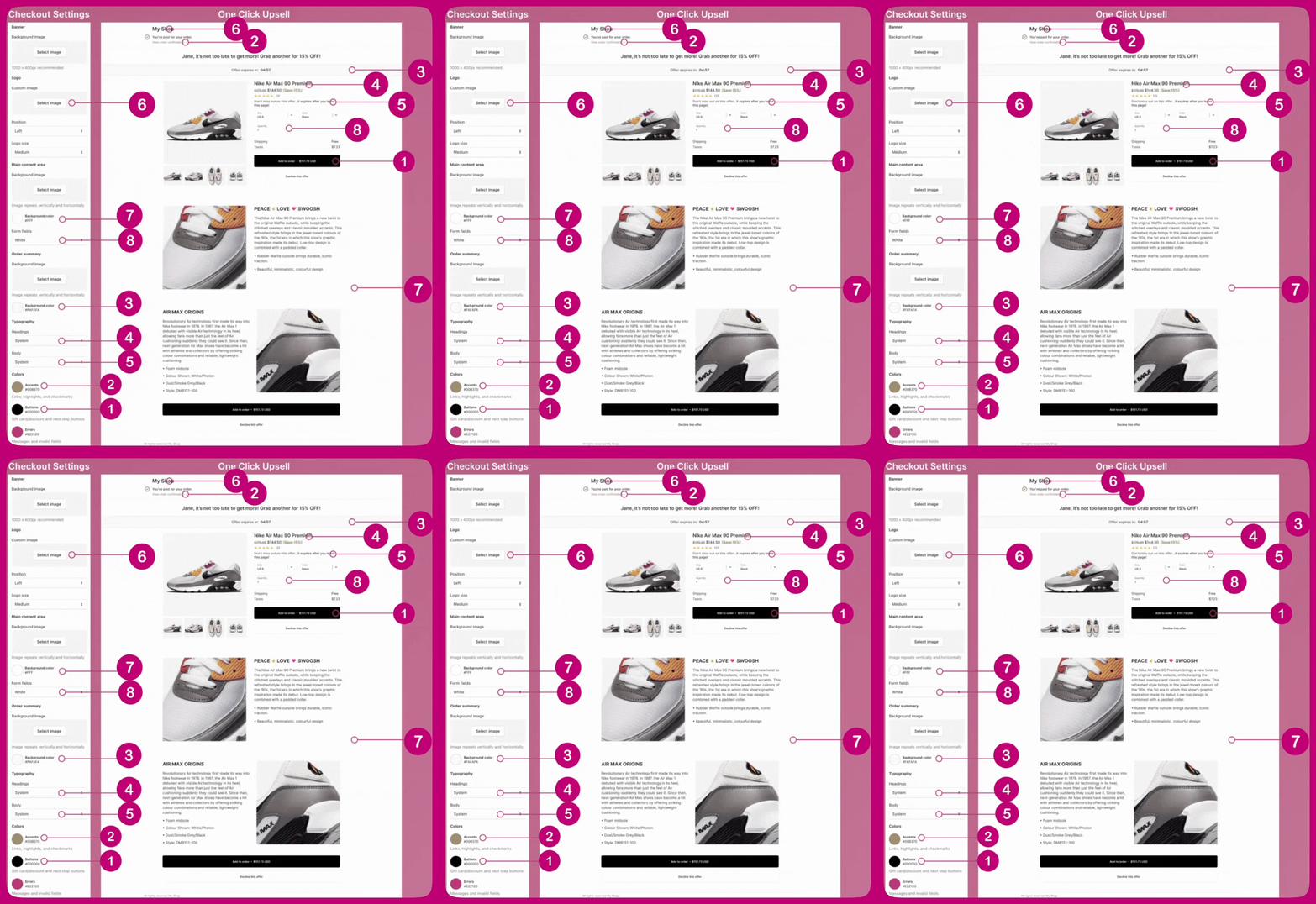
Redigér din branding direkte i Aftersell under Settings → Checkout branding. Dine ændringer skrives direkte til din Shopify checkout-branding, så de gælder for dine checkout-, post-purchase-, tak- og ordrestatussider. Se også Checkout Branding-indstillingerPå disse planer viser Aftersell-editorens forhåndsvisning også din rigtige branding, så du kan se din styling uden at afgive en ordre.Du kan bruge Shopify checkout-editoren i stedet, hvis du foretrækker det. Begge skriver til de samme indstillinger, så du behøver kun én.Mange af felterne i Shopify checkout-editoren er knyttet til Aftersells post-purchase-side. Oversigten nedenfor viser, hvilken Shopify checkout-indstilling der styrer hvilket element på post-purchase-upsell-siden:
Shopify checkout-indstilling
Styrer på post-purchase-siden
Logo (billede, placering, størrelse)
Butikkens logo øverst på siden
Main content area → Background color
Sidens baggrund
Order summary → Background color
Baggrunden for tilbudsoversigten
Typography → Headings
Tilbuds- og produktoverskrifter
Typography → Body
Brødtekst
Colors → Accents
Links, fremhævninger og flueben
Colors → Buttons
Knapperne “Add to order” og næste trin
Form fields
Formularfelterne for variant og antal
For eksempel afspejles knapfarven i Shopify-checkouten direkte i knapfarven på post-purchase-siden:
Var denne side nyttig?
⌘I
Assistant
Responses are generated using AI and may contain mistakes.
