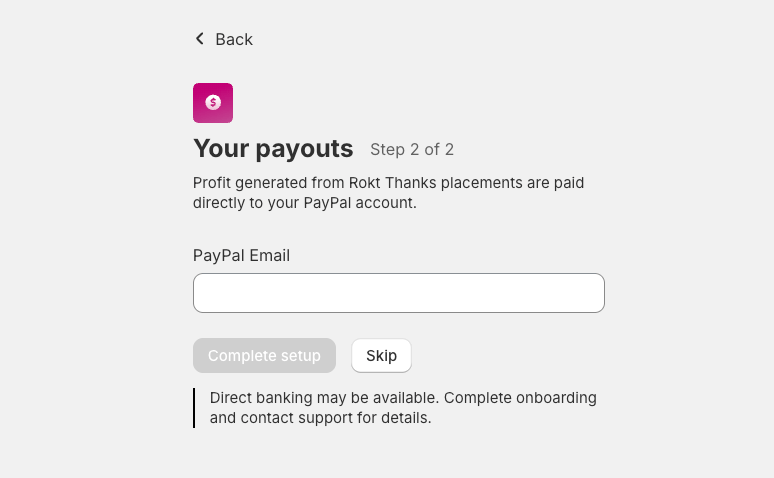
For at generere ekstra omsætning med Rokt Thanks på din takkeside (Thank You), ordrestatusside (Order Status) og kundekontosider skal du først opsætte og aktivere Rokt Thanks fra Aftersell-administrationen. Sådan gør du: Naviger til fanen Rokt Thanks i navigationsmenuen. Klik på “Get Started” I trinnet Your store skal du vælge din branche i rullemenuen Your industry og derefter vælge den tilsvarende underkategori i Your products/services. Begge er obligatoriske — Save & Continue forbliver deaktiveret, indtil begge er angivet, og den anden rullemenu bliver først valgbar, når du har valgt en branche. Hvis du ikke kan se den præcise branche eller underkategori, skal du vælge den nærmeste match. Klik på “Save & Continue” for at gå videre til næste trin. Der er ikke et separat samtykke-afkrydsningsfelt i denne guide — Rokt Thanks er dækket af de vilkår, du accepterede, da du først opsatte Aftersell. Som reference kan du se vores Vilkår og betingelser og Privatlivspolitik. For at få udbetalt penge for dine Rokt Thanks-tilbud skal du angive en PayPal-e-mailadresse. Hvis du ikke har en PayPal-konto, kan du stadig indtaste den e-mailadresse, du ønsker at modtage betalinger på, og PayPal hjælper dig med at oprette en konto, når din første betaling er blevet behandlet. Læs mere om udbetalinger her.
Rokt Thanks-udbetalingstrin i opsætningen, der viser feltet til PayPal-e-mail
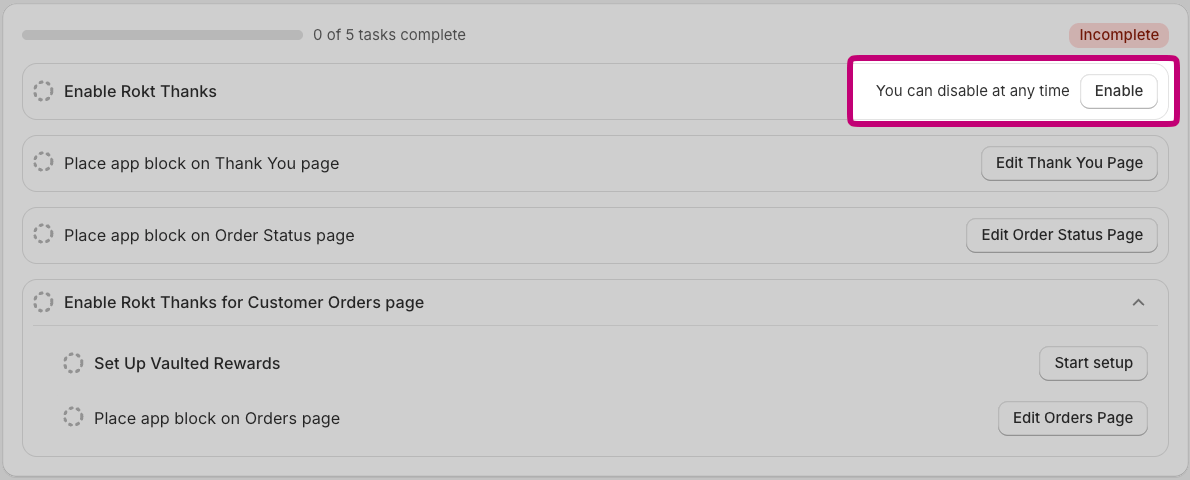
Derefter viser appen dig en indlæsningsskærm, mens vi opretter din Rokt-konto og giver dig adgang til vores Rokt Thanks-funktion. Dette aktiverer ikke Rokt Thanks i din butik med det samme. Når din konto er oprettet, skal du aktivere Rokt Thanks ved at klikke på knappen “Enable” i opsætningsguiden.
Rokt Thanks-opsætningstjekliste med knappen Enable fremhævet
NÆSTE: Vi placerer tilbuddene i din butik.

Placering af app-blok

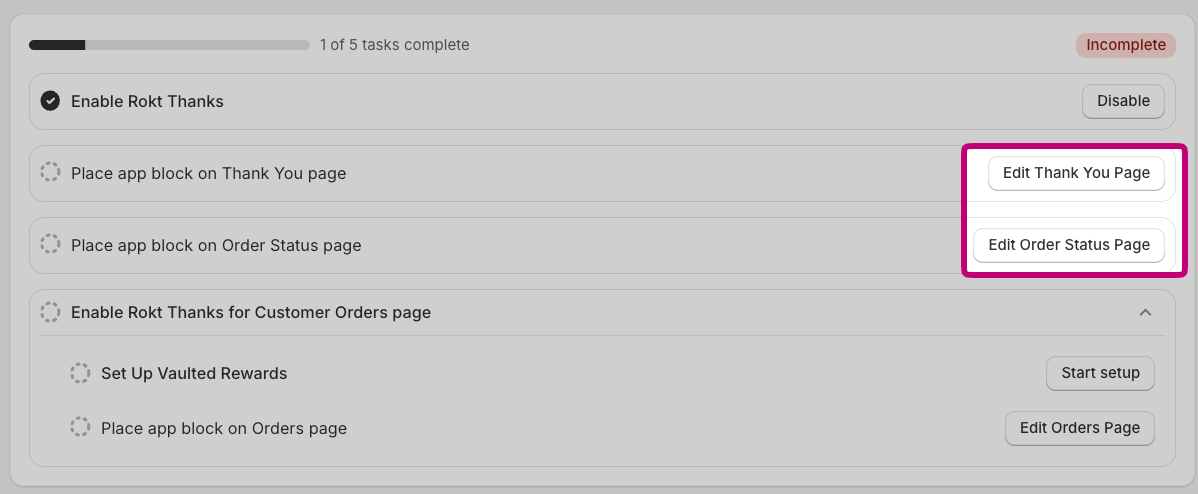
Rokt Thanks er bygget på Shopifys Checkout Extensibility-framework og kræver placering af en app-blok på Shopify-sider for at kunne vises. Den app-blok, vi bruger til Rokt Network-produkter, hedder ‘Rokt Thanks’-blokken. For at placere denne blok på din takkeside og ordrestatusside skal du blot klikke på knapperne ‘Edit Thank you page’ og ‘Edit Order status page’ fra Rokt Thanks-administrationen for at blive omdirigeret til Shopifys checkout-editor.
Shopify checkout-editor med Rokt Thanks-app-blokken, der bliver tilføjet
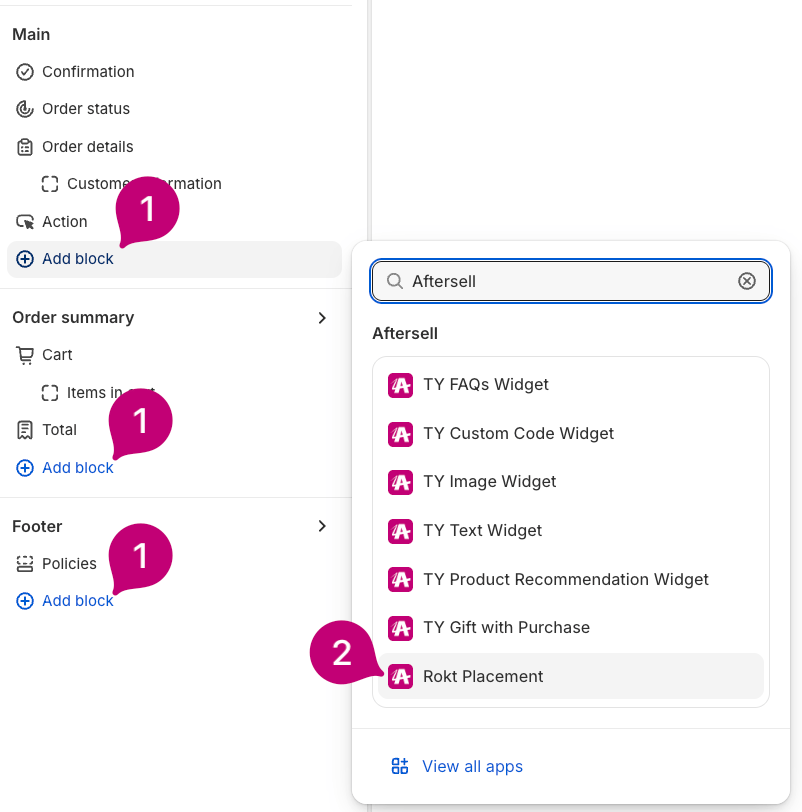
Derfra skal du i en hvilken som helst af sektionerne på din side klikke på ‘Add block’ og vælge ‘Rokt Thanks’ fra listen over Aftersell-blokke.
Shopify checkout-editorens Add block-panel med Rokt Thanks valgt blandt Aftersell-blokkene
Når blokken er placeret, skal du sørge for at klikke på “Save”.
Save-knappen fremhævet i værktøjslinjen i Shopifys checkout-editor
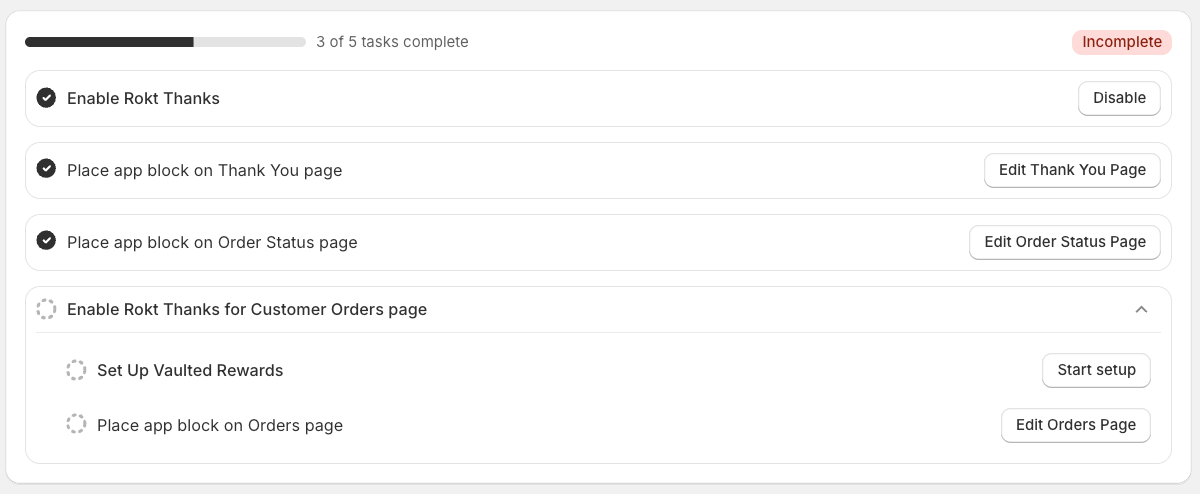
Når du navigerer tilbage til Rokt Thanks-administrationen, registrerer vi automatisk blokplaceringen, og din opgavetjekliste opdateres. Bemærk, at opsætningen forbliver ufuldstændig, indtil app-blokkene er gemt korrekt i Shopifys checkout-editor.
Rokt Thanks-opsætningstjekliste, der viser blokkene på takkesiden og ordrestatussiden som placeret

Rokt Vaulted Rewards (kundekontosider)
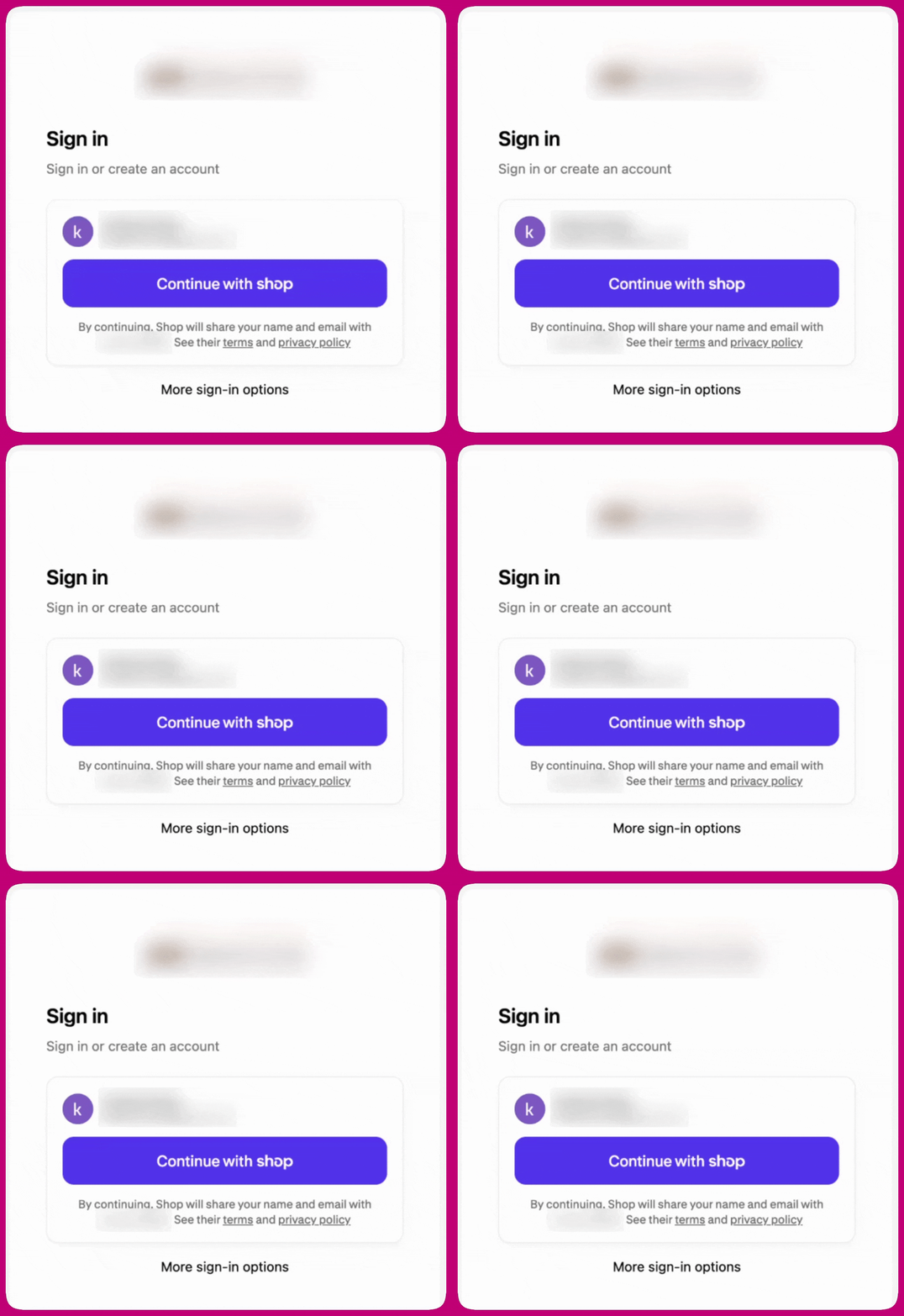
Oversigt Shopify har introduceret en ny generation af kundekontosider — specifikt siderne Profile og Orders — som understøtter app-blokke. Hvis din butik er migreret til disse nye kontosider, kan du nu vise Rokt Thanks-annoncer i disse placeringer, på samme måde som de vises på din takkeside. Dette udgør en betydelig mulighed for ekstra omsætning med et estimeret løft på 10-20 % oven i dine nuværende placeringer. Krav Din butik skal bruge Shopifys nye kundekontosider. Du kan bekræfte dette ved at tjekke din loginoplevelse: Klik på knappen “My Account” i din butiks navigationsbjælke. Hvis loginskærmen viser en “Continue with Shop”-knap i en karakteristisk lilla/indigo farve og bruger Shop Pay-godkendelse, bruger din butik de nye kontosider og er berettiget til denne placering.
Loginskærm i butikken med en lilla Continue with Shop-knap og More sign-in options
Visning efter login:
Kundekontovisning efter login med Shop
Trin 1: Fuldfør opsætningen Et nyt kort vises på fanen “Rokt Thanks” i Aftersell. Klik på “Start setup”, hvorefter en indlæsningsindikator vises. Under indlæsningen oprettes der to nye sider på din konto — én til Orders og én til Profile — med alle afhængigheder tilknyttet automatisk.
Start Setup-kort på Rokt Thanks-fanen, der opretter de nye Orders- og Profile-sider
Trin 2: Giv dataadgang Visse adgangstilladelser (scopes) er nødvendige, for at Rokt kan vises på dine kontosider. Der er ikke en separat knap til dette — Start setup anmoder om customer_read_customers og customer_read_orders for dig, så snart siderne er oprettet, og Shopify åbner en “Update data access”-prompt. Godkend den for at fortsætte.
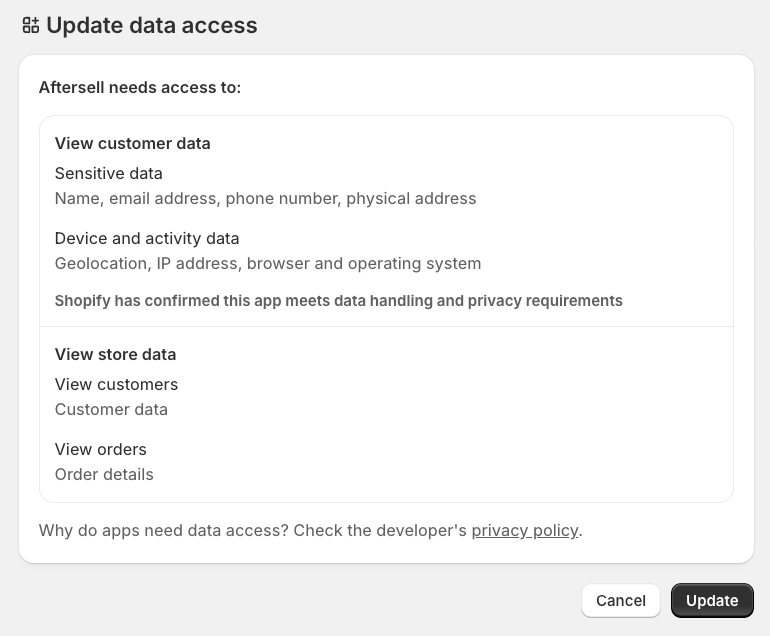
Shopifys Update data access-prompt med de kunde- og butiksdata-scopes, Aftersell anmoder om
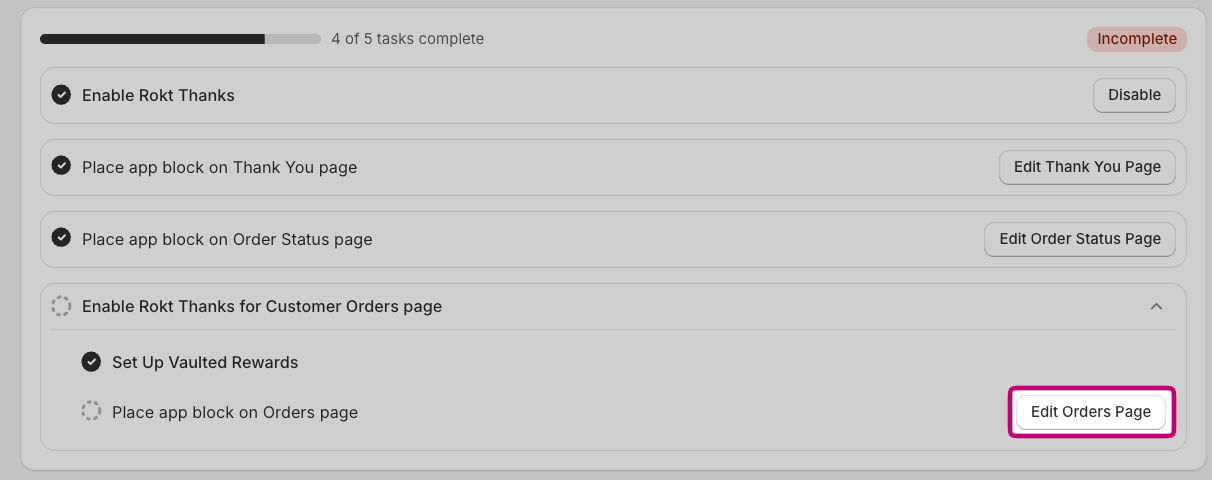
Trin 3: Placer app-blokke Når tilladelserne er givet, skal du klikke på “Edit Orders page” for at åbne din Shopify-editor.
Rokt Thanks-opsætningstjekliste med fire ud af fem opgaver fuldført og knappen Edit Orders Page fremhævet
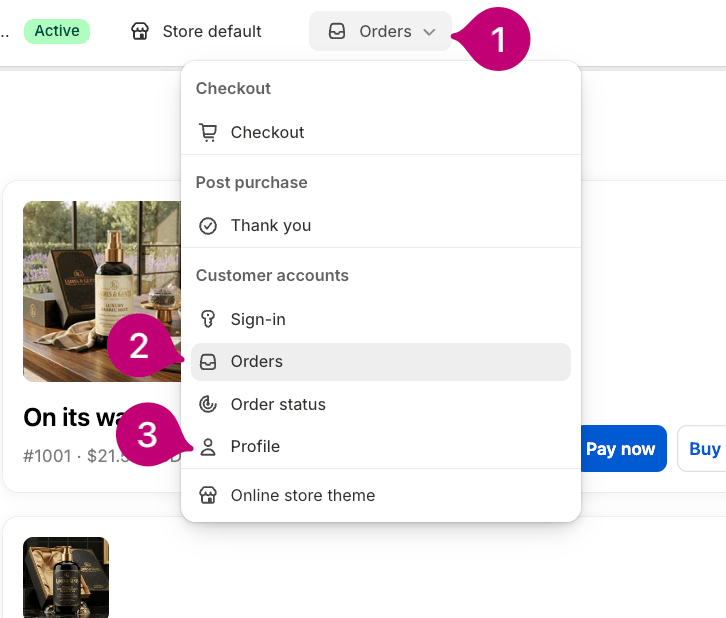
Vi skal tilføje “Rokt Thanks”-app-blokken til både Profile- og Orders-siderne. Gentag derfor følgende trin for begge flader. Vælg først fladen fra rullemenuen øverst i Shopify-editoren.
Shopify-editorens sidevælger-rullemenu åben med kontofladerne Orders og Profile fremhævet
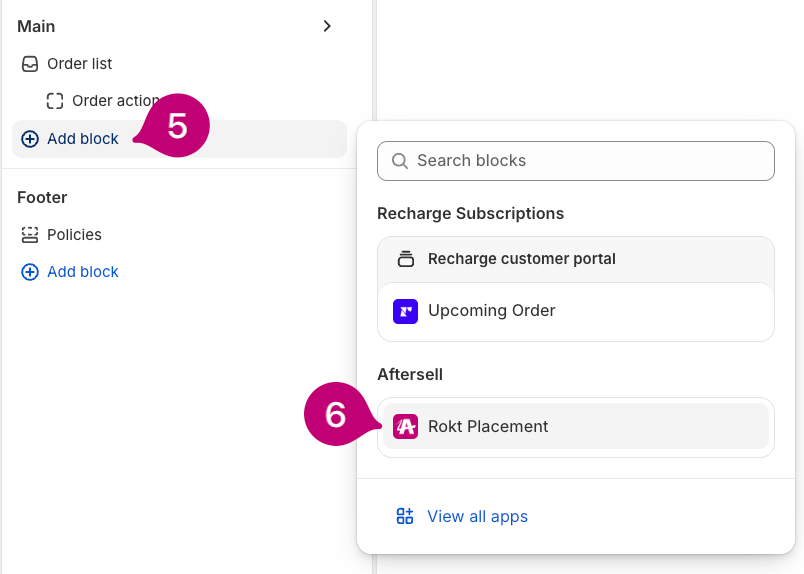
Klik på “Add Block”, og vælg “Rokt Thanks”.
Shopify-editorens Add block-panel med Aftersells Rokt Thanks-blok fremhævet
Når blokken er placeret, skal du sørge for at klikke på “Save”. Gentag de samme trin for den anden flade.
Opsætningsguiden sporer kun blokken på Orders-siden. Den viser dette trin som fuldført, så snart den blok er placeret, selv hvis Profile-blokken stadig mangler — så tjek selv Profile-fladen, før du betragter opsætningen som færdig.
Save-knappen fremhævet i værktøjslinjen i Shopifys checkout-editor
Det var det — Rokt Thanks er nu live på dine kontosider.
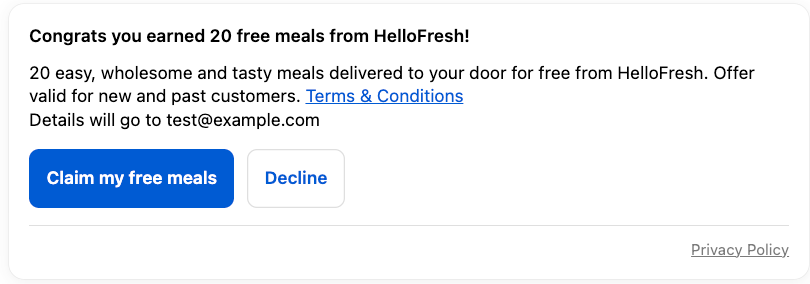
Eksempel på et live Rokt Thanks-tilbud for HelloFresh gratis måltider med Claim- og Decline-knapper
Vaulted rewards er tilgængelig for butikker, der bruger Shopifys nye kundekonti. Hvis du ikke kan se muligheden for vaulted rewards i din Rokt Thanks-administration, er din butik muligvis ikke berettiget endnu.

Udseende
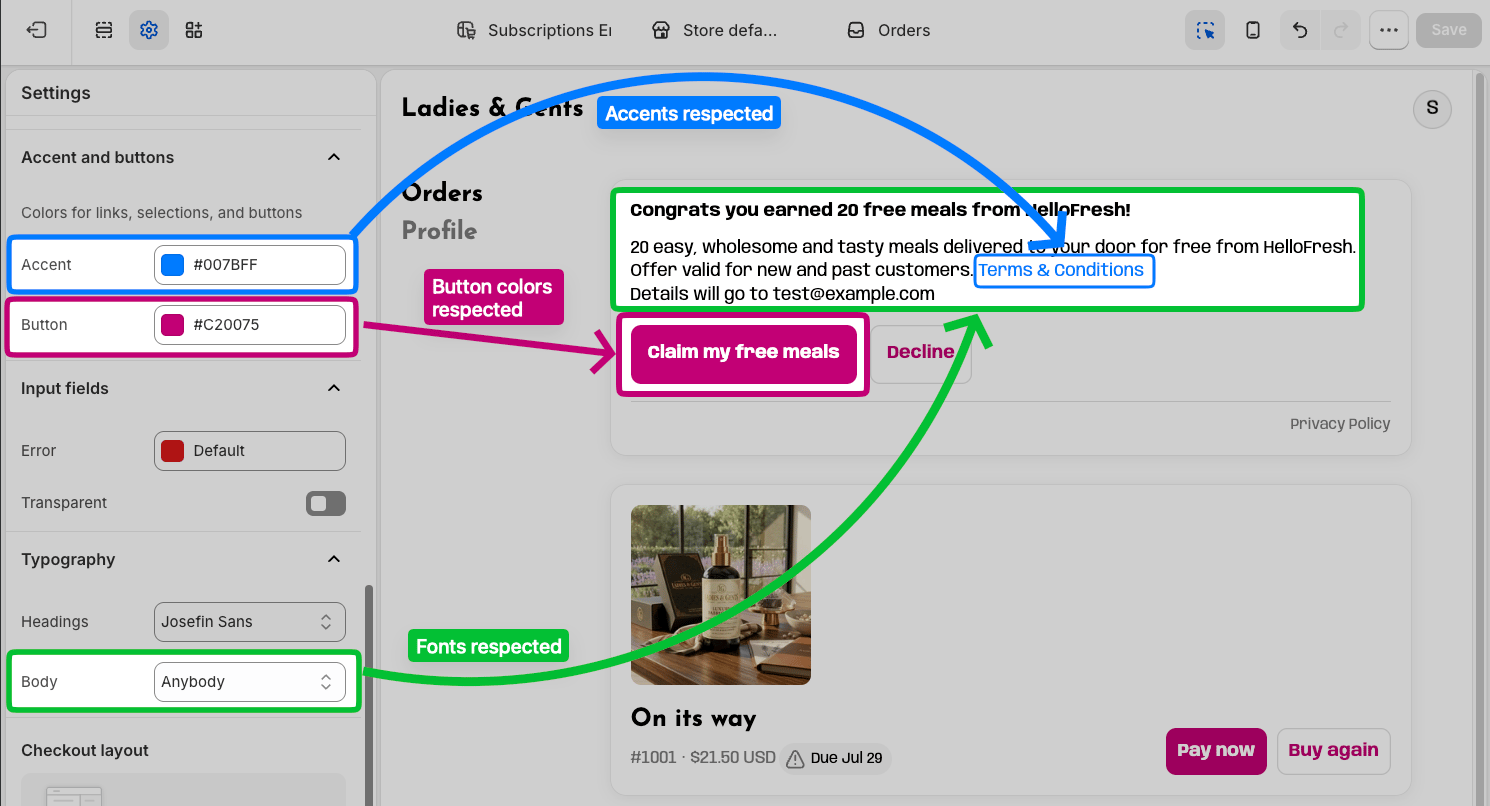
I Shopifys Extensibility-framework er der nogle udseendemuligheder tilgængelige for dig. Disse tilpasningsmuligheder styres af Shopify fra deres checkout-editor. Du kan tilgå checkout-editoren via Shopifys Settings > Checkout > Customize. Rokt Thanks arver specifikt den typografi, der er valgt til dine checkout-sider, samt knap- og accentfarverne, der er angivet i farvesektionen.
Shopify checkout-editorens indstillinger for accent, knapper og typografi med markeringer, der viser Rokt Thanks-tilbuddet arve dem

Forhåndsvis placeringen

Følg disse trin for at se placeringen på dine faktiske sider:
  1. Aktivér Rokt Thanks i Aftersell-administrationen
  2. Sørg for, at ‘Rokt Thanks’-app-blokkene er placeret på din takkeside, ordrestatusside og (hvis berettiget) kundekontosider via Shopifys checkout-editor
  3. Vent 10 minutter efter aktivering af placeringen, før du foretager et testkøb
  4. Foretag et testkøb i din butik, og se siderne
Hvis Rokt Thanks ikke vises som forventet, kan du klikke på knappen nedenfor for at læse mere: Læs mere