

الخطوة 1: تفعيل أداتك في Aftersell
- انتقل إلى علامة تبويب Checkout في لوحة إدارة Aftersell الخاصة بك
- حدد نوع الأداة التي تريد تكوينها (Upsells أو Cart Controls أو Rewards أو Trust Badges أو Testimonials أو Notes أو Images أو Text)
- انقر على Create لإنشاء أداة جديدة أو حدد أداة موجودة لتحريرها
- كوّن إعدادات أداتك (راجع أنواع الأدوات وتكوينها أدناه)
- انقر على مفتاح Enable في الزاوية العلوية اليمنى من إعدادات الأداة
- بالنسبة لعروض الـ upsell المقيدة أو المتقدمة، تأكد من تفعيل المحفزات المخصصة قبل المتابعة
الخطوة 2: فتح محرر Shopify Checkout
- انتقل إلى Settings في لوحة إدارة Shopify
- انقر على Checkout في شريط التنقل الأيسر
- انقر على Customize بجوار ملف الـ checkout المطلوب
- انقر على زر Open Shopify Checkout Editor في أسفل يمين صفحة محرر Checkout في Aftersell
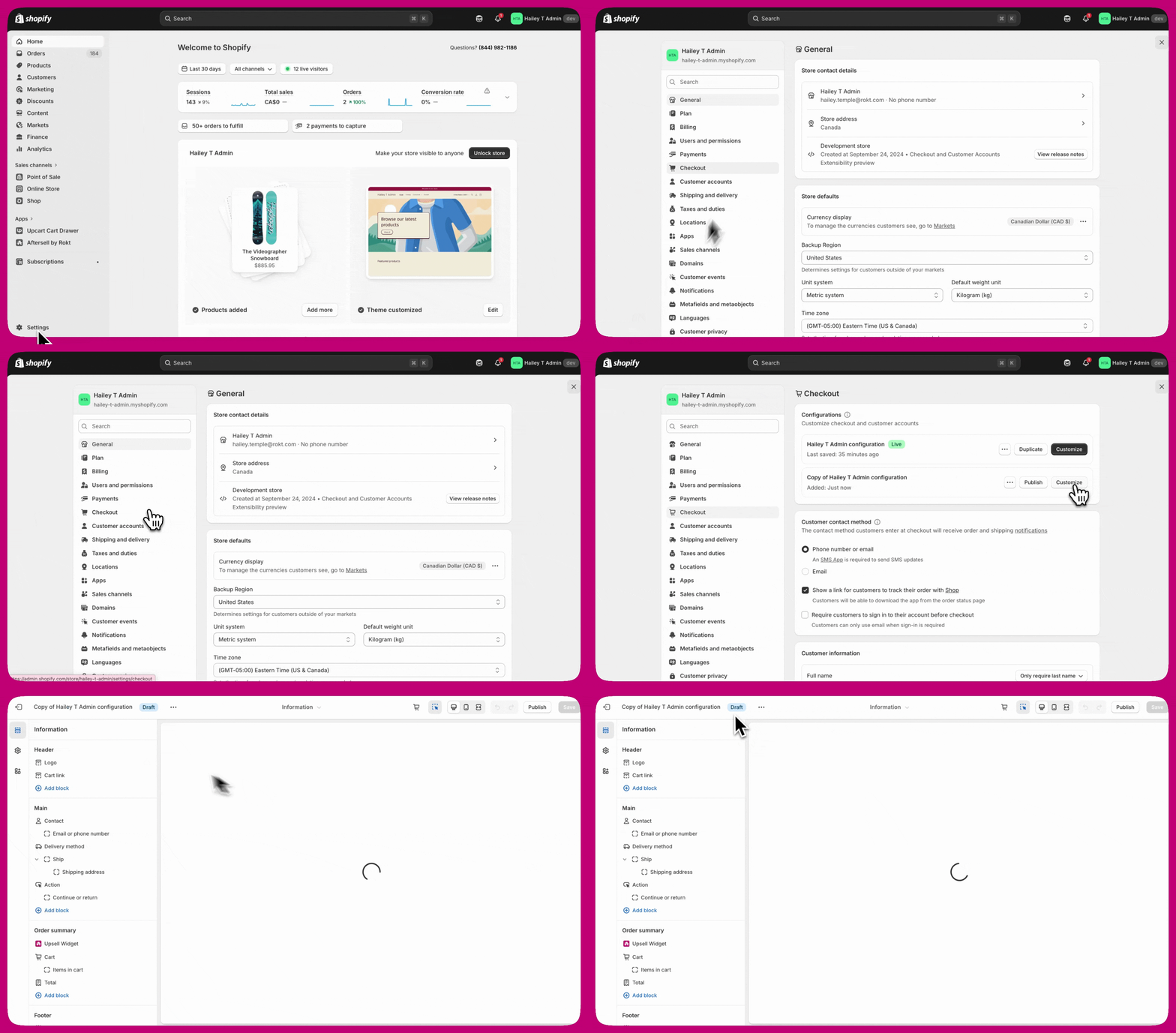
الخطوة 3: إضافة كتلة التطبيق إلى الـ checkout الخاص بك
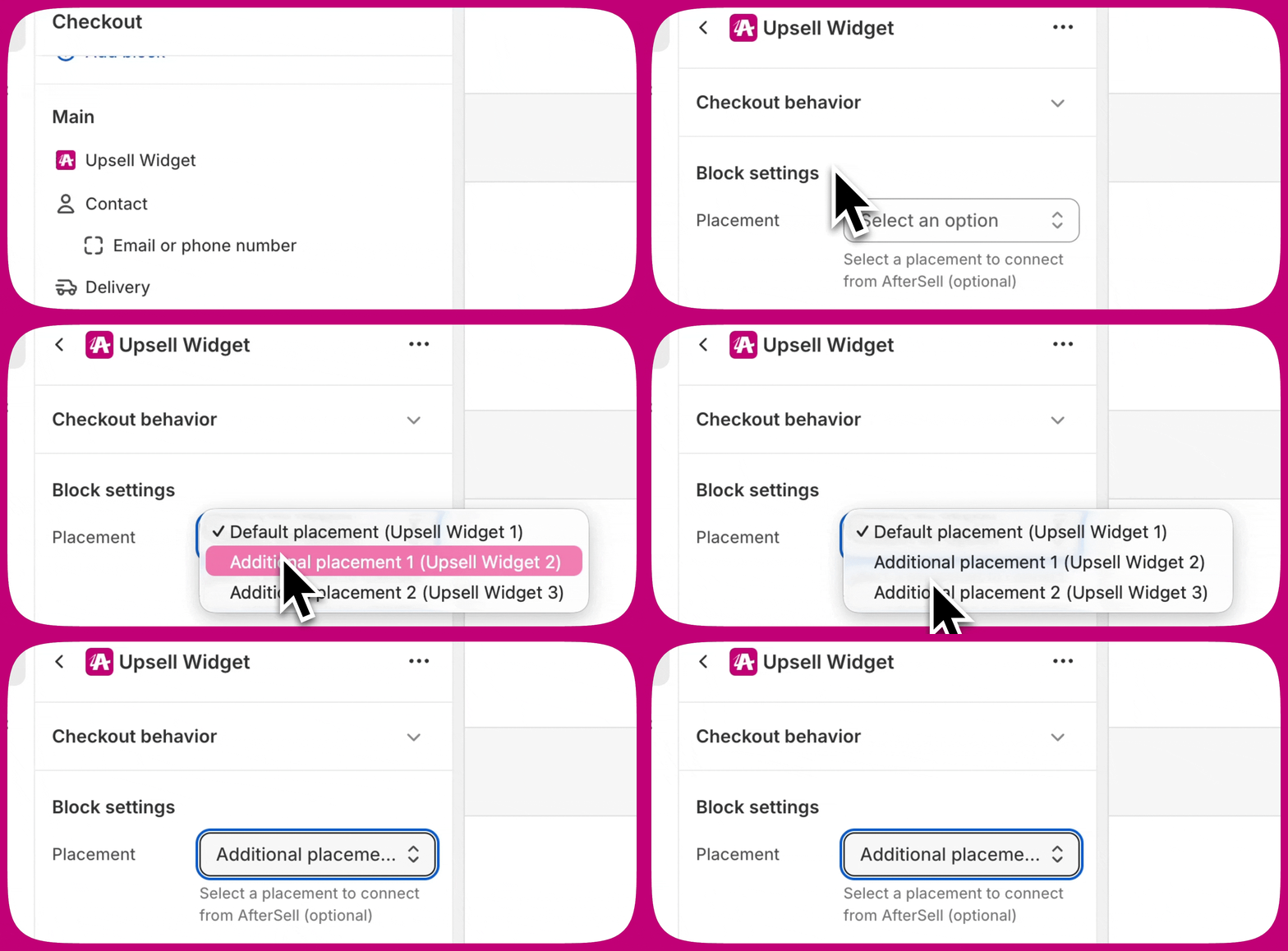
- في محرر Shopify Checkout، انقر على Add app block
- حدد أداة Aftersell المطلوبة من قائمة الأدوات المتاحة
- اختر الموضع الصحيح لأداتك (راجع المواضع المتاحة أدناه)
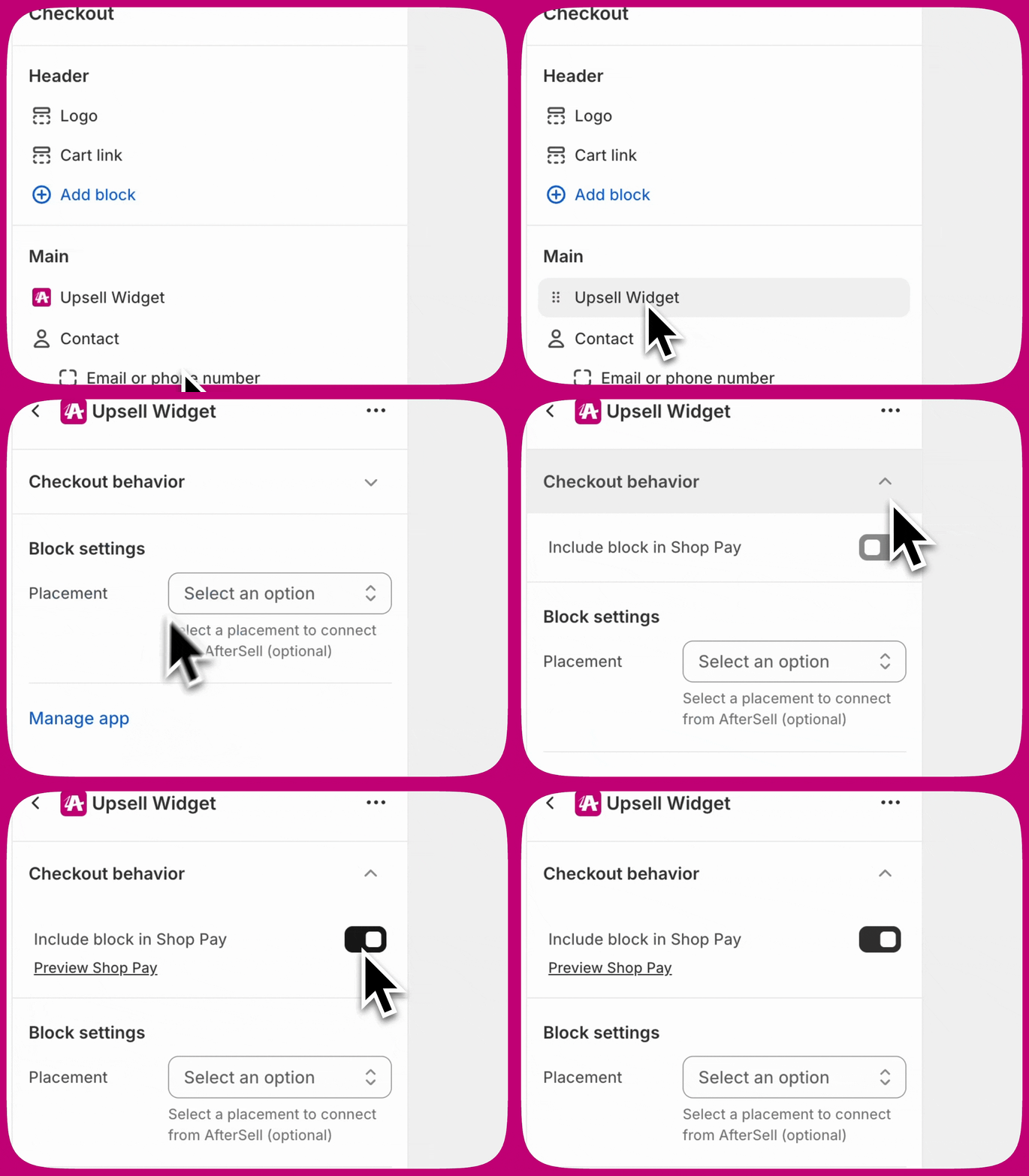
- إذا أردت عرض أدواتك في checkout الخاص بـ Shop Pay، فحدد خيار Include app block in Shop Pay
- انقر على Save في الزاوية العلوية اليمنى

الخطوة 4: تحديد موضع أداتك
- اسحب كتلة التطبيق وأفلتها في الموقع المطلوب داخل منطقة الموضع المحددة
- انقر على Save في الزاوية العلوية اليمنى

أنواع الأدوات وتكوينها
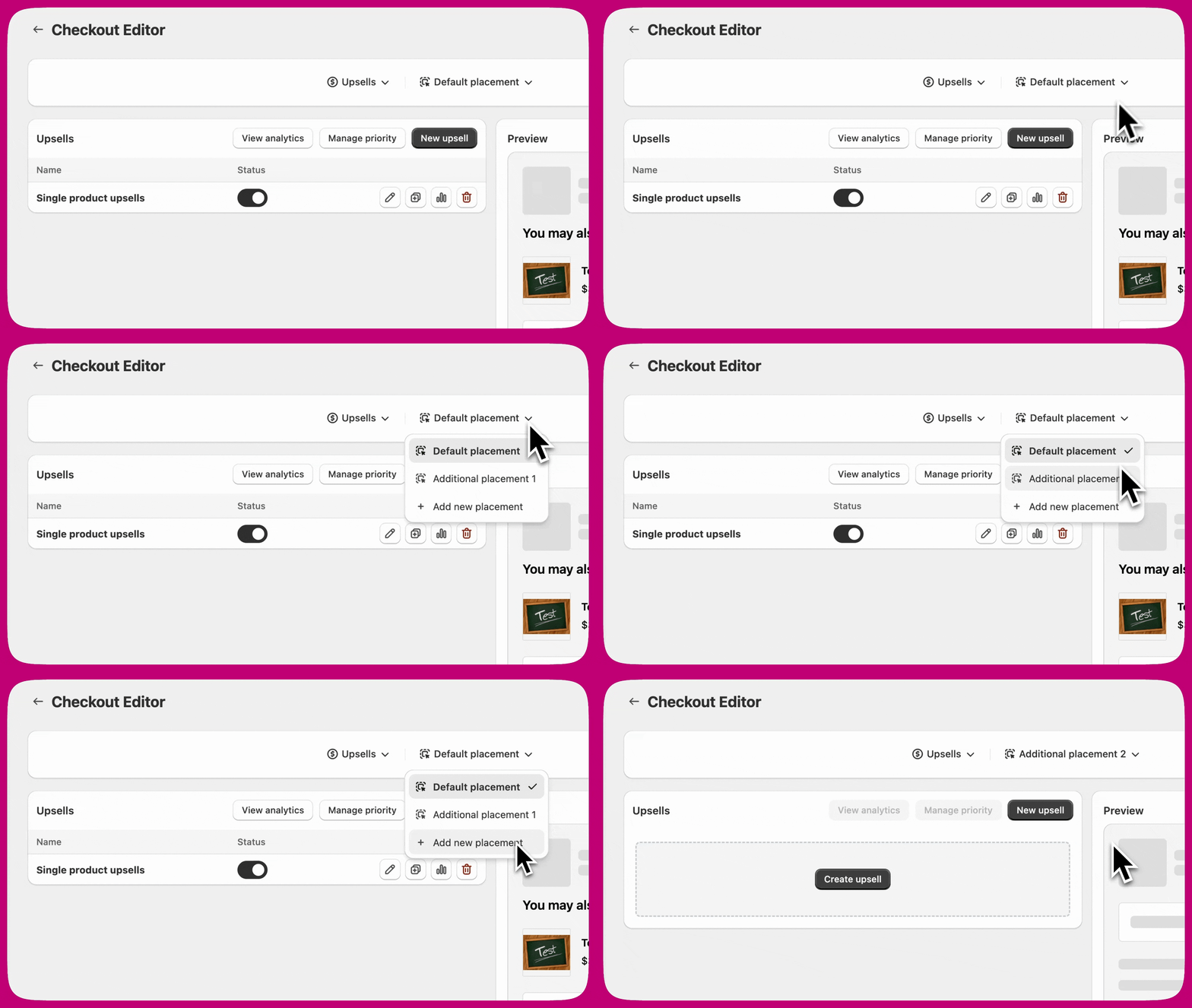
المواضع
المواضع المتاحة
- Default placement: الموضع الأساسي. يبدأ كل نوع أداة هنا.
- Additional placement 1: خانة موضع ثانية لعرض أداة أخرى من النوع نفسه على الصفحة ذاتها.
- Additional placement 2: خانة موضع ثالثة لمزيد من الفصل.
وضع ودجة داخل صف خيار الشحن
- كوّن ودجتك وفعّلها في لوحة إدارة Aftersell كالمعتاد.
- افتح محرر Shopify Checkout.
- انقر على Add app block وحدد ودجة Aftersell الخاصة بك.
- اسحب كتلة التطبيق إلى قسم Shipping في صفحة الدفع، مع وضعها داخل صف خيار الشحن.
- حدد الموضع المطابق (على سبيل المثال، Default placement) في إعدادات كتلة التطبيق.
- انقر على Save.
- تُعرض الودجة فقط داخل الصف الخاص بطريقة الشحن التي حددها العميل. ولا تظهر في كل صف في وقت واحد.
- لا يُعرض قسم الشحن — وأي ودجات موضوعة داخله — للاستلام المحلي أو للسلال الرقمية فقط.
- ودجات Upsell الموضوعة داخل صف خيار الشحن يمكنها إضافة منتجات إلى السلة مباشرة من داخل الصف.
متى تستخدم مواضع متعددة
- عرض أكثر من أداة من النوع نفسه على صفحة checkout واحدة
- عرض الأدوات في أقسام مختلفة من الصفحة
- استهداف جماهير مختلفة بعروض مختلفة
- تشغيل أدوات بمحفزات متشابهة أو متداخلة
مطابقة المواضع في محرر Shopify Checkout
عروض الـ Upsell
- Single Product Upsell: عرض منتج واحد مع زر إضافة إلى السلة
- Multi-Product Upsell: عرض عدة منتجات في تخطيط متراص أو دوّار، مما يتيح للعملاء قبول عدة عروض
- Checkmark Upsell: عرض منتج واحد مع خانة اختيار بدلًا من زر إضافة إلى السلة (مثالي للإضافات منخفضة التكلفة مثل حماية الشحن)
- Specific Products: اختيار منتجات فردية يدويًا لعرضها كـ upsell
- Collection: اختيار مجموعة وعرض ما يصل إلى 5 منتجات عشوائية (تُستبعد المنتجات الموجودة بالفعل في السلة تلقائيًا)
- Automatic upsell(s): التوصية بالمنتجات تلقائيًا بناءً على محتويات السلة
- Most Expensive Product: عرض upsell تلقائيًا لأغلى منتج في السلة
- Spend threshold: التوصية بمنتجات تساعد العملاء على بلوغ حدود المكافآت (لا يمكن اختياره إلا بعد تفعيل Show rewards bar على أداة الـ upsell نفسها)
- Strategy: اختيار منتج ديناميكيًا باستخدام الاستهداف القائم على القواعد. يُعرض فقط في المتاجر التي فعّلت الاستراتيجيات
- إضافة خصومات مباشرة داخل الأداة
- تثبيت خطط الاشتراك على خيارات محددة
- عرض نجوم تقييمات المنتجات (يتطلب تطبيق تقييمات متوافقًا)
- تحديد حد أقصى لعدد العروض المقبولة لكل أداة (لنوعي Single وMulti فقط)
عناصر التحكم في السلة
- Variant selector: التغيير إلى متغير آخر متوفر في المخزون
- Quantity selector: تعديل كميات المنتجات
- Remove item: يؤدي Show Remove Item Button إلى إزالة منتجات الـ upsell من السلة. أما الإعداد المرافق، Allow Removal of Non-Upsell Products (معطّل افتراضيًا)، فيوسّع الإزالة لتشمل كل ما في السلة
- Subscription selector: تغيير تكرار الاشتراك
- Subscription upgrade: ترقية المشتريات لمرة واحدة إلى اشتراكات
- Custom text: إضافة نص مخصص أسفل عناصر الطلب
- التطبيق على جميع المنتجات في السلة
- التطبيق فقط على منتجات محددة
- التطبيق على جميع المنتجات باستثناء المحددة
- عرض نجوم تقييمات المنتجات للمنتجات الموجودة في السلة
المكافآت
- أساس المكافأة: Cart total أو Item count
- أساس المبلغ (لـ Cart total): Order total (includes shipping and tax) أو Subtotal (before discounts) أو Subtotal after discounts (excludes tax and shipping)
- رسالة المكافأة وتنسيقها
- ألوان شريط التقدم وتصميمه
- اجمعه مع أدوات الـ upsell لمساعدة العملاء على بلوغ حدود المكافآت
- استخدم نوع منتجات spend threshold في عروض الـ upsell للتوصية تلقائيًا بمنتجات تسد الفجوة
- أنشئ المكافآت في Shopify باستخدام الخصومات التلقائية (لمكافآت الخصم) أو قواعد الشحن (للشحن المجاني)
- استخدم Subtotal after discounts (excludes tax and shipping) كأساس للمبلغ عند تقديم الشحن المجاني، حتى يتطابق الشريط مع تقييم الحد الخاص بـ Shopify عند تطبيق رموز الخصم
شارات الثقة
- تخطيط الشارات: تراص عمودي أو عرض أفقي
- أيقونات ونصوص مخصصة لكل شارة
- خيارات التنسيق والتباعد
- أبرز ميزات الأمان (checkout آمن، تشفير SSL)
- اعرض الضمانات (ضمان استرداد الأموال، إرجاع مجاني)
- اعرض مزايا الشحن (شحن مجاني، توصيل سريع)
الشهادات
- مزوّد التقييمات: يسحب تقييمات حقيقية من تطبيق التقييمات لديك (Judge.me أو Klaviyo أو Okendo أو Yotpo)
- وضع الاختيار: يدوي (اختيار تقييمات محددة) أو ديناميكي (جلب التقييمات تلقائيًا بناءً على محتويات السلة)
- نوع العرض: عرض دوّار أفقي أو تراص عمودي
- مرشح الحد الأدنى للتقييم
- كوّن بيانات اعتماد تطبيق التقييمات في Settings > Product Reviews
- تتم مزامنة التقييمات تلقائيًا خلال 24 ساعة، ثم أسبوعيًا
الملاحظات
- الملاحظات اليدوية: حقل نص حر لإدخال العميل
- الملاحظات المكتوبة مسبقًا: خانات اختيار لخيارات مثل تغليف الهدايا أو التغليف الصديق للبيئة
الصور
- تحميل الصور
- شريط تمرير لضبط العرض
- لا يوجد متطلب حد أدنى للحجم
النص
- Container Style: Plain Text (الافتراضي) أو Badge. لا تظهر ألوان الشعار أدناه إلا بعد اختيار Badge
- Banner Type (Badge فقط):
- Info (Blue): خلفية زرقاء مع أيقونة معلومات
- Success (Green): خلفية خضراء مع أيقونة علامة صح
- Warning (Yellow): خلفية صفراء مع أيقونة مثلث تحذير
- Critical (Red): خلفية حمراء مع أيقونة علامة تعجب
- حجم النص في حقل Body (Small أو Base) — لا يوجد تحكم في الحجم لحقل Heading
- المحاذاة في كلا حقلي Heading وBody
- التباعد: None أو Extra Tight أو Tight أو Base أو Loose أو Extra Loose
استكشاف الأخطاء وإصلاحها
الأدوات لا تظهر
- تحقق من تفعيل الأداة في لوحة إدارة Aftersell
- تأكد من إضافة كتلة التطبيق في محرر Shopify Checkout
- تأكد من حفظ كتلة التطبيق في محرر Shopify Checkout
- تحقق من اختيار الموضع الصحيح. عند إضافة كتلة تطبيق في محرر Shopify Checkout، يجب اختيار الموضع المطابق، مثل Default placement أو Additional placement 1 أو Additional placement 2. إذا اختير الموضع الخطأ، فقد لا تظهر الأداة أو قد تُعرض في الموقع الخطأ. أزل كتلة التطبيق وأعد إضافتها مع التأكد من اختيار الموضع المقصود.
- بالنسبة لـ Shop Pay: تحقق من تحديد “Include app block in Shop Pay”
- امسح ذاكرة التخزين المؤقت للمتصفح أو جرب وضع التصفح الخفي
- انتظر بضع دقائق حتى تنتشر التغييرات
أدوات Shop Pay لا تظهر
- افتح الأداة في محرر Shopify Checkout
- حدد خيار Include app block in Shop Pay ضمن Checkout behaviour
- احفظ تغييراتك
الخطوات التالية
- تعرف على محفزات الـ checkout لعرض الأدوات بشكل مشروط
- أعد اختبار A/B في الـ checkout لتحسين المواضع
- كوّن العلامة التجارية للـ checkout لمطابقة تصميم متجرك
- استكشف استراتيجيات upsell المتقدمة لتعظيم AOV