

عمليات البيع الإضافي
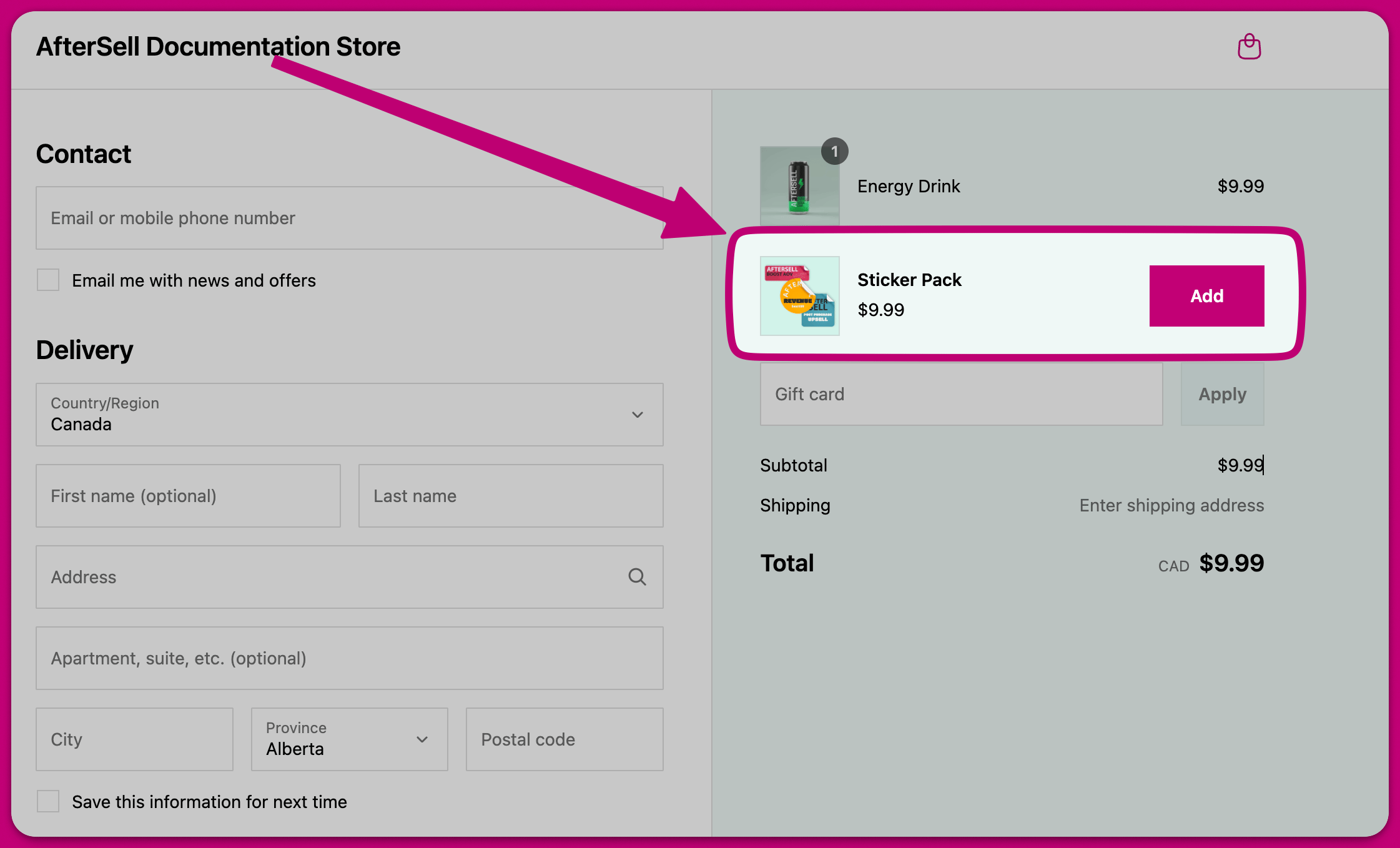
- بيع إضافي لمنتج واحد: اعرض منتجًا واحدًا على عميلك.
- بيع إضافي متعدد المنتجات: اعرض عدة منتجات إما بتخطيط متراص أو دائري. اسمح للعملاء بقبول عدة عروض.
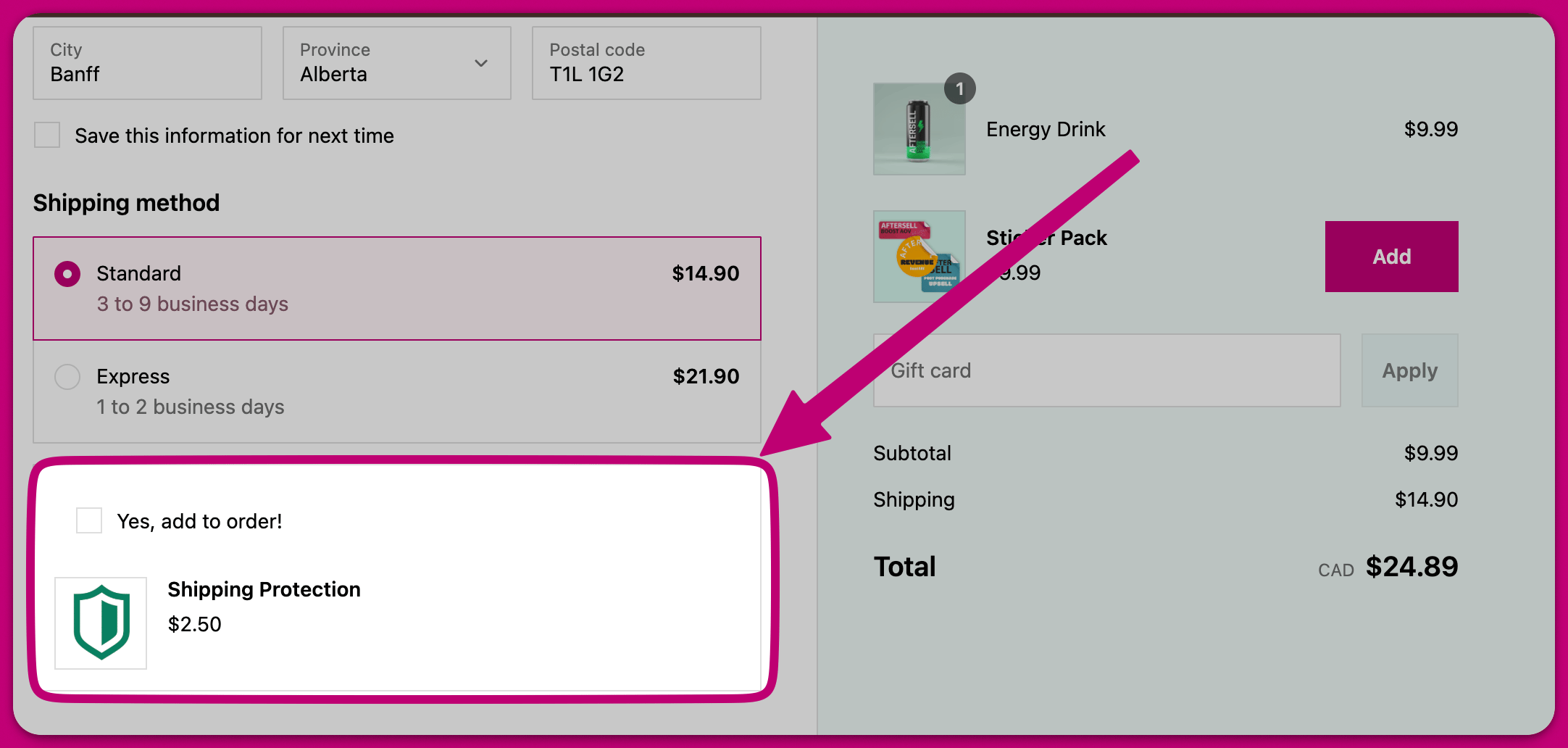
- بيع إضافي بعلامة اختيار: بيع إضافي لمنتج واحد بمربع اختيار بدلاً من زر إضافة إلى السلة. يُستخدم هذا عادةً للإضافات الأرخص مثل حماية الشحن أو الشحن ذي الأولوية.
خيارات اختيار المنتجات
- منتجات محددة: اختر يدويًا منتجات فردية لبيعها بشكل إضافي.
- مجموعة: اختر مجموعة واختر ما يصل إلى 5 منتجات عشوائية من تلك المجموعة لعرضها. يتم تلقائيًا استبعاد المنتجات الموجودة بالفعل في السلة.
- توصيات الذكاء الاصطناعي: دع Aftersell يوصي تلقائيًا بمنتجات بناءً على محتويات سلة العميل.
- المنتج الأغلى: بيع إضافي تلقائي للمنتج الأغلى ثمنًا من سلة العميل.
أنواع المنتجات
- منتج محدد - اختر منتجًا معينًا من متجرك لعرضه
- بيع إضافي تلقائي - يوصي بمنتجات مكمّلة بناءً على محتويات السلة، باستخدام موفر التوصيات المعيّن ضمن Settings > Automatic upsells (Shopify افتراضيًا، أو Nosto أو Constructor إذا قمت بربط أحدهما)
- المنتج الأغلى - يعرض العنصر الأغلى ثمنًا من سلة العميل
- حد الإنفاق - يوصي بذكاء بمنتجات لمساعدة العملاء على الوصول إلى حدود المكافآت (يتطلب تفعيل شريط المكافآت)
- مجموعة - اعرض منتجات من مجموعة محددة
- استراتيجية - اختر منتجًا ديناميكيًا باستخدام الاستهداف القائم على القواعد. يظهر فقط في المتاجر التي فعّلت الاستراتيجيات
عرض اسم المتغير
قفل خطة الاشتراك
- عند إخفاء خيار متغير، لن يراه العملاء في البيع الإضافي في صفحة الدفع.
- القيمة الافتراضية التي تحددها تُطبق تلقائيًا على المنتج.
- فقط المتغيرات المطابقة للقيم الافتراضية المحددة ستكون متاحة للعملاء.
- إذا أخفيت عدة خيارات، فستُعرض فقط المتغيرات المطابقة لجميع الافتراضيات المحددة. عند إنشاء عمليات بيع إضافي لمنتجات الاشتراك، يمكنك قفل البيع الإضافي على خطة اشتراك محددة. يمنع هذا العملاء من تغيير خطة الاشتراك في صفحة الدفع، مما يضمن حصولهم على خيار الاشتراك الذي كوّنته بالضبط.
- افتح ودجة البيع الإضافي في محرر Checkout.
- عيّن Purchase option على Subscription.
- في القائمة المنسدلة Subscription plan، حدد خطة معينة بدلاً من “Any plan (customer chooses)”.
- الخطة الآن مقفلة - سيرى العملاء هذه الخطة في صفحة الدفع لكن لا يمكنهم تغييرها.
- أخفِ خيار اللون وعيّن الافتراضي على “Black”
- أبقِ خيار المقاس مرئيًا
- سيرى العملاء فقط خيارات المقاس للقميص الأسود
- Show subscription option on checkout - بدّل ما إذا كان صف خيار الاشتراك (التسمية + اسم الخطة) يظهر في صفحة الدفع. مفعّل افتراضيًا.
- Subscription option label - خصص التسمية المعروضة فوق اسم الخطة (الافتراضي: “Subscription”). على سبيل المثال، يمكنك تغييرها إلى “Subscribe” أو “Delivery” أو مصطلح آخر يناسب علامتك التجارية.
- Plan name - تجاوز اسم الخطة المعروض في صفحة الدفع. افتراضيًا، يُستخدم اسم الخطة من Shopify.
- Product image corner radius - طبّق زوايا مستديرة على صور المنتجات. اختر من بين:
- None - زوايا مربعة
- Base - زوايا مستديرة قليلًا
- Large - زوايا أكثر استدارة (الافتراضي)
- Fully Rounded - أقصى استدارة
- Product image size - تحكم في أبعاد الصورة:
- Default - الحجم القياسي (64 بكسل للتخطيطات العمودية)
- Small - صور أصغر (48 بكسل للعمودي، نسبة أبعاد أطول للأفقي)
- Medium - صور متوسطة (72 بكسل للعمودي، نسبة أبعاد مربعة للأفقي) (الافتراضي)
- Large - صور أكبر (96 بكسل للعمودي، نسبة أبعاد أقصر للأفقي)
- Product image display - اختر كيف تملأ الصور حاويتها:
- Fill - تمتد الصورة من حافة إلى حافة (الافتراضي)
- Bordered - يضيف حدًا مرئيًا حول الصورة
- Card padding - عيّن التباعد الداخلي بين حافة البطاقة والمحتوى:
- None - بدون حشو
- Tight - تباعد ضئيل
- Base - تباعد قياسي
- Loose - أقصى تباعد (الافتراضي)
- Button width style - تحكم في كيفية عرض عرض زر الإضافة إلى السلة عبر عمليات البيع الإضافي. اختر من بين:
- Auto (الافتراضي) - يتفاوت عرض الزر بناءً على وجود محددات المتغيرات
- Compact (موحد صغير) - تستخدم جميع الأزرار عرضًا مضغوطًا لأحجام متسقة
- Full width (موحد كبير) - تستخدم جميع الأزرار العرض الكامل لأحجام متسقة
يظهر Button width style لكل نوع بيع إضافي باستثناء علامة الاختيار (Checkmark)، وهو ليس خلف Try new look.
- تحدد خطة اشتراك معينة (كما هو موضح أعلاه)
- يحتوي المنتج على خطة اشتراك واحدة متاحة فقط
- Add لعمليات البيع الإضافي القياسية
- Upgrade • $X savings لعمليات البيع الإضافي البديلة حيث يوفر العميل المال
- Upgrade • $X لعمليات البيع الإضافي البديلة حيث يكون المنتج أغلى
Buy Now • $5 savings).
يمكنك تعيين بادئة مخصصة منفصلة لزر العروض البديلة. تتجاوز هذه البادئة كلًا من بادئة “Upgrade” الافتراضية وأي نص مُدخل في حقل Add button text للعروض البديلة. لاحقة السعر (مثل • $5.00 savings) تُلحق دائمًا تلقائيًا.
على سبيل المثال، إدخال Trade up ينتج Trade up • $5.00 savings على عرض بديل يوفر فيه العميل $5.
💡 نصيحة: العنصر النائب{Amount}لا يُستبدل في حقل نص زر الاستبدال — بل يُعامل كنص حرفي. استخدم حقل Upsell button text مع{Amount}إذا كنت بحاجة إلى تحكم كامل في تنسيق التسمية.
استخدام العنصر النائب {Amount}
{Amount} في حقل Upsell button text لإدراج السعر أو مبلغ التوفير مباشرة في تسميتك. عند وجود {Amount}، يصبح نصك هو تسمية الزر بأكملها — ولا تُلحق اللاحقة التلقائية.
العنصر النائب لا يفرّق بين الأحرف الكبيرة والصغيرة — تعمل جميعها:
{Amount} و{amount} و{AMOUNT}.
⚠️ ملاحظة: إذا استخدمت{Amount}في بيع إضافي قياسي (غير بديل)، يُستبدل بسعر المنتج. يُستبدل العنصر النائب دائمًا بمبلغ منسّق، لذا فإن المنتج المجاني يعرض الصفر المنسّق (على سبيل المثال\$0.00) بدلاً من إسقاط العنصر النائب.
الحد الأقصى للعروض المقبولة
- اتركه فارغًا — لا يُطبق أي حد. تستمر الودجة في عرض العروض بغض النظر عن عدد ما قبله العميل.
- عيّن رقمًا موجبًا — تتوقف الودجة عن عرض العروض بمجرد قبول العميل لهذا العدد من هذه الودجة.
💡 نصيحة: هذا الإعداد غير متاح لودجات البيع الإضافي بعلامة اختيار.
الخصومات
إضافة خصم إلى البيع الإضافي
- Pick existing - اختر من الخصومات التي أنشأتها بالفعل. يمكنك البحث في خصوماتك الموجودة للعثور على الخصم الذي تريد تطبيقه.
- Create new - أنشئ خصمًا جديدًا مباشرة في المحرر عن طريق تعيين:
- Title - نص كود الخصم المعروض للعملاء في صفحة الدفع (مثل “SAVE”)
- Amount - اختر بين خصم بنسبة مئوية أو خصم بمبلغ ثابت، ثم أدخل القيمة
إخفاء نص مبلغ الخصم
- عند التفعيل، تُخفى لاحقة التوفير. يظل السعر المخفّض نفسه يُعرض بشكل طبيعي.
- عند التعطيل (الافتراضي)، تظهر لاحقة التوفير بجوار عنوان المنتج.
💡 نصيحة: هذا الإعداد لكل ودجة على حدة. إذا كان لديك عدة ودجات بيع إضافي، فيمكنك تكوين كل واحدة بشكل مستقل.
تخصيص تسمية لاحقة الخصم
عرض السعر المخفّض عند تخطي خصم Aftersell
⚠️ مهم: يغيّر هذا الإعداد السعر المعروض في الودجة لكل من المعاينة والعملاء الفعليين، لكنه لا يطبق خصم Aftersell. فعّل هذا فقط إذا كان خصمك على مستوى السلة يطابق خصم البيع الإضافي تمامًا — وإلا فقد يرى العملاء سعرًا غير صحيح.مربع الاختيار هذا مرئي فقط عندما يكون Skip upsell discount if a non-Aftersell discount is already applied? مفعّلًا بالفعل.
تحديد عدد الوحدات التي تحصل على الخصم
- المفتاح مطفأ (الافتراضي): كل وحدة من منتج البيع الإضافي المقبول تحصل على الخصم.
- المفتاح مفعّل: فقط عدد الوحدات الذي تحدده يحصل على الخصم. الوحدات الإضافية تُحاسب بالسعر الكامل.
💡 نصيحة: هذا الإعداد مفيد عندما تريد تقديم خصم قوي (مثل عنصر مجاني) دون السماح للعملاء بمضاعفة التوفير عن طريق زيادة الكمية.
كيف تعمل الخصومات
- تتبع خصومات Aftersell القواعد نفسها كأي خصم آخر في Shopify. لكي يتحد خصمان، يجب تعيين كليهما صراحةً على الدمج في لوحة إدارة Shopify. على سبيل المثال، إذا أنشأ Aftersell كود خصم ولديك أيضًا خصم منفصل مثل “10% off”، فيحتاج كلاهما إلى تفعيل الدمج. إذا لم يُعيّن أي منهما على الدمج، فلن يتحدا. تنطبق قواعد الخصم القياسية في Shopify في جميع الأحوال:
- يسمح Shopify بخصم واحد فقط لكل بند منتج في الوقت نفسه. إذا كان المنتج يحمل خصمًا مطبقًا بالفعل، فلن يتراكم خصم بيع إضافي آخر على البند نفسه
- يمكن أن تتحد الخصومات على مستوى الطلب وعلى مستوى البند إذا عُيّن كلاهما على “قابل للدمج” في لوحة إدارة Shopify. للاطلاع على التفاصيل الكاملة لقواعد الدمج في Shopify، راجع وثائق دمج الخصومات في Shopify. قيود مهمة هناك بعض السيناريوهات التي قد تفشل فيها الخصومات في التطبيق:
- خصومات متعددة على المنتج نفسه: إذا تم تكوين خصم بيع إضافي في Aftersell لمنتج يحمل خصمًا مطبقًا بالفعل، فلن يتراكم خصم Aftersell
- إعداد مجموعات غير صحيح: إذا كانت الخصومات تستهدف مجموعات، فتأكد من أن جميع المنتجات ذات الصلة تنتمي إلى المجموعة الصحيحة. يمكن استخدام المجموعات المخفية لتضمين منتجات معينة دون جعلها مرئية للعملاء
- تعارضات تطبيقات خارجية: وظيفة خصم صفحة الدفع غير مدعومة حاليًا عندما يعدّل تطبيق آخر صفحة الدفع لديك ديناميكيًا. إذا كنت تشغّل تطبيقًا يفعل ذلك، فقد لا تُطبق الخصومات المضافة بواسطة Aftersell كما هو متوقع. على سبيل المثال، إذا أضاف تطبيق تسعيرًا أو إضافات في صفحة الدفع وأعاد حساب إجمالي الطلب، فقد يتداخل ذلك مع كيفية تطبيق Aftersell للخصومات.
نجوم تقييمات البيع الإضافي
- يرجى ملاحظة أن هذا متاح حاليًا في الإصدار 2 من Checkout في Aftersell وليس الإصدار 1، بسبب قيود واجهة برمجة التطبيقات.
- افتح Checkout وحرّر البيع الإضافي.
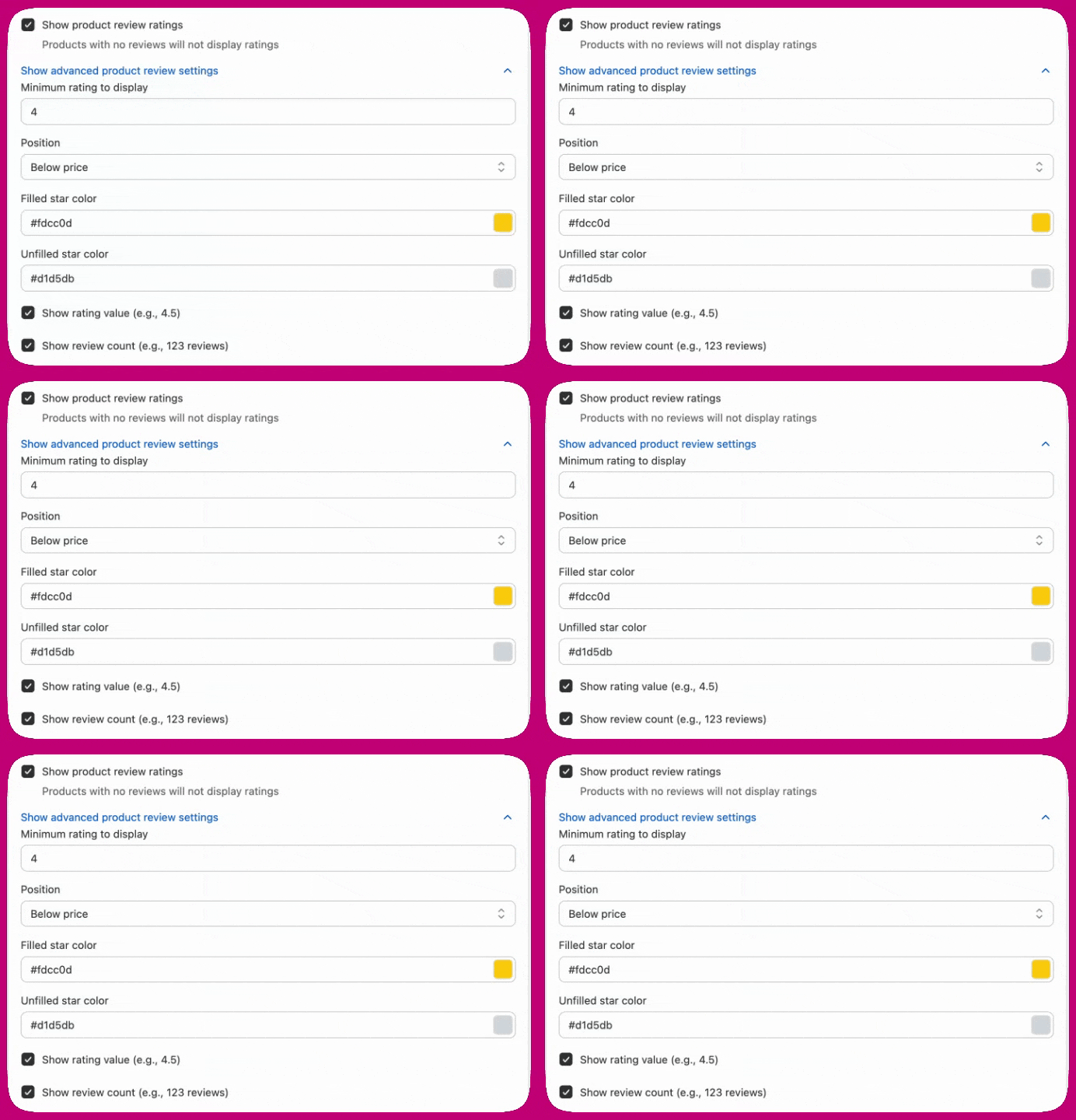
- فعّل Show product review ratings.
- (اختياري) افتح Advanced product review settings لتخصيص العرض.
- عيّن حدًا أدنى للتقييم للعرض (0-5، الافتراضي 4.0).
- اختر مكان ظهور النجوم (أسفل العنوان أو أسفل السعر).
- خصص ألوان النجوم الممتلئة وغير الممتلئة.
- أظهر أو أخفِ التقييم الرقمي وعدد المراجعات.
ندعم تطبيقات التقييمات التي تخزّن التقييمات في حقول تعريف المنتجات، بما في ذلك:
- Shopify Product Reviews
- Junip
- Okendo
- Growave
- Fera
- Stamped
- Loox
- REVIEWS.io
- Automizely Reviews
- Judge.me
- Ali Reviews
- Trustoo
- Rivo
- Rivyo
- Vitals
استكشاف الأخطاء: المراجعات تظهر في المحرر لكن ليس في صفحة الدفع الفعلية
- انتقل إلى Settings → Custom data → Products → Metafields في لوحة إدارة Shopify.
- ابحث عن تعريفَي حقلي التعريف
reviews.ratingوreviews.rating_count. - فعّل Storefront API access لكل تعريف.
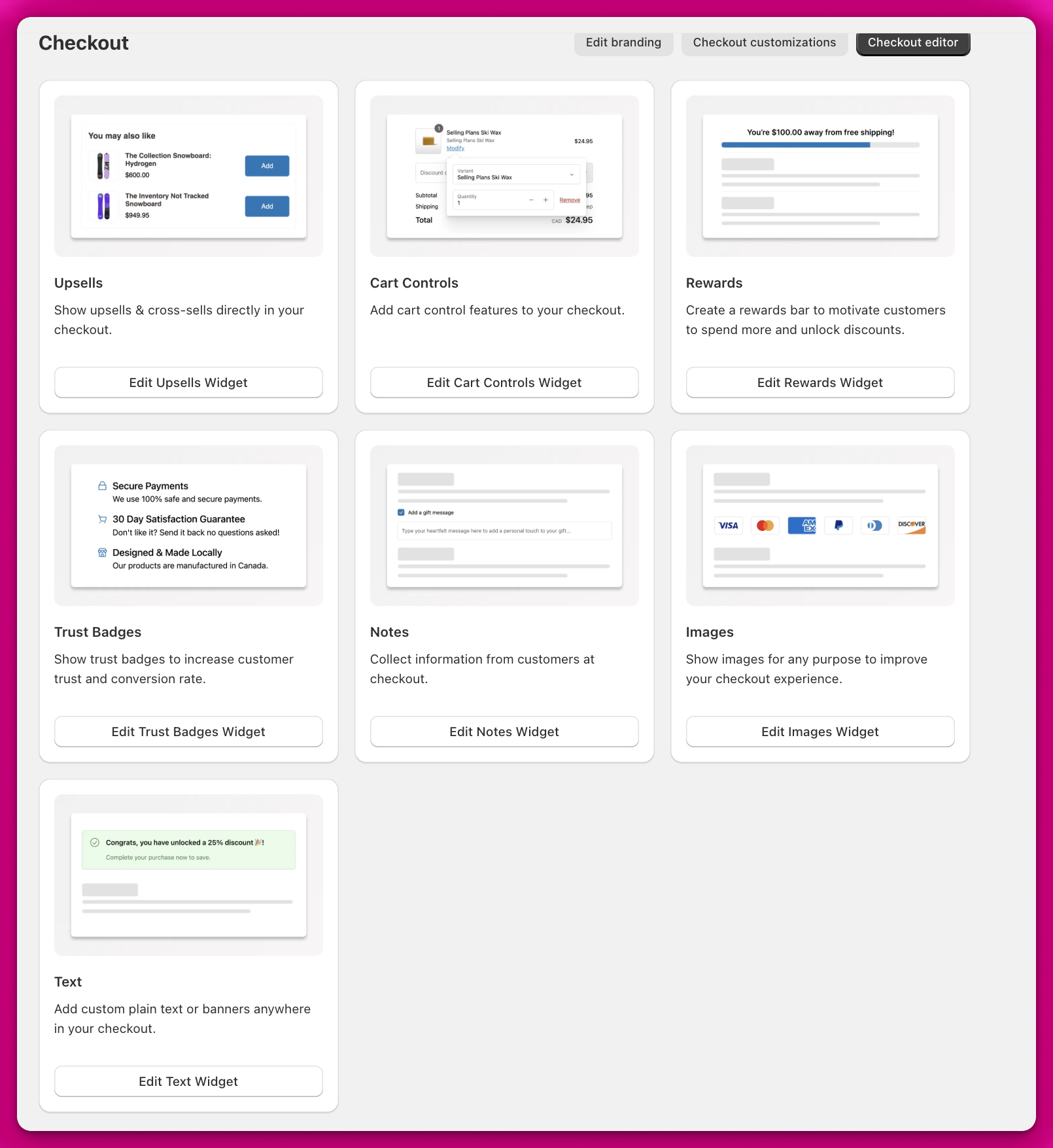
عناصر التحكم في السلة
- محدد المتغير: اسمح للعملاء بالتغيير إلى متغير آخر متوفر في المخزون.
- محدد الكمية: اسمح للعملاء بتغيير كمية منتج.
- إزالة العنصر: اسمح للعملاء بإزالة منتجات البيع الإضافي. تفعيل Show Remove Item Button يكشف عن Allow Removal of Non-Upsell Products، الذي يوسّع الإزالة لتشمل العناصر التي أضافها العميل في الأصل.
- محدد الاشتراك: اسمح للعملاء بتغيير خيار الاشتراك المحدد حاليًا (مثلًا من كل 60 يومًا إلى كل 30 يومًا).
- ترقية الاشتراك: اسمح للعملاء بترقية شراء لمرة واحدة إلى اشتراك.
- نص مخصص: أضف نصًا مخصصًا أسفل كل بند.
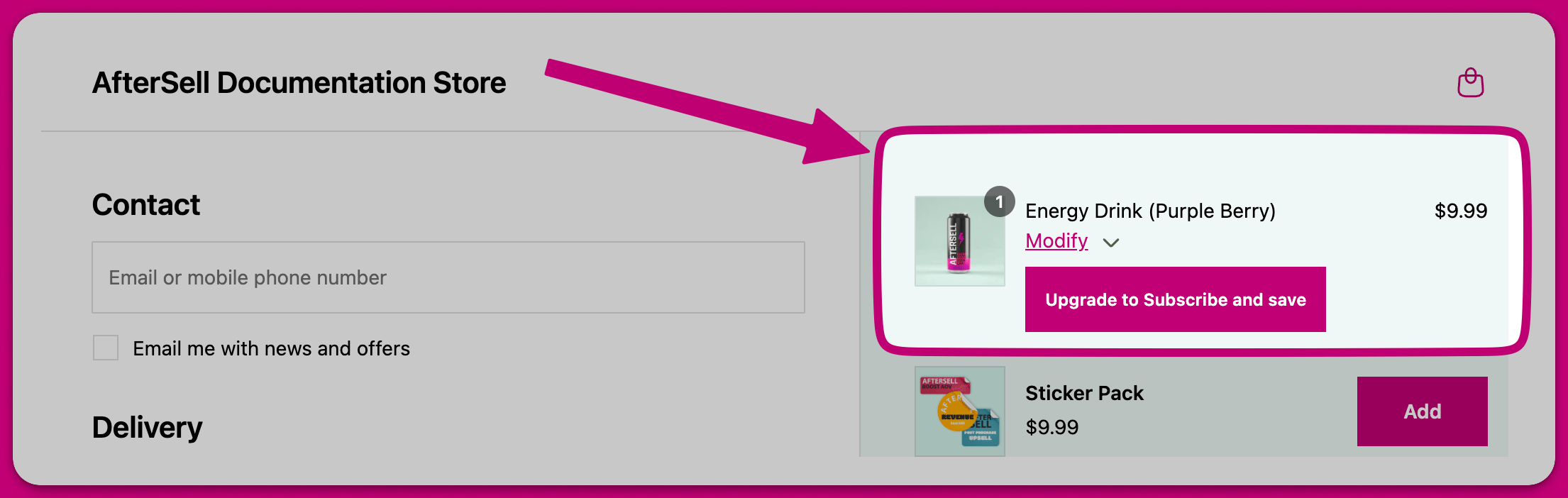
تقييمات مراجعات المنتجات
- افتح Checkout وحرّر ودجة عناصر التحكم في السلة.
- انتقل إلى قسم Product review ratings.
- فعّل Show product review ratings.
- (اختياري) خصص إعدادات العرض.
- عيّن حدًا أدنى للتقييم للعرض (0-5، الافتراضي 4.0). المنتجات دون هذا التقييم لن تعرض النجوم.
- اختر مكان ظهور النجوم (أسفل عنوان المنتج أو أسفل عناصر التحكم في السلة).
- خصص لون النجوم الممتلئة (الافتراضي: #fdcc0d) ولون النجوم غير الممتلئة (الافتراضي: #d1d5db).
- أظهر أو أخفِ قيمة التقييم (مثل 4.5) وعدد المراجعات (مثل 123 مراجعة).
ندعم تطبيقات التقييمات التي تخزّن التقييمات في حقول تعريف المنتجات، بما في ذلك:
- Shopify Product Reviews
- Junip
- Okendo
- Growave
- Fera
- Stamped
- Loox
- REVIEWS.io
- Automizely Reviews
- Judge.me
- Ali Reviews
- Trustoo
- Rivo
- Rivyo
- Vitals
منتجات الاشتراك
- افتح ودجة عناصر التحكم في السلة في محرر Checkout.
- وسّع قسم Subscription management.
- ضمن Subscription products، حدد Add product واختر منتجًا لديه خطط بيع مكوّنة في Shopify.
- افتح صف المنتج واستخدم Plans customers can choose — حدد Select plans لفتح أداة الاختيار، ثم حدد الخطط التي يمكن للمتسوقين اختيارها. تظهر الخطط المختارة كوسوم قابلة للإزالة، ويوجد إجراء Select all.
- استخدم القائمة المنسدلة Default plan لتعيين الخطة التي تطبقها ترقية الاشتراك لذلك المنتج. افتراضيها الخاص هو First available plan.
- احفظ تغييراتك.
Subscription products هو عنوان وليس لوحة قابلة للطي — القسم الذي يتوسع هو Subscription management. حتى تضيف منتجًا، يظهر “No products added yet”، وعناصر التحكم لكل منتج في الخطوتين 4 و5 تظهر فقط بمجرد وجود صف منتج.
- Plans customers can choose — يضيّق محدد الاشتراك إلى الخطط التي تحددها فقط. إذا كان متغير منتج لا يدعم أيًا منها، فستُعرض جميع خطط ذلك المتغير الخاصة بدلاً من ذلك، بحيث لا يُترك المتسوقون أبدًا دون خيار اشتراك.
- Default plan — يعيّن الخطة التي تطبقها ترقية الاشتراك لذلك المنتج. إذا لم تكن متوافقة مع المتغير في السلة، فستُستخدم أول خطة قابلة للاختيار بدلاً منها.
- المنتجات غير المكوّنة — المنتجات التي ليس لها صف هنا تحتفظ بجميع خططها وتستخدم الترتيب الافتراضي في Shopify.
Upgrade to {{subscription_group}} — يُستبدل المتغير بأول مجموعة اشتراك متاحة للمنتج.
💡 نصيحة: إذا حددت جميع الخطط المتاحة لمنتج، فسيعود التكوين إلى وضعه الطبيعي “كل خطة”. يعني هذا أن أي خطط جديدة تضيفها في Shopify لاحقًا ستُدرج تلقائيًا، بدلاً من استبعادها بصمت.
استهداف المنتجات
- All products in cart: تظهر عناصر التحكم في السلة لكل منتج (الافتراضي).
- Only selected products: تظهر عناصر التحكم في السلة فقط للمنتجات التي تحددها. انقر على Select products لاختيار المنتجات التي يجب أن تعرض عناصر التحكم في السلة.
- All products except selected: تظهر عناصر التحكم في السلة لجميع المنتجات باستثناء تلك التي تحددها. انقر على Select products لاختيار المنتجات التي لا يجب أن تعرض عناصر التحكم في السلة.
- افتح ودجة عناصر التحكم في السلة في محرر Checkout.
- انتقل إلى قسم Visibility.
- حدد وضع الاستهداف المفضل لديك من القائمة المنسدلة Apply cart controls to.
- إذا حددت Only selected products أو All products except selected، فانقر على زر Select products لاختيار منتجاتك.
- احفظ تغييراتك.
المكافآت
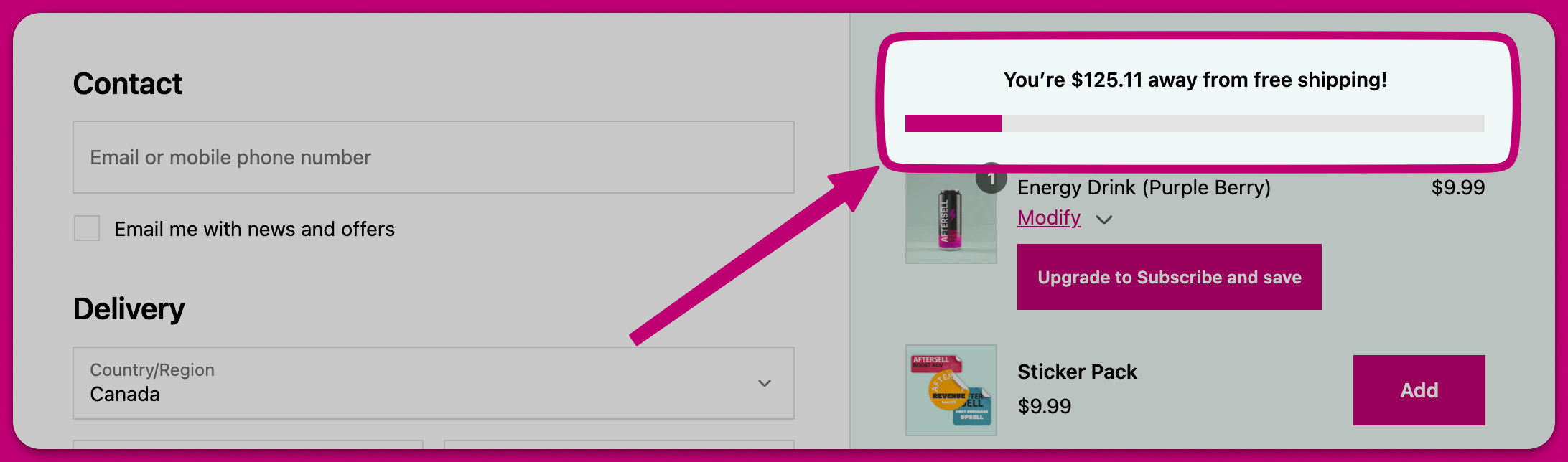
أساس المبلغ
- Order total — يستخدم إجمالي الطلب الكامل، بما في ذلك الشحن والضرائب.
- Subtotal — يستخدم المجموع الفرعي للبضائع قبل الخصم (قبل تطبيق أي أكواد خصم).
- Subtotal after discounts (excludes tax and shipping) — يستخدم إجمالي السلة بعد طرح الخصومات والشحن والضرائب. يطابق هذا طريقة تقييم Shopify لحدود الشحن المجاني، بحيث يعكس شريط المكافآت بدقة ما إذا كان العميل قد وصل فعلًا إلى الحد عند تطبيق كود خصم.
💡 نصيحة: إذا كنت تقدم شحنًا مجانيًا كمكافأة، فاستخدم Subtotal after discounts (excludes tax and shipping) لضمان تطابق الشريط مع تقييم الشحن المجاني الخاص بـ Shopify. مع الأسس الأخرى، قد يتسبب كود خصم في إظهار الشريط “مفتوحًا” بينما لا يزال Shopify يفرض رسوم شحن.
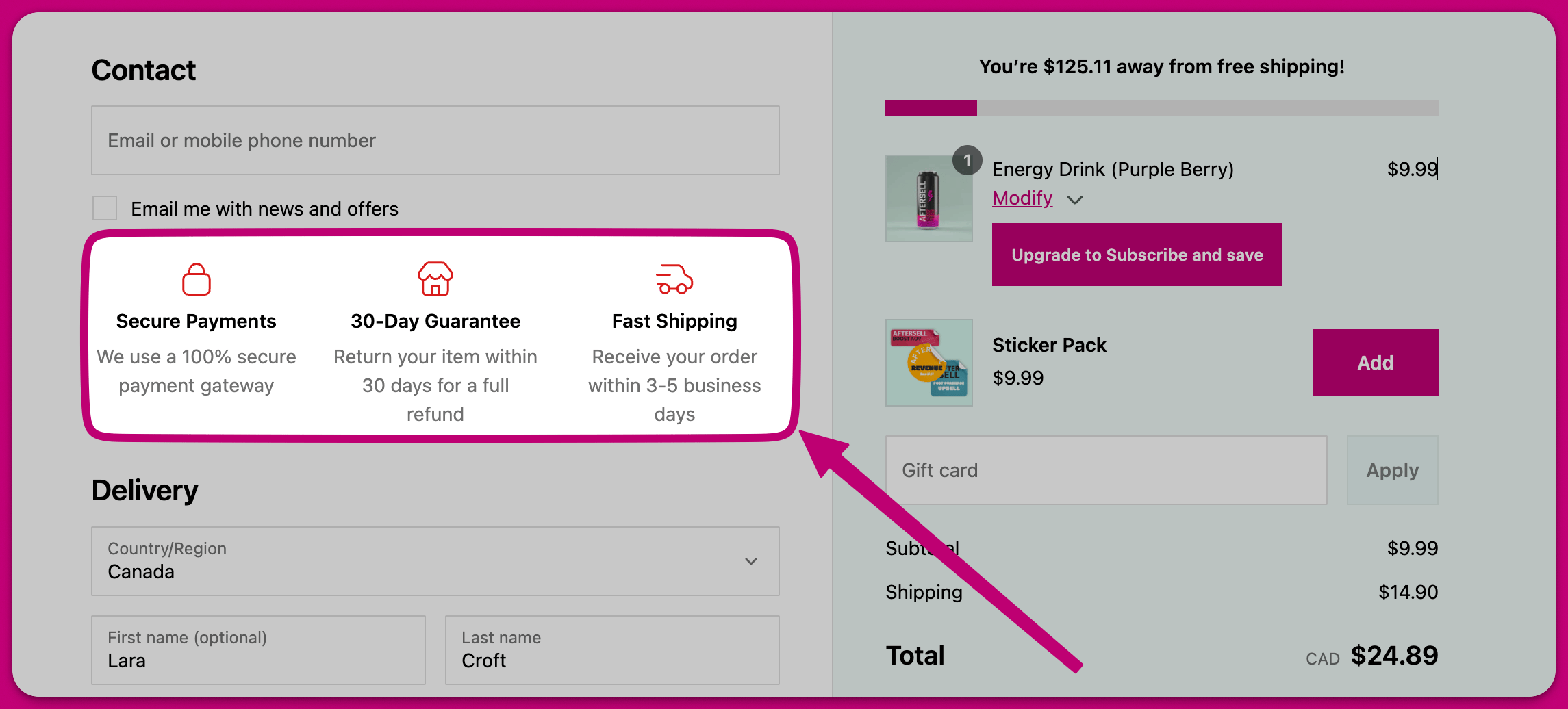
شارات الثقة
الشهادات
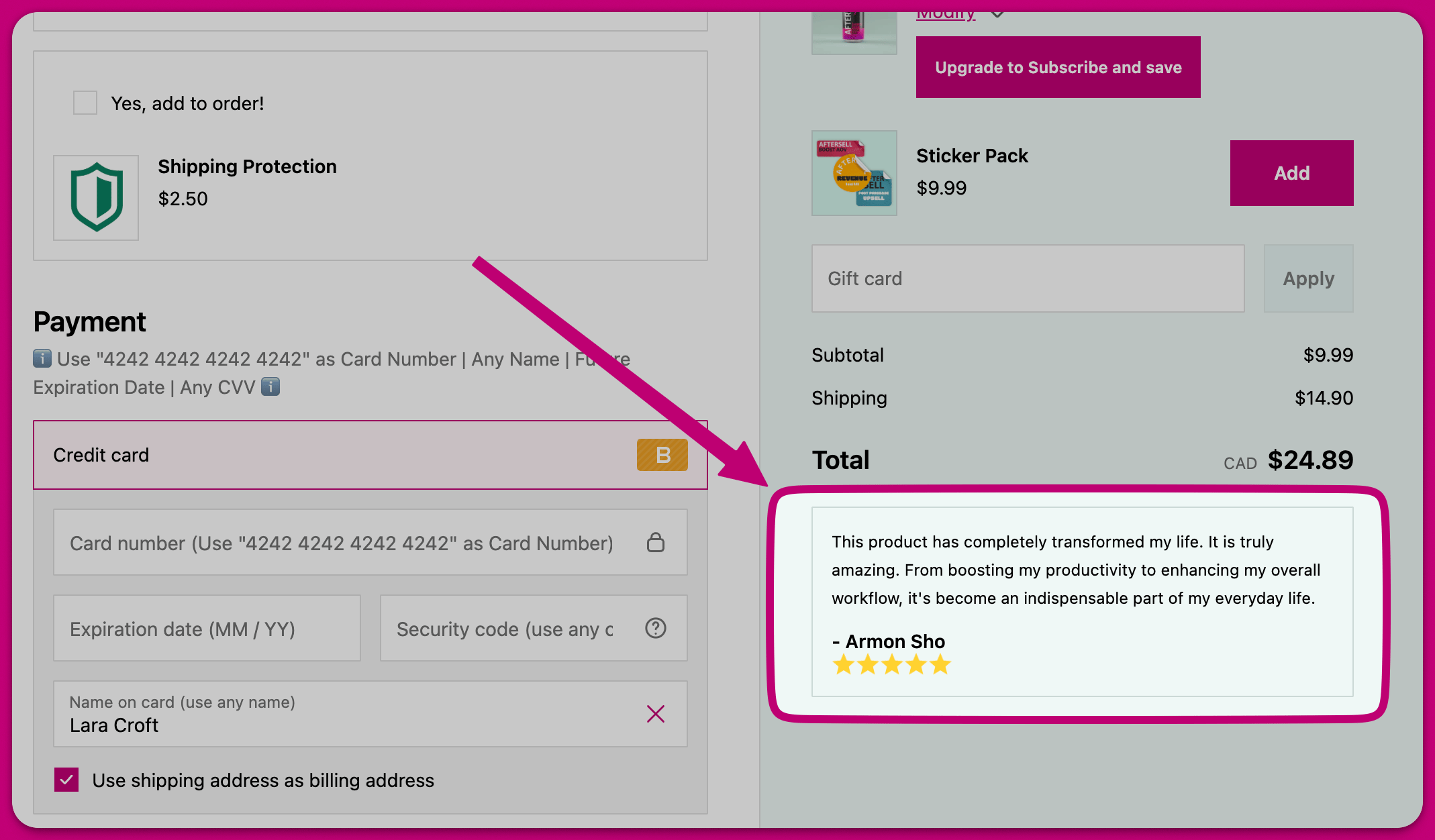
اختيار مزوّد المراجعات
اختيار المراجعات المعروضة
- Manual selection - اختر المراجعات المحددة التي تريد عرضها في الودجة.
- Dynamic - جلب المراجعات وعرضها تلقائيًا بناءً على المنتجات في سلة المتسوق.
الوضع الديناميكي
إعدادات العرض
- Max reviews to show - تحكم في عدد المراجعات التي تظهر، من 1 إلى 3.
- Display type - اختر بين قائمة عمودية أو عرض دائري.
- Widget title - عيّن العنوان المعروض أعلى المراجعات، مع محاذاة خاصة به.
- Truncate review text after (اختياري) - عيّن حدًا أقصى لعدد أحرف نص المراجعة. عندما تتجاوز مراجعة هذا الحد، تُقتطع بعلامة حذف ويظهر زر “Read more”. النقر على “Read more” يفتح نافذة منبثقة بالمراجعة الكاملة. اتركه فارغًا لعدم وجود حد (الافتراضي).
- Show verified buyer badge - أضف شارة المشتري الموثّق إلى كل مراجعة، مع لون شارة قابل للتكوين.
- Filled star color وUnfilled star color - عيّن الألوان المستخدمة لتقييم النجوم.
تكاملات تطبيقات التقييمات
- Judge.me - يتطلب رمز Private API الخاص بك
- Klaviyo - يتطلب مفتاح API الخاص بك
- Okendo - يتطلب User ID الخاص بك
- Yotpo - يتطلب App Key الخاص بك
الملاحظات
الصور
النص
- Information: خلفية زرقاء مع أيقونة معلومات زرقاء.
- Success: خلفية خضراء مع أيقونة علامة اختيار خضراء.
- Critical: خلفية حمراء مع أيقونة علامة تعجب حمراء.
- Warning: خلفية صفراء مع أيقونة مثلث تحذير صفراء.