如果你在 Upcart 中遇到 cart drawer 始终可见的问题——无论是在屏幕左侧,还是出现在商店界面的右侧或下方——根据你是否使用翻译应用,可能有两种原因。

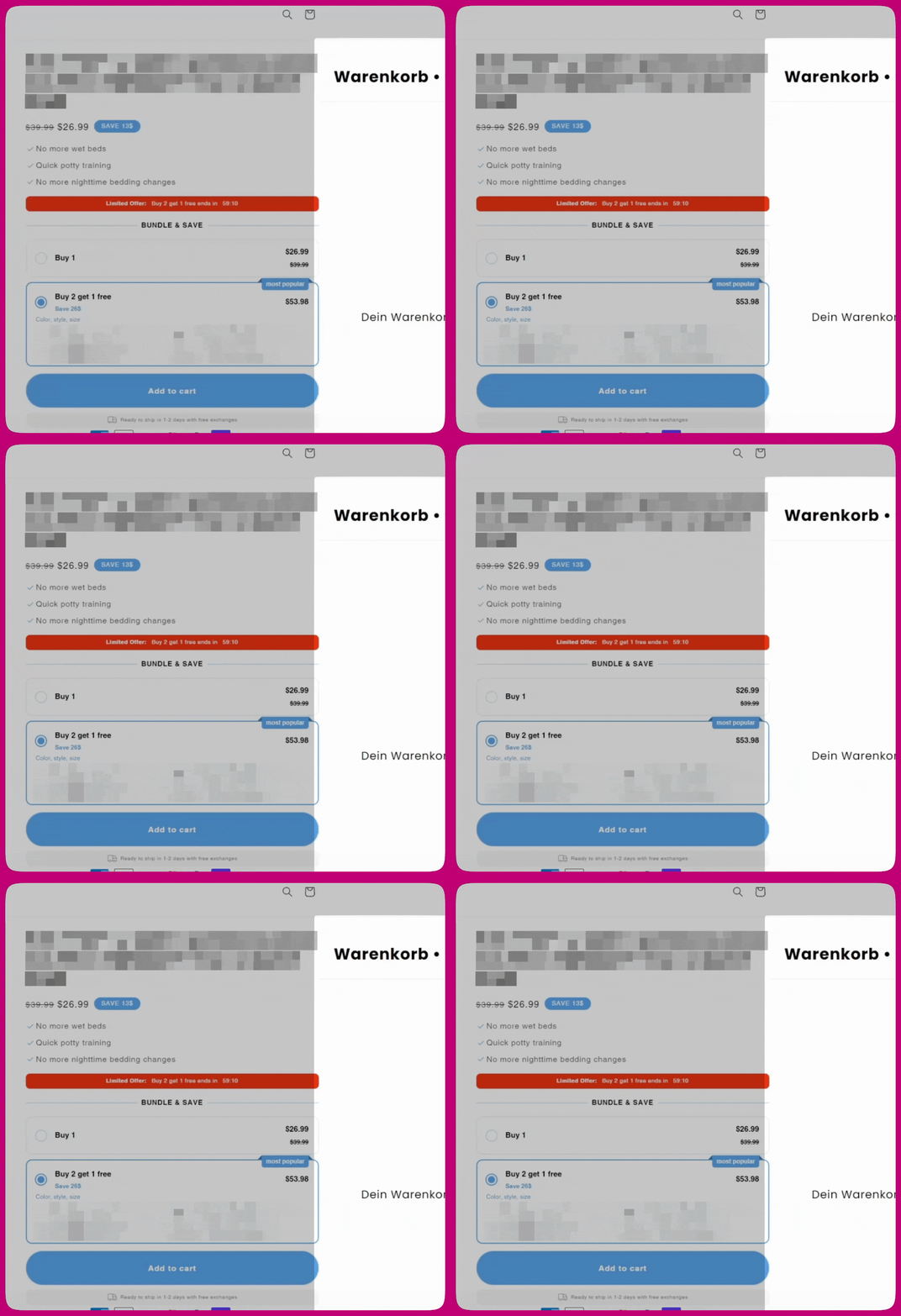
购物车出现在右侧或覆盖产品页面界面。

此问题在桌面端通常如下所示(右侧高亮部分): 店面产品页面上 Upcart cart drawer 卡在打开状态并覆盖右侧 你需要在 Upcart 的 HTML 设置中插入一段简短的脚本来解决此问题。 请按照以下步骤操作:
  1. 在你的 Shopify 后台,前往 Upcart > Cart Editor > Settings
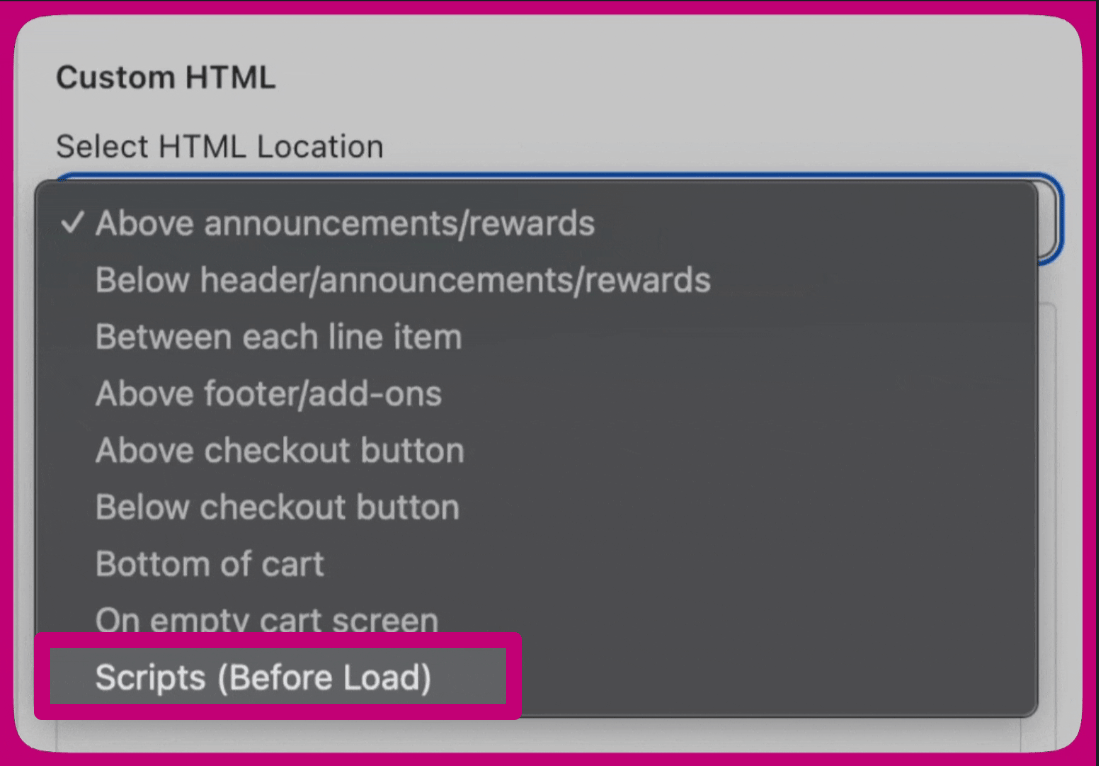
  2. 在 Custom HTML 下,选择 HTML Location 下拉菜单 > Scripts (Before load) Upcart Custom HTML 位置下拉菜单,底部高亮显示 Scripts Before Load
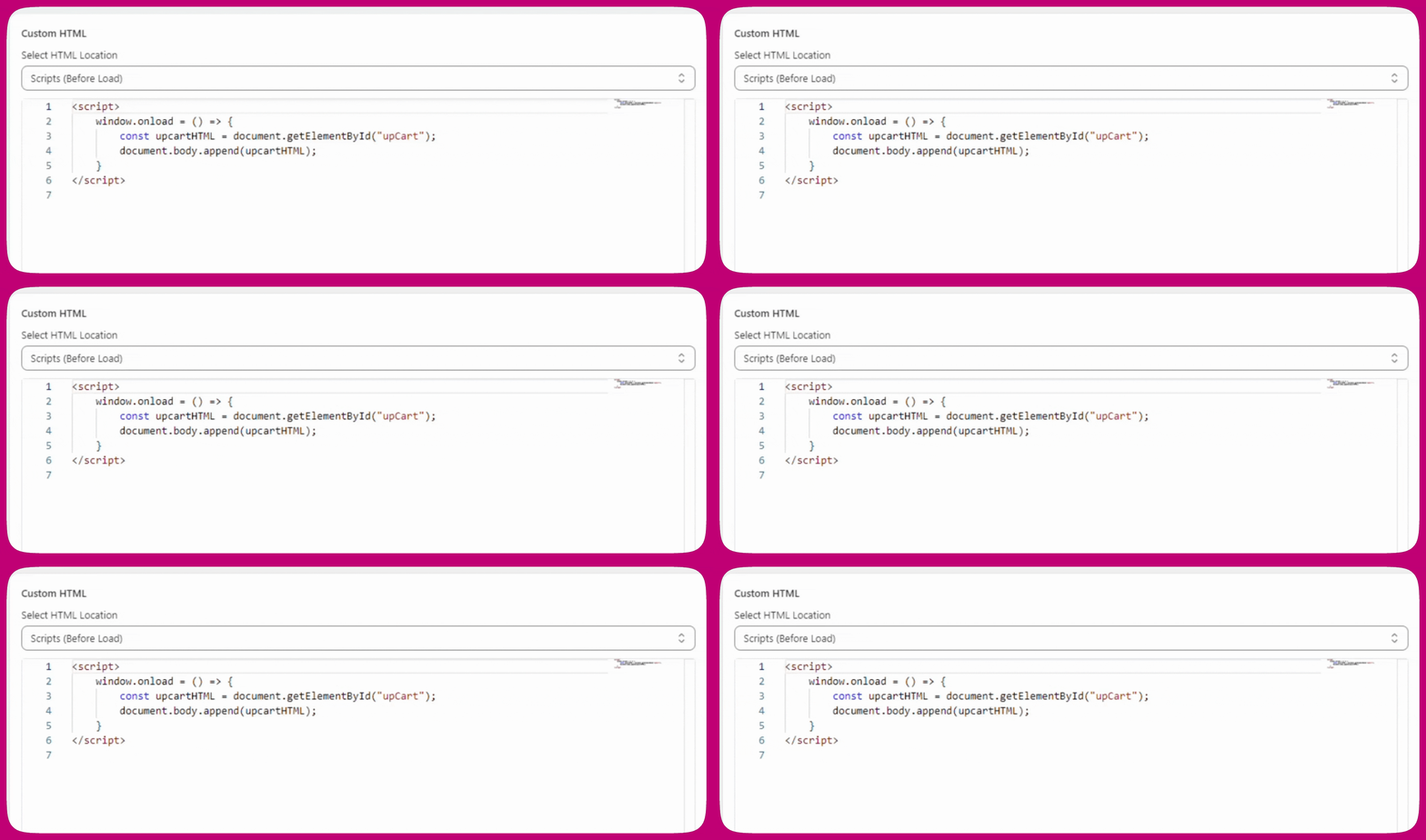
  3. 复制并粘贴以下代码:
    你在 Upcart 中的自定义 HTML 设置应如下所示:Upcart Custom HTML 编辑器设置为 Scripts Before Load 并粘贴了 window.onload append 脚本
  4. 滚动到顶部并点击 Save。保存 Upcart 更改后,最多需要一分钟才能生效。

为什么会出现这种情况?

Upcart 加载时,我们预期它出现在商店页面右侧的屏幕外。但是,某些商店主题和第三方 Shopify 应用可能会改变页面布局,包括 Upcart 的位置。因此,Upcart 可能会加载到不同的位置,导致其始终可见的视觉问题。应用上述代码更改会重新定位 Upcart,恢复其原有行为。

附加步骤

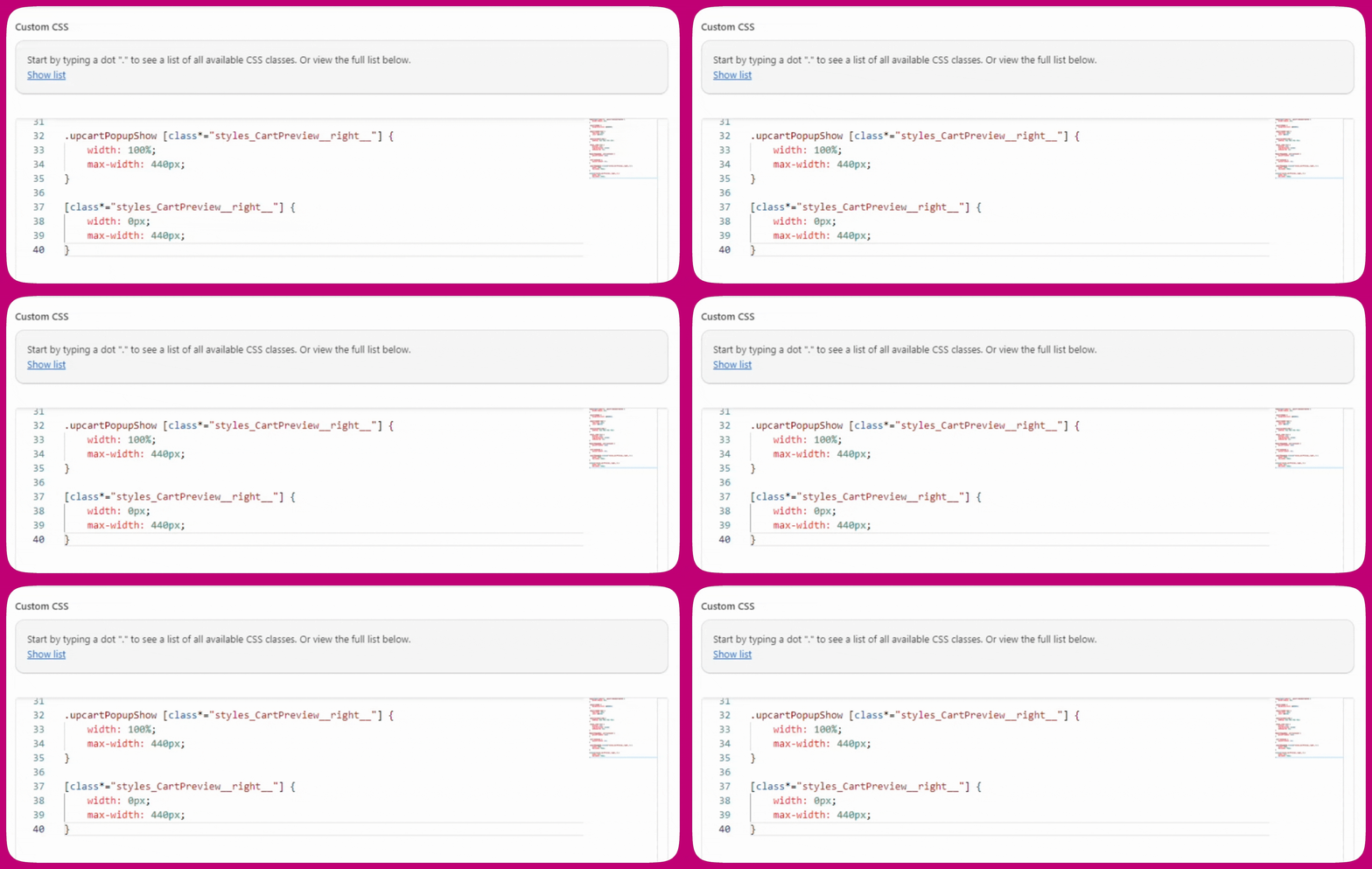
如果在 Upcart 加载页面的阶段出现闪烁,你还可以尝试应用一些 CSS 更改来隐藏 cart drawer。请注意,这也会在预览页面上隐藏 Upcart
你可以在 Settings 下的 Custom CSS 选项卡中找到编辑器(如果选项卡行放不下,它会在 More settings 里)。将上述代码粘贴到那里: Upcart Custom CSS 编辑器中的规则将 CartPreview 右侧面板宽度设置为隐藏抽屉

购物车卡在左侧

这通常是因为翻译应用翻译了本应保持英文的 Upcart 设置。 Upcart 将某些设置以英文单词的形式存储在 Shopify metafields 中。例如,购物车位置设置存储为“right”或“left”。如果翻译应用将“right”翻译成法语的“droite”,Upcart 就无法理解该指令,从而默认显示在屏幕左上角并一直保持打开状态。 并非所有 metafields 都应被翻译 Upcart 的 metafields 有两种类型:
  • 文本字段,如按钮标签或奖励消息,可以安全地翻译
  • 行为设置,如购物车位置或 upsell 方向,必须保持英文
翻译行为设置会导致 Upcart 无法正常工作。 解决方法
  1. 打开你的翻译应用,找到 store metadatametafields 部分
  2. 检查 Upcart 的 metafields,删除对 cartPositionupsellsDirection 等行为相关字段的任何翻译
  3. 刷新你的店面,购物车应会恢复到正确位置
**注意:**Upcart 现已内置翻译支持,可以完全避免此问题。如果你还没有设置翻译,我们建议改用该功能。详情请参阅购物车翻译